

 Hemory Team
目次
MCPの設定はクライアントによって異なります。サーバーの記述を間違ったファイルやキーに追加すると読み込まれないことがあり、あるAIクライアントの設定手順を別のクライアントにそのまま当てはめることもできません。Hemoryを追加する前に、使用するクライアントの最新ドキュメントで正しい設定場所と形式を確認してください。その後、クライアントを再起動または再読み込みし、サーバーに接続できるか、関連する記憶を取得できるかを確認します。
要点
- 使用中のクライアントとバージョンに対応したMCP設定手順を確認してください。別のクライアントのファイルパスや設定ブロックを流用しないでください。
- Hemoryの最新の設定手順で確認できる接続情報だけを追加してください。Hemoryの機能ページではMCPに対応していることが説明されていますが、クライアントごとの設定パス、キー、通信方式、認証方法は指定されていません。
- クライアントのドキュメントに従って再起動または再読み込みしてください。有効な設定であること、サーバーに接続されていること、Hemoryの記憶に正常にアクセスできることは、それぞれ分けて確認します。
- Hemoryに記録済みで、接続したクライアントからアクセスできるとわかっている会話を使って、情報取得をテストしてください。
1. 使用するクライアントと設定環境を特定する
まず、クライアントの名前とバージョン、起動方法を確認します。たとえば、デスクトップアプリ、エディター、コマンドラインクライアントなどです。設定手順はこれらの条件によって異なる場合があります。組織が管理する業務用インストールを使用している場合は、組織が別の設定を指定しているか、MCP接続を制限しているかどうかも確認してください。
クライアントの最新の公式ドキュメントで、MCPサーバーの設定手順を探します。次の点を確認する必要があります。
| 確認する項目 | 重要な理由 |
|---|---|
| 設定ファイルまたは設定画面 | サーバーの記述を追加する場所がわかります。 |
| 必要なキーまたはブロックの構造 | 正しい記述でも、間違ったセクションにあると無視される場合があります。 |
| 対応する通信方式と必須項目 | サーバーとクライアントの両方が対応する形式で記述する必要があります。 |
| 設定の再読み込み方法とサーバー状態の表示方法 | 変更の適用方法と確認方法がわかります。 |
Claude Desktop、Cursor、VS Code、その他のクライアントで、同じファイル、キー、接続方法が使えるとは限りません。使用するクライアント専用の手順を確認してください。
2. 最新の設定手順でHemoryの接続情報を確認する
Hemoryの機能ページでは、標準のMCPサーバーを提供していることと、一部のエージェント向けに適応されていることが紹介されていますが、クライアントごとの設定手順は記載されていません。公開されている連携先の一覧があっても、すべてのクライアントで設定が個別にテスト済みであるとは限りません。
ファイルを編集する前に、使用するクライアントと接続方法に対応したHemoryの最新手順を確認してください。必要なサーバーアドレスまたはコマンド、通信方式、認証情報、環境変数を確認します。これらの値は、文書化された設定方法によって異なります。別のMCPサーバーの例から推測したり、不明な情報を推測で補ったりしないでください。
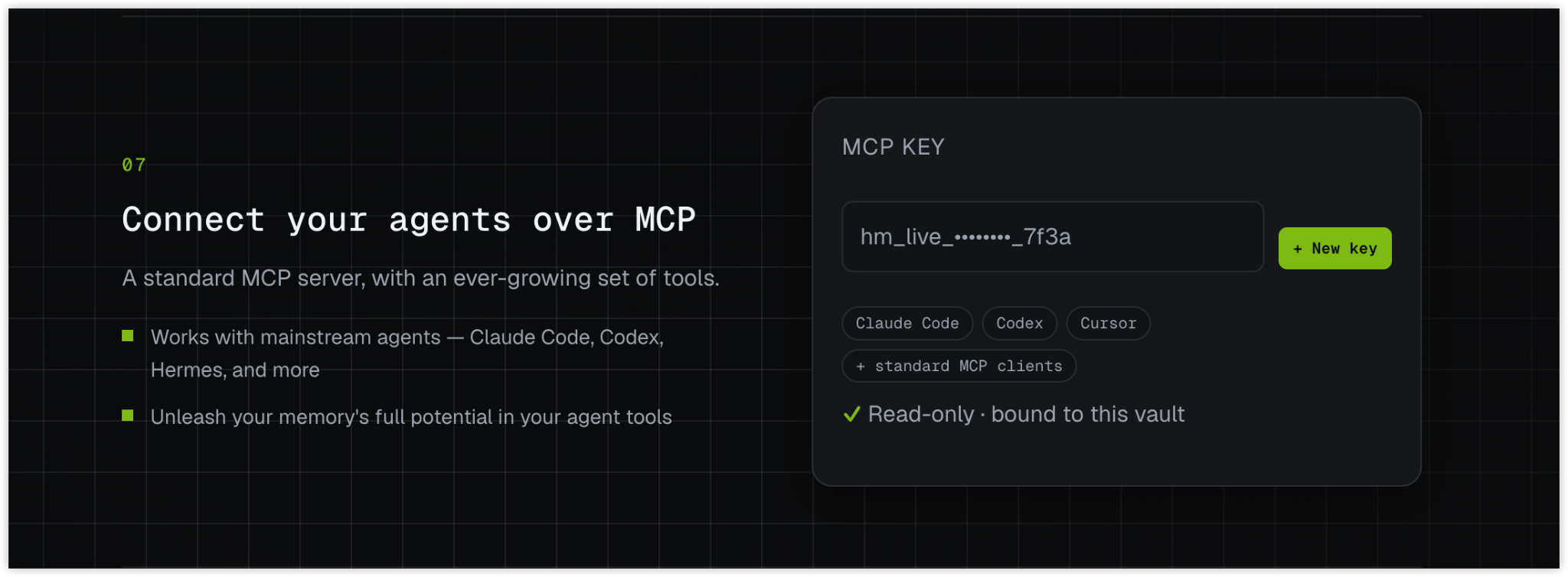
MCPの接続オプションとアクセス設定を確認します。
使用するクライアントに対応した最新の手順が見つからない場合は、設定の追加をいったん中断してください。推測したファイルパスや認証情報を試すのではなく、Hemoryチームに問い合わせるか、信頼できる設定情報を確認してください。機能ページで確認できるのはMCPへの対応であり、クライアントの設定に必要な具体的な値ではありません。
3. ドキュメントで指定された場所に設定を追加する
変更前に、既存の設定をバックアップしてください。クライアントのドキュメントで指定されたキーまたはブロックに、Hemoryの最新の設定手順で確認した接続情報を使って記述を追加します。ファイルに必要な形式と既存のサーバー設定を維持し、別のクライアント向けのサンプルで設定全体を置き換えないでください。
保存する前に構文を確認してください。たとえば、JSONファイルでは、カンマ、引用符、波括弧が正しく記述されている必要があります。設定画面や別の形式を使うクライアントもあるため、JSONの規則をすべてのクライアントに当てはめず、使用するクライアントの手順に従ってください。
4. クライアントを再起動または再読み込みし、状態を確認する
クライアントのドキュメントに記載された再起動または再読み込みの方法で変更を適用してください。その後、クライアントが状態を表示するサーバー、連携機能、利用可能なツールの画面などで、MCPサーバーを確認します。ラベルや表示はクライアントによって異なるため、表示内容の解釈にはクライアント独自のドキュメントを参照してください。
次の確認項目は、それぞれ分けて考えてください。
- 設定が受け付けられている: クライアントがファイルまたは設定を解析できます。
- サーバーに接続している: クライアントに、設定されたサーバーへ接続できていると表示されます。
- 関連するツールを利用できる: 接続したクライアントに、利用可能なHemoryの機能が表示されます。
- 情報を取得できる: リクエストに対して、アクセス可能なHemoryの記憶から関連情報が返されます。
ある確認項目を通過しても、次の項目を通過したことにはなりません。たとえば、設定ファイルを解析できても、サーバーに接続できない場合があります。
5. 記録済みの会話を使って情報取得をテストする
Hemoryの機能ページでは、ユーザーの記憶に対する組み込みの質疑応答機能が説明されており、この機能はMCP経由でも利用できるとされています。接続によって役立つ情報を取得できるかテストするには、Hemoryに以前記録されていて、自分がアクセスできるとわかっている会話から、具体的な情報を接続したクライアントに尋ねてください。
テストの範囲は絞ってください。識別しやすい話題や詳細について質問し、回答が記録済みの会話に関連しているかを確認します。これにより、トランスクリプトや要約を手作業で用意しなくても、情報取得を確認できます。ただし、すべての会話が記録されていること、文字起こしが完全であること、クライアントが記憶のすべてにアクセスできることを証明するものではありません。
会話が記録されていない場合や、接続したクライアントからアクセスできない場合、検索に失敗したことだけではMCP接続に問題があるとは限りません。別の、記録済みでアクセス可能な会話を試すか、利用可能な別の記録から不足している情報を確認してください。
6. 失敗した確認項目に応じてトラブルシューティングする
- クライアントに設定または解析エラーが表示される: 使用中のクライアントとバージョンのドキュメントに照らして、ファイル、キー、構文を再確認してください。必要に応じてバックアップから復元します。
- 設定は受け付けられるが、サーバーに接続できない: 設定した通信方式と必要な接続情報を、Hemoryの最新の設定手順と照らし合わせてください。クライアントのエラーメッセージを参考に問題の箇所を特定し、別のサーバーの例にある値で置き換えないでください。
- サーバーに接続しているが、必要なツールが表示されない: クライアントにどのツールが表示されるか、Hemoryの最新手順にどの機能が記載されているかを確認してください。接続できても、すべてのクライアントで同じツールや権限が利用できるとは限りません。
- 情報取得リクエストで役立つ結果が返らない: 会話が記録されていることと、接続がその会話にアクセスできることを確認してください。また、リクエストで十分に識別しやすい話題を示しているかも確認します。結果が見つからなくても、その会話が存在しないとは限りません。
問題を報告する際は、クライアント名とバージョン、使用した設定場所、正確なエラーメッセージ、失敗した確認項目を含めてください。設定の一部を共有する前に、認証情報やその他の機密情報を削除してください。
よくある質問
別のAIクライアントのMCP設定をコピーできますか?
考え方を示す例としてのみ使用してください。ファイルパス、キー、対応する通信方式、再読み込みの手順はクライアントによって異なる場合があります。実際の設定には、使用するクライアントのドキュメントとHemoryの最新手順に従ってください。
接続に成功すれば、Hemoryのすべての会話を取得できますか?
いいえ。接続が確認できるのは、クライアントがサーバーに到達したことだけです。すべての記憶にアクセスできることや、関連する会話がすべて記録されていることは確認できません。アクセス可能で記録済みとわかっている会話を使ってテストし、その制約を踏まえて結果を解釈してください。
クライアントは接続しているのに、Hemoryのツールが表示されない場合はどうすればよいですか?
クライアントのツール状態画面と、Hemoryの最新の設定手順を確認してください。利用できるツールや権限はクライアントによって異なる場合があります。接続すれば、どこでも同じ機能を利用できるとは限りません。
次のステップ
クライアントが接続済みと表示し、記録済みとわかっている会話から関連情報を取得できたら、その情報を目的の作業に活用してください。結果をそのまま信頼する前に確認し、記録されていない最新情報や詳細は、クライアントが作業中に参照できる情報として別途用意してください。