

 Hemory Team
目次
AIアシスタントをMCPサーバーに接続すると、便利なツールや情報を利用できるようになりますが、接続したからといって権限が一律に決まるわけではありません。サーバーは提供するツールを定め、クライアントとその認証設定は、ツールの利用方法に影響します。アクセスを許可する前に、両方を確認してください。
要点
- サーバーのツール一覧を読み、各ツールが何を読み取ったり変更したりできるか確認します。ツール名だけでは、アクセス範囲の全容がわからないことがあります。
- クライアントが何を要求し、サーバーと何を共有するのか、ツールの呼び出し前に確認を求めるか、ツールごとの制御機能があるかを確認します。利用できる機能は環境によって異なるため、あると決めつけないでください。
- 接続の範囲や後からアクセスを取り消す方法を確認できない場合は、機密情報や重要なアカウントに接続しないでください。
サーバーのツールとその影響を確認する
まず、サーバーの公式ドキュメントを確認します。最新のツール一覧、各ツールがアクセスできる情報、実行できる操作を探してください。各ツールについて、次の点を確認します。
| 確認すること | 確認すべき内容 |
|---|---|
| どの情報を読み取れますか? | 対象となる記録、ファイル、会話、その他のデータと、アクセスが特定のワークスペース、アカウント、Vaultに限定されるかどうか。 |
| 何かを変更できますか? | 情報の作成、編集、ラベル付け、削除、その他の変更が可能かどうか。 |
| サーバーの外部で操作できますか? | 別のサービスで操作を実行できるのか、それともアシスタントに情報を返すだけなのか。 |
| 呼び出すと何が起こりますか? | 操作がただちに実行されるのか、確認が必要なのか、その他の安全策が文書に記載されているのか。 |
ツール名やMCP接続であることだけから、アクセス範囲を推測しないでください。検索や情報取得のツールを通じて、アシスタントが回答に利用できる情報が提供されることがあります。一方、管理ツールは情報を変更する場合があります。ドキュメントに操作の影響が説明されていない場合は、未確認として扱ってください。ツールに危険がないことや、広範なアクセス権があることの証拠とはみなさないでください。
クライアントの認証と制御機能を確認する
アシスタントのクライアントも、接続を構成する別の要素です。サーバーのドキュメントだけでなく、クライアントの設定画面や権限画面も確認してください。承認する前に、次の点を確かめます。
- どのような認証が要求されますか? 対象となるアカウントやワークスペース、クライアントから付与を求められるアクセス トークンなどの認証情報を確認します。明示された権限範囲と、アクセスの削除方法も確認してください。
- ツールごとに確認や制御ができますか? ツール一覧、有効化・無効化の設定、アクセスを制限する設定があるかを確認します。ツールごとの制御がない場合は、接続を承認すると一覧にあるすべてのツールが有効になるのかを確かめてください。
- ツールの使用前にクライアントが確認を求めますか? 確認機能があるか、どの操作で確認が求められるか、その設定がこのサーバーにも適用されるかを確認します。あるクライアントにプロンプトが表示されても、別のクライアントで同じ動作をするとは限りません。
- 接続を解除してアクセスを取り消すにはどうすればよいですか? 接続する前に削除手順を確認してください。クライアントでサーバーの接続を解除することと、認証やトークンを取り消すことは別の操作である場合があります。対象の接続について、文書に記載された手順に従ってください。
これらは確認すべき事項であり、すべてのMCPクライアントに備わっている機能ではありません。クライアントが認証フローを説明していない場合や、必要な制御機能がない場合は、提供元に問い合わせるか、範囲を把握して管理できる接続を選んでください。
用途に合わせてアクセスを決める
アシスタントに何をさせる必要があるかを決め、その作業に必要な範囲を超えてアクセスを許可しないでください。情報を検索する場合は、接続先が関連情報だけを公開するのか、それとも変更可能なツールも提供するのかを検討します。変更を伴う作業では、有効にする前に具体的な操作、対象のアカウント、承認手順を確認してください。
ツールごとにアクセスを制御できる場合は、作業に必要なツールだけを有効にしてください。制御できない場合は、使いたい機能だけでなく、ツール一式を考慮して判断します。アクセス範囲とその結果を平易な言葉で説明できるようになるまでは、機密データや影響の大きいアカウントに接続しないでください。
サーバーとクライアントが対応しており、機密情報を使わずに試せる場合は、リスクの低い小規模なテストを行うことで接続の動作を把握しやすくなります。アシスタントが何を取得できるか、操作に確認が必要かを確かめてください。ただし、テストを行ったからといって、すべてのツール、データ経路、将来のクライアントのバージョンが同じように動作すると証明されたわけではありません。
HemoryのMCP接続でチェックリストを確認する
Hemoryのドキュメントには、MCPを通じた記憶の取得と、話者のラベル付けや管理が記載されています。また、接続は現在のVaultに紐づくと説明されています。したがって、この連携が完全な読み取り専用だと決めつけたり、他の場所で任意の変更を加えられると推測したりしないでください。Hemoryの機能ページには、MCPによる「記憶に関するQ&A」へのアクセスと、対応するエージェントツールが記載されています。ただし、一覧にあることは、各クライアントの設定や動作を独自に検証したことを意味しません。
接続する前に、最新のHemory MCPドキュメントと、使用するクライアントの認証画面を確認し、利用可能なツール、その影響、承認方法やアクセス制御の有無を確かめてください。ここで入手できる情報だけでは、ツールごとの切り替え設定、確認プロンプト、トークンの権限範囲は明らかになりません。用途にとってこれらの詳細が重要で、確認できない場合は、Hemoryとクライアントから説明を得るまで機密情報へのアクセスを許可しないでください。
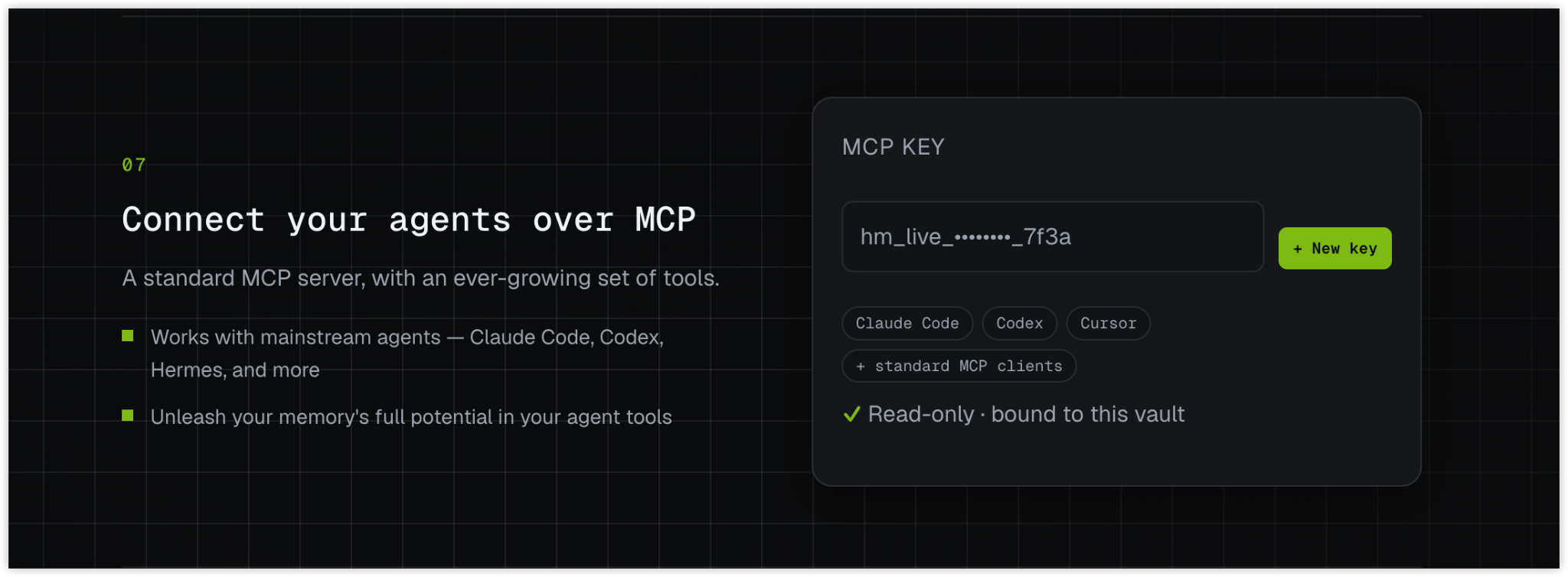
MCP接続のオプションとアクセス設定を確認します。
接続すると、Hemoryはアクセス可能な記録済みの記憶を提供します。外部アシスタントは、それらを使って独自に情報を検索・推論し、対応する操作を実行します。アシスタントの出力や提案された操作は、自分で確認してください。この接続によって、アシスタントが記録されていない会話、無関係なシステム、またはクライアントが提供するすべての機能にアクセスできると決まるわけではありません。
接続するかどうかを決める
承認する前に、次の基準を使ってください。
- 接続する: ツール、データの範囲、クライアントの認証、アクセスの削除手順が明確で、用途に適している場合。
- まずアクセスを制限する: 不要なツールを無効にするか、利用できる情報の範囲を狭められる場合。
- 保留または拒否する: 重要な権限について説明がない場合、要求される範囲が必要以上に広い場合、または信頼できる方法でアクセスを取り消せない場合。
後から確認できる場所に、サーバー、クライアント、アカウントまたはVault、承認したツール、重要な制限を記録してください。サーバーのツール一覧、クライアントの設定、または予定している作業が変わった場合は、内容を再確認します。こうしておけば、何を承認したかという記憶に頼らず、接続を見直すための実用的な基準を保てます。
よくある質問
MCPを使うと、AIアシスタントはデバイス上のすべてにアクセスできますか?
MCPを使うだけで、すべてにアクセスできるわけではありません。アシスタントのアクセス範囲は、サーバーが提供するツール、そのツールがアクセスできる情報、クライアントの認証によって決まります。どこにでもアクセスできるとも、常に範囲が狭いとも決めつけず、個々の接続を確認してください。
MCP接続は読み取り専用ですか?
必ずしもそうではありません。サーバーによっては、情報を管理または変更するツールを提供している場合があります。各サーバーのドキュメントに記載されたツールとその影響を確認し、プロトコルやクライアントの画面だけから読み取り専用だと推測しないでください。
権限画面やツール単位の制御機能が見つからない場合はどうすればよいですか?
そのような制御機能があると決めつけないでください。サーバーとクライアントのドキュメントを確認するか、それぞれの提供元に問い合わせてください。アクセス範囲と削除方法を確認できない場合は、機密データやアカウントに接続しないでください。
サーバーの接続を解除すれば、アクセスも取り消されますか?
クライアントと認証方法によって異なります。文書に記載された削除手順に従い、トークンやアカウントの認証も取り消す必要があるか確認してください。