

 Hemory Team
目次
会話の録音にスマートウォッチとスマートフォンのどちらを使うかは、日常のどんな場面で困りやすいかによって変わります。バッテリー切れ、通話への対応、録音の開始や持ち運びの手間などが考えられます。どんな状況にも最適なデバイスがあるわけではありません。使えるバッテリー、リスニングの開始と停止方法、後から文字起こしを確認する場所を比べて選びましょう。
要点
- ハンズフリーで使えることや、デバイスを身につけておけることを重視するなら、スマートウォッチを検討しましょう。お使いのモデルと一日の予定に照らして、リスニング可能時間を確認してください。
- すでに手元にあり、慣れた操作を使いたい場合は、スマートフォンが主な録音デバイスとして実用的かもしれません。お使いのスマートフォンとアプリで、通話中にどう動作するかを確認してください。
- スマートウォッチで録音したからといって、ペアリングしたデバイスに文字起こしが表示されるとは限りません。重要な会話の録音に使うデバイスを決める前に、どこで文字起こしを確認できるかを確かめましょう。
- まずは一方を標準のデバイスとして使い、状況に応じて切り替えましょう。Hemoryの対応プラットフォームにはiOS、Apple Watch、Android、Wear OSが含まれますが、プラットフォームによって動作が異なる場合があります。
必要な作業に合わせてデバイスを比較する
録音デバイスは、会話が始まったときにリスニングを開始でき、必要な時間だけ続けられ、その後に使える記録を確認できて初めて役立ちます。「スマートウォッチは便利」「スマートフォンのほうがバッテリーが長持ちする」といった一般的な印象だけでは、その日の状況にどちらが適しているかは判断できません。実際に使うデバイスとアプリの設定を比べてください。
| 比較項目 | スマートウォッチが向いている場合 | スマートフォンが向いている場合 | 確認すること |
|---|---|---|---|
| バッテリー | 会話中に身につけておけるデバイスを使いたく、そのモデルのリスニング可能時間を確認している場合 | ほかの日常的な用途と合わせて、スマートフォンのバッテリーをどれだけ録音に使えるか把握している場合 | 実際に必要な時間だけリスニングできるか試してください。異なるデバイスや条件の数値を、同等のものとして比較しないでください。 |
| 使いやすさ | レコーダーを手元に置き、ハンズフリーで使うことで会話に参加しやすくなる場合 | スマートフォンがすでに手元にあり、その場で操作しやすい場合 | どちらのデバイスも、頼る前に開始と停止の操作を試してください。 |
| 中断 | 通話などで中断されたとき、スマートウォッチがどう動作するか確認している場合 | 着信があったときや別のタスクに切り替えたとき、録音アプリがどう動作するか確認している場合 | リスニングが一時停止するのか、再開するのか、操作が必要なのかを確認してください。デバイスやアプリによって動作が異なる場合があります。 |
| 文字起こしへのアクセス | スマートウォッチの利用後、必要な場所で記録を確認できる場合 | 確認したいデバイスやワークフローで文字起こしを利用できる場合 | 録音を開始した場所だけでなく、実際の保存先とアクセス方法を確認してください。 |
バッテリー:自分に必要なリスニング時間を比べる
まず、録音する予定の最長時間と、その後も一日を通して使うために残しておきたいバッテリーを確認しましょう。短い会話ではスマートウォッチが便利でも、必要なリスニング時間をカバーできるバッテリーが残っていなければ、一日中予定がある日に使うには適さないかもしれません。ほかの作業にも使うスマートフォンについても、同じ点を考える必要があります。
Hemoryの製品情報では、記載されているモデルのうちApple Watch Ultra 3とSeries 11について、リスニング時間は10時間で、バッテリー消費量は最大30%増加すると案内しています。これはモデルごとの製品情報として扱い、すべてのスマートウォッチに当てはまる数値や、スマートフォンとの直接比較として解釈しないでください。すべてのスマートウォッチ、スマートフォン、使用条件でのリスニング時間を示すものではありません。
デバイスを標準として使う前に、普段の使い方に近いセッションを試し、開始前と終了後のバッテリー残量を記録しましょう。長めの会議や、スマートフォンを頻繁に使う日など、重要な条件でも試してください。どちらのデバイスでもバッテリーが足りない場合は、未検証の推定に頼らず、録音する時間帯やデバイスを変えましょう。
使いやすさ:会話に集中できるデバイスを選ぶ
スマートウォッチなら、スマートフォンを手に持たずに録音を操作できます。Hemoryによると、Apple Watchはスマートフォンより手元に置きやすく、ウォッチ単体でのリスニングとアップロードに対応しています。スマートフォンを操作すると、質問する、ブレインストーミングをする、または話を聞くことに集中しにくくなる場面で便利です。ただし、これは使いやすさの面での利点であり、あらゆるスマートウォッチの設定が、どのような会話でも目立ちにくい、または適切であることを示すものではありません。

Apple Watchに表示されたHemoryのリスニング画面。
会話がくだけた雰囲気で、手動でも簡単に始められる場合や、スマートフォンがすでにテーブルにある場合、またはスマートフォンの操作に慣れている場合は、スマートフォンのほうが使いやすいかもしれません。使う予定の場所で、開始と停止の手順を試してください。操作を探したり、リスニングが始まったことを確認したりするために会話を中断する必要があるなら、そのデバイスは作業に合わない可能性があります。
録音する際は、会話に必要な同意や職場の要件にも従ってください。操作が簡単だからといって、必要な許可なしに会話を録音してよいことにはなりません。
中断:通話時にそれぞれのデバイスがどう動作するか確認する
通話が関係するのは、リスニングが中断される可能性があることと、通話そのものにデバイスが必要になる場合があることの二つです。Hemoryの製品説明によると、Apple Watchでは着信時にリスニングが一時停止し、通話の終了後に再開します。録音を中断せず続けることが重要なら、この一時停止を許容できるか、録り逃した部分にどう対応するかを決めておきましょう。
確認せずに、スマートフォンが同じように動作する、あるいは異なると決めつけないでください。着信や、ワークフローでよく起こるほかの中断を想定して、スマートフォンと録音アプリを試しましょう。リスニングが一時停止するのか、自動で再開するのか、再開操作が必要なのかを確認してください。実際の設定を試せない場合は、通話時の動作を未確認事項として扱い、重要な録音計画を推測に基づいて立てないようにしましょう。
文字起こしへのアクセス:次の作業まで記録をたどる
会話を録音したデバイスよりも、文字起こしがどこに保存されるかのほうが重要な場合があります。必要なデバイスやワークフローで後から確認できることを確かめ、内容に基づいて行動する前に、関連する箇所を見直せるようにしましょう。
Hemoryによると、リスニングセッションではタイムスタンプ付きの文字起こしが作成され、リスニングに使ったデバイス上で文字起こしの行を再生できます。また、組み込みのQ&A Agentでは、複数のセッションにわたる文字起こしの内容をもとに、複数回にわたって質問できます。ただし、Apple Watchのセッションの文字起こしが、ペアリングしたスマートフォンのどこに表示されるかは、提供されている製品情報からは確認できません。スマートフォンでアクセスする必要がある場合は、頼る前にお使いの設定でその方法を確認してください。
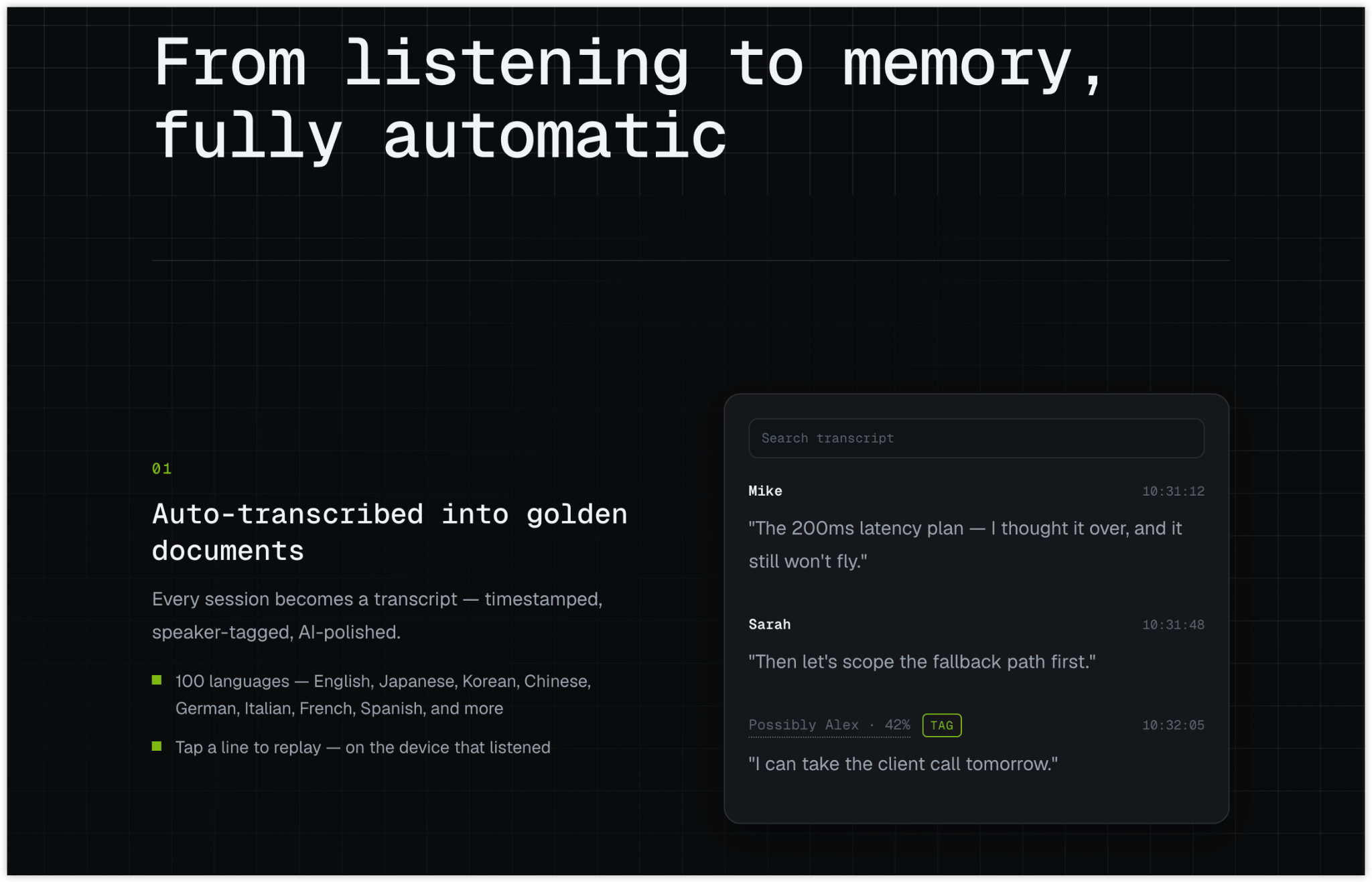
話者ラベルとタイムスタンプを使って文字起こしを確認します。
録音ツールを使えば、手作業を減らせる場合もあります。会話中に役立つ情報を一つひとつ選び、書き留めようとする代わりに、話し合いに集中して、後から記録を確認できます。文字起こしは内容を思い出す助けになりますが、録音や文字起こしが完全であることを保証するものではありません。判断や次の対応に影響する詳細は、見直してください。
主に使うデバイスを決め、切り替える条件も設定する
次の質問を使って、状況に応じた選択をしましょう。
- どれくらいの時間、リスニングする必要がありますか? セッションに必要なバッテリーがあり、ほかの日常的な用途に使う分も残せるデバイスを選びましょう。
- どちらのデバイスなら会話に集中できますか? 会話への注意をそらさず、確実に開始できるデバイスを選びましょう。
- 通話で中断されたとき、どうなりますか? 一時停止や再開の動作を把握していて、許容できる設定を使いましょう。
- 必要な場所で文字起こしを確認できますか? 保存先とアクセス方法を確認してください。特に、スマートウォッチで録音し、スマートフォンで見直す場合は事前に確かめましょう。
両方のデバイスが必要な条件を満たす場合は、通常使うほうを一つ決め、状況に応じて切り替えましょう。たとえば、ハンズフリーで使うことが重要なときはスマートウォッチを、スマートフォンの操作や手元にあることが役立つときはスマートフォンを使います。状況によってデバイスを使い分けても、それぞれの記録が自動的に統合されるわけではありません。各セッションの保存先と確認方法を確かめてください。
Hemoryが対応すると案内しているプラットフォームには、iOS、Apple Watch、Android、Wear OSが含まれます。この一覧は、どのプラットフォームでもすべての機能や動作が同じであることを意味しません。実際に使うデバイスとアクセス方法に基づいて判断してください。まず普段どおりにセッションを一度行い、バッテリー消費と中断時の動作を確認してから、文字起こしを後で見つけられるか確かめるとよいでしょう。
よくある質問
スマートウォッチでの録音は、スマートフォンでの録音より優れていますか?
どんな状況でも優れているわけではありません。ハンズフリーで使うことが重要ならスマートウォッチのほうが便利ですが、スマートフォンがすでに手元にある場合や、使い慣れた操作がワークフローに合う場合は、スマートフォンが向いているかもしれません。お使いの環境に合わせて、バッテリー、通話時の動作、文字起こしへのアクセス方法から選びましょう。
Apple WatchはiPhoneなしで録音できますか?
Hemoryの製品情報によると、Apple Watchは単体でリスニングとアップロードができます。これは単体での録音とアップロードに対応していることを示しますが、ペアリングしたiPhoneのどこに文字起こしが表示されるかまでは確認できません。iPhoneで見直す必要がある場合は、お使いの設定で文字起こしへのアクセス方法を確認してください。
着信があっても録音は続きますか?
デバイスとアプリによって異なります。Hemoryの製品情報によると、Apple Watchでは通話中にリスニングが一時停止し、通話後に再開します。スマートフォンや別の設定では、同じように動作すると決めつけずに試してください。
両方のデバイスで同時に録音したほうがよいですか?
具体的な理由があり、それぞれの録音がどう扱われるかを確認している場合に限り、検討してください。異なるデバイスで録音したセッションが自動的に統合されることは、提供されている製品情報からは確認できません。そのため、2台使うと、別々の記録を見直すことになる場合があります。