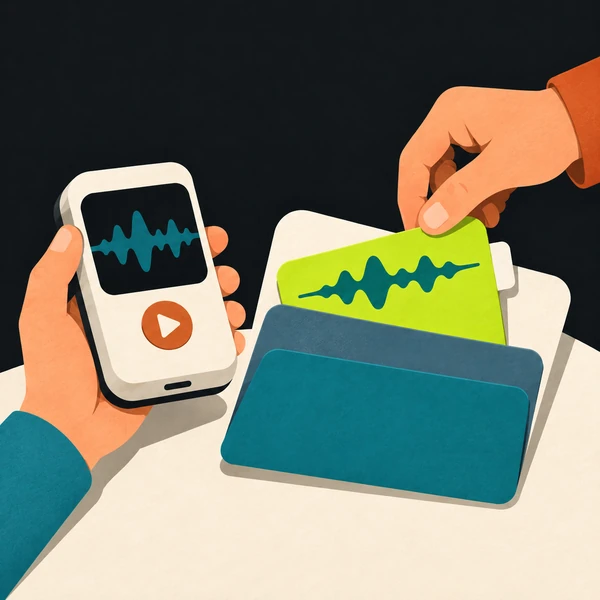
騒がしい部屋でウェアラブル録音デバイスをテストする方法
静かな部屋でのデモだけでは、ウェアラブルデバイスが会話の重なり、距離、日常的な背景騒音にどう対応するかは分かりません。同じ短い録音手順で試し、音声と文字起こしを確認してから、自分の環境に合うか判断しましょう。


ツール選びのために。比較、代替案、それぞれに向いた使いどころ。
RSS で購読する →静かな部屋でのデモだけでは、ウェアラブルデバイスが会話の重なり、距離、日常的な背景騒音にどう対応するかは分かりません。同じ短い録音手順で試し、音声と文字起こしを確認してから、自分の環境に合うか判断しましょう。
MCPに接続できても、それだけでは十分ではありません。新しいセッションで決定事項を取得できるかテストし、保存を許可する権限を確認しましょう。
学んだことを振り返る3つの方法を比較します。聞きながらメモを取る、終了後に振り返りを書く、エージェントに記録済みの会話を検索してもらう方法です。
手動モード、スケジュールモードのリマインダー、対面でのリスニングセッション後にHemoryが作成する文字起こしと要約について、順を追って説明します。
録音機器が参加者一覧に表示されなくても、文字起こしに抜けが生じたり、話者ラベルが不確かになったりすることがあります。その違いは、ツールがどの音声や話者の情報にアクセスできるか、また何を確認する必要があるかによって決まります。
該当箇所を見つけるだけでは、文字起こしの検索は完了しません。話者ラベルがあれば、誰が発言したのか、その内容が必要な答えを裏付けるのかを確認できます。
音声の状態が許す範囲で、話者ラベルは誰がいつ話したかを示します。話者ダイアライゼーションと声の識別の違いや、発話の重なりで分からなくなることを解説します。
話者ダイアライゼーションは、発話を話者ごとの区間に分ける処理です。人の特定との違いや、重なり合う発話、背景の声が文字起こしのラベル付けを難しくする理由を解説します。
参加者の抵抗、対面での会話、プラットフォーム上の制約によって、ボットを使ったミーティング記録に抜けが生じることがあります。気づくべき点と、次に検討することを紹介します。
HemoryをClaude Codeに接続し、設定で利用できるツールと権限を確認してから、Hemoryに記録された判断を新しいセッションで取得できるかテストします。
セカンドブレインとエージェントメモリツールは機能が重なることもありますが、異なる問題を解決する場合が多くあります。情報源、検索経路、保持の仕組み、管理方法を比べ、どちらか一方で十分か判断しましょう。
どちらの方法も、後から情報を見つけるのに役立ちます。大きな違いは、多くの場合、情報を取り込む方法です。自分で保存する資料か、その場で記録する会話かという違いです。
ウェアラブルレコーダーを使えばメモを取る手間を減らせますが、機器が増えるため、同意、バッテリー、プライバシー、会話データの行き先など、実際に使ううえで考えるべきこともあります。
必要な時間を設定すれば、開始時刻に通知。残した会話は、あとから Codex や OpenClaw で呼び出せます。
macOS、Windows、Linux、Web、Android、Self-host にも順次対応予定
アクセス解析と広告効果の測定に Cookie を使用します。同意または拒否を選択でき、「Cookie 設定」からいつでも変更できます。 プライバシーポリシー
 Hemory Team