

 Hemory Team
目次
会議ボットを追加せずに対面での会話を記録したい場合、まず知りたいのは、どのデバイスが使えるのか、リスニングをどう開始・停止するのか、終了後にHemoryから何を受け取れるのか、という点です。ここでは、2種類のリスニングモードと各セッションで作成される記録について、実用的な手順を説明します。
要点
- Hemoryは現在、iOS、Apple Watch、Android、Wear OSに対応しています。記録の準備をする前に、対応デバイスを選んでください。
- 手動モードでは、準備ができたらリスニングを開始し、会話が終わったら停止します。スケジュールモードでは、ワンタップで開始・停止できるリマインダーが届きます。知らないうちに録音が始まることはありません。
- リスニングセッションでは、タイムスタンプと話者ラベルが付いた文字起こしが作成され、AIによって整えられます。また、Hemoryが活動内容を分類し、それに合った要約を作成します。
対応デバイスを選ぶ
Hemoryは、対応プラットフォームとしてiOS、Apple Watch、Android、Wear OSを案内しています。macOS、Windows/Linux、ウェブアプリ、自分でのホスティングは近日公開予定となっているため、現時点でのセッションにはこれらの選択肢を当てにしないでください。
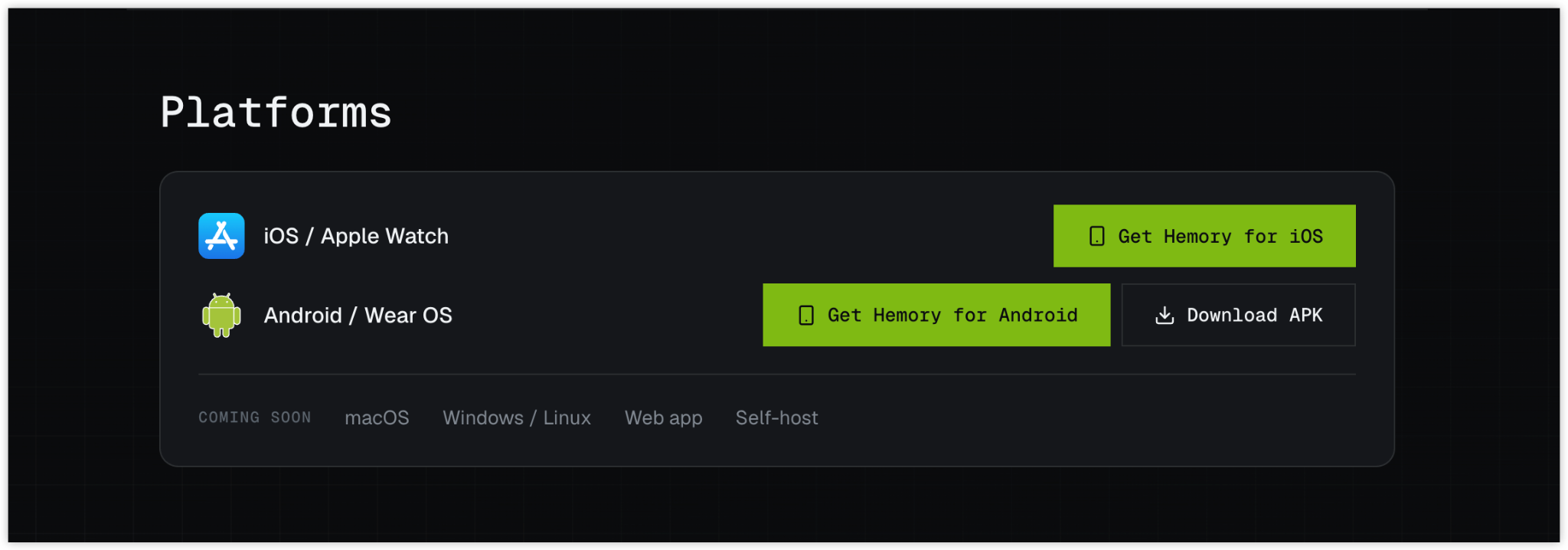
サイトに掲載されているモバイルおよびウェアラブルのプラットフォームを確認できます。
スマートフォンまたは対応するウォッチを使用できます。Apple Watchでは、リスニング内容を単独で記録してアップロードできます。選んだデバイスによって、セッションを開始・停止する場所が決まります。このガイドでは、プラットフォーム間で画面が同じだとは想定せず、各モードについて説明します。

Apple Watchに表示されたHemoryのリスニング画面。
対面での会話を録音する前に、その場にいる人への伝え方を検討し、該当地域のルールを確認してください。このガイドでは、地域ごとの同意要件について定めていません。
手動モードでリスニングを開始・停止する
手動モードは、記録の開始と終了を自分で決めたい場合に直接操作できる方法です。
- 対応デバイスでHemoryを開き、手動モードを選択します。
- 会話を記録する準備ができたら、Hemoryでリスニングを開始します。
- 会話、または記録したい部分が終わったら、リスニングを停止します。
セッションの開始と停止によって、Hemoryが記録できる範囲が決まります。開始前や停止後に重要なやり取りがあっても、そのセッションには含まれません。予定外の会話を記録する場合は、記録すると決めたらすぐに開始してください。それ以前の出来事をHemoryが復元できるとは考えないでください。
決まった予定がある場合はスケジュールモードのリマインダーを使う
決まった時間に会話を記録したいことが多い場合、スケジュールモードでリスニングの時間を設定できます。Hemoryから、ワンタップで開始・停止できるリマインダーが届きます。このリマインダーを使うと、セッションをすばやく操作できます。スケジュールモードによって、録音が自動で開始されることはありません。

平日と週末のリスニング時間を設定します。
すぐに開始したい場合や、必要に応じて各セッションを操作したい場合は、手動モードを使ってください。予定した時間に開始・停止することを忘れないよう、リマインダーがあると便利な場合は、スケジュールモードを使ってください。どちらのモードでも、リスニングを開始するかどうかは自分で決められます。
リスニング停止後に受け取れるもの
各リスニングセッションでは、話者ラベルとAIによる整文が加えられたタイムスタンプ付きの文字起こしが作成されます。タイムスタンプを使うと会話の該当箇所を見つけやすくなり、ラベルを使うと話者を区別しやすくなります。ただし、ラベルが不確かな場合もあり、文字起こしが完全であるとは限りません。重要な発言内容や話者の帰属を根拠として使う前に、確認してください。

検索可能な文字起こしから個々の発言を見つけられます。
Hemoryは日々の内容を活動の種類に分類し、それに応じて要約を調整します。会議では、議題、決定事項、アクションアイテムをまとめた構造化メモが作成される場合があります。一方、食事や気軽な会話では、より簡潔な要約が作成されます。したがって、すべてのセッションで正式な議事録が作成されるとは限りません。
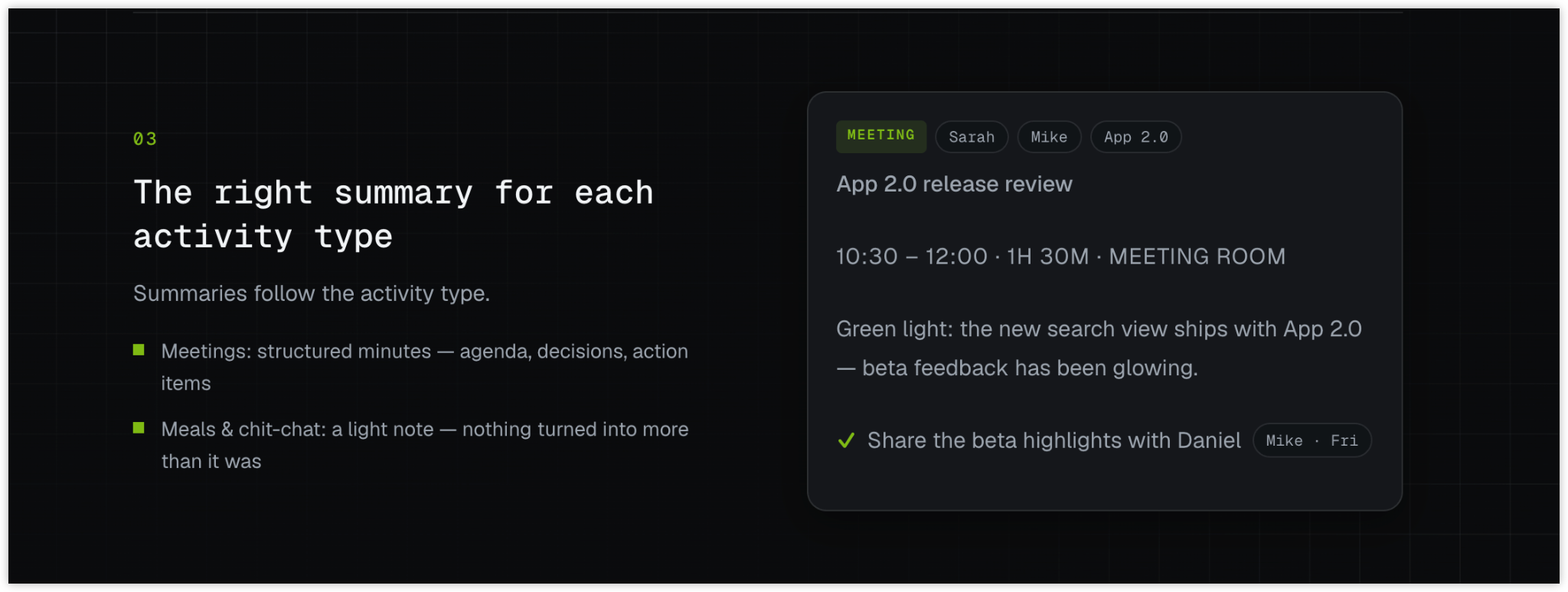
会議の要約で決定事項とフォローアップがどのように強調されるかを確認できます。
詳しく確認したい発言がある場合は、リスニングに使ったデバイスで文字起こしの行を再生できます。文字起こしと要約を便利な記録として活用し、重要な判断や行動に使う前に、重要な内容を確認してください。
よくある質問
スケジュールモードでは録音が自動で始まりますか?
いいえ。ワンタップで開始・停止できるリマインダーが届きます。リスニングを開始するか終了するかは、自分で選びます。
Hemoryは話者全員を特定しますか?
Hemoryは話者ラベルを付けますが、正確な特定が保証されるわけではありません。不確かなラベルは手がかりとして扱い、重要な発言者の特定は確認してください。
すべてのセッションで議事録が作成されますか?
いいえ。Hemoryは活動を分類し、その種類に応じて要約を変えます。会議では構造化メモが作成される場合があり、より気軽な活動では簡潔な要約が作成されます。
次のステップ
次の対面での会話に向けて、対応デバイスを選び、手動モードで直接操作するか、スケジュールモードでリマインダーを受け取るかを決めてください。準備ができたらリスニングを開始し、終わったら停止して、重要な内容を利用する前に文字起こしと要約を確認しましょう。