

 Hemory Team
目次
記憶サーバーがMCPクライアントの一覧に掲載されていても、お使いのコーディングツールで同じように設定できるか、接続によってどのツールが利用可能になるか、それらのツールが何にアクセスできるかは分かりません。実際に使う特定のクライアントで互換性を確認し、業務で利用する前に接続方法と権限を確かめてください。
要点
- 公開連携一覧は参考情報として扱い、お使いのクライアントが個別にテスト済みである証拠とは見なさないでください。
- お使いのクライアントと接続方法に応じた設定手順、利用可能なツール、権限の範囲を確認してください。
- 接続先の記憶ソースにすでに記録されている議論を使って、小さなタスクを試してください。クライアントが何を取得し、何を実行できるかを確認します。
互換性チェックリスト
1. 使用するクライアントを特定する
クライアント名を記録し、該当する場合はエディションやバージョンも記録してください。「MCP対応」は複数のクライアントや接続経路を指すことがあります。そのため、IDE向けの設定例があっても、CLIエージェントや別のMCPクライアントでも同じ手順を使えるとは限りません。
クライアントの最新ドキュメントで、MCPの接続方法と要件を確認してください。必要な設定内容と、アカウントや環境でサーバーを追加できるかを確かめます。手順に適用可能と記載されていない限り、別のクライアントの設定を流用しないでください。
2. 公開一覧は接続経路の手がかりとし、テスト結果とは見なさない
プロバイダーの公開連携一覧は、候補となるクライアントを見つけるのに役立ちます。ただし、一覧に掲載されているだけでは、各クライアントが個別にテスト済みであること、どのバージョンでも接続できること、すべてのクライアントで同じ動作が公開されることは確認できません。
Hemoryのホームページには、Claude Code、Codex、Gemini、Cursor、VS Code、OpenClaw、Hermes、および標準的なMCPクライアント全般が公開されています。機能ページには、Claude Code、Codex、Hermesが記載されています。これらは公開情報であり、掲載されたすべてのクライアントが個別に検証済みであることや、設定方法と権限が同一であることを示すものではありません。利用予定のクライアントについて、最新の手順を確認してください。
ChatGPTを標準的なMCPクライアントとして自動的に扱わないでください。MCPの設定手順に従う前に、利用予定の特定のChatGPT接続経路が現在サポートされているかを確認してください。
3. 接続によって利用可能になるものを確認する
接続後、クライアントで実際に利用できるツールを確認し、その説明を読んでください。サーバーが一般にMCPに対応しているからといって、特定のクライアントでどのツールが表示されるか、どのように表示されるか、想定どおりに処理されるかまでは分かりません。
Hemoryで文書化されているMCPの機能には、記憶の検索と、話者ラベルの付与・管理が含まれます。これは、すべての記憶、文字起こし、その他のデータへの無制限のアクセスや、それらを変更する権限、あるいは無関係なシステムで操作する権限を示すものではありません。「MCP」という言葉から広いアクセス範囲を推測せず、ご自身のクライアントに表示されるツールと権限を確認してください。
4. 実際の業務で使う前に、アクセス範囲と権限を確認する
接続からアクセスできるアカウントや記憶領域を確認し、想定しているタスクに必要な範囲を超える権限をクライアントが求めていないか確かめてください。ツールが変更を加えられる場合は、何を変更するのか、また有効化または使用する前に承認が必要かを把握してください。
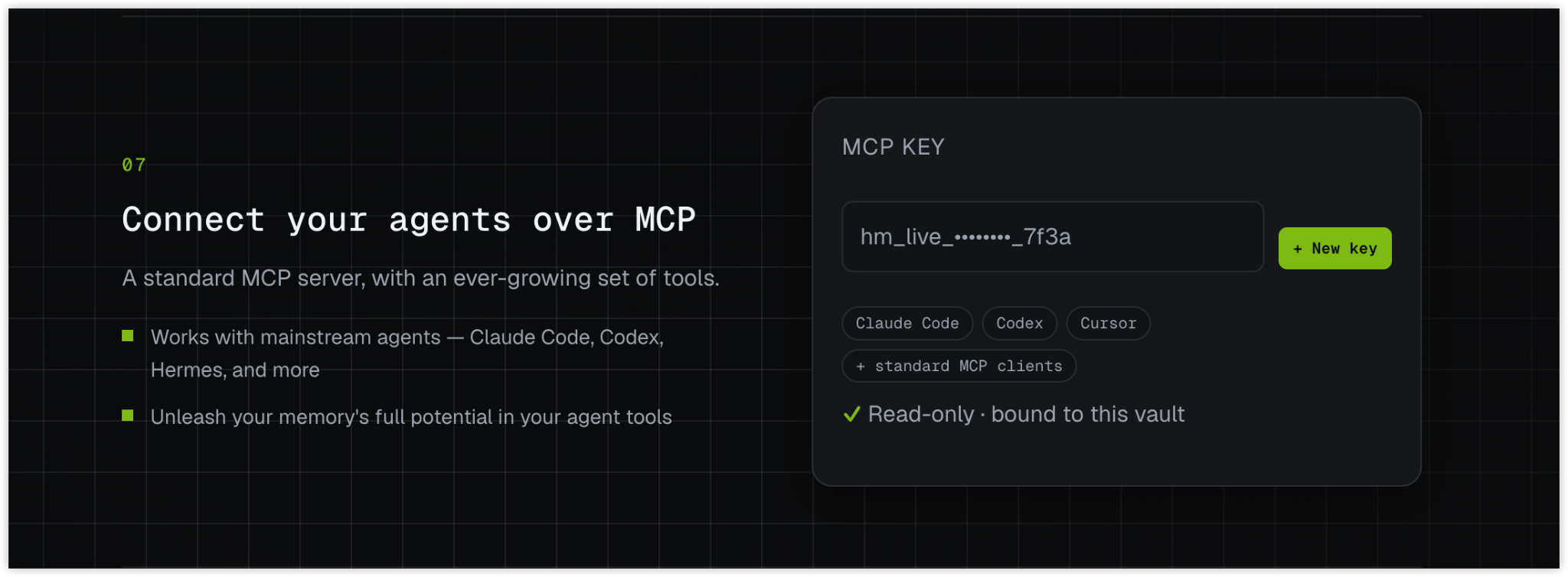
MCPの接続オプションとアクセス設定を確認します。
各システムの役割を区別してください。Hemoryは関連する記録済みの文脈を取り込み、整理し、利用できるようにします。接続されたエージェントは独自に推論や下書きを行い、結果はあなたが確認します。接続したからといって、記録されていない会話、チーム全体の記録、外部の業務システムへの自動更新にアクセスできるわけではありません。
5. 記録済みの情報を使って範囲を限定したタスクを試す
接続からアクセスできる範囲にあり、すでに記録されている議論について、リスクの低い質問をしてください。たとえば、接続したエージェントに、特定のプロジェクト上の決定に関する議論を検索し、明示された条件を要約するよう依頼します。結果が依頼内容を反映しているか、情報源に自分がアクセスできるか、合意されたことと不確かなままのことをエージェントが区別しているかを確認してください。
うまくいった例は、そのクライアント、接続、タスクについて判断するための参考になります。ただし、すべてのツール、権限、今後のセッションでも同じ動作をする証拠にはなりません。予想外の結果になった場合は、サーバーに情報がないと判断する前に、クライアントの接続設定と最新の手順を確認してください。
クライアントごとに判断する
このチェックリストを使って、実用面での判断をしてください。
| 確認項目 | 確認すること | 分かること |
|---|---|---|
| クライアントの特定 | 正確なクライアント名と、該当するバージョンまたは環境 | 手順がお使いの設定に合っているか |
| 公開一覧への掲載 | サーバーまたはプロバイダーがそのクライアントを掲載しているか | 調査する公開接続経路があるかどうか。個別のテスト済みかどうかではありません |
| 接続方法 | そのクライアントの最新の設定要件 | ご利用の環境で接続を設定できるか |
| 利用可能なツール | 接続したクライアントに実際に表示されるツール | エージェントが接続を通じて何を要求できるか |
| 権限と範囲 | アクセスできる情報と、許可されている操作 | 接続が意図した用途に合っているか |
| 範囲を限定した試行 | 記録済みでアクセス可能な情報を使って、小さなタスクを実行できるか | そのタスクに設定が役立ちそうか |
状況に応じた設定手順が文書化されており、ツールと権限が業務に合う場合に、そのクライアントを選んでください。設定手順や権限が不明確な場合は、互換性は未確認とし、別のクライアントの手順が適用されると決めつけず、最新のガイダンスを確認してください。
よくある質問
公開連携一覧に掲載されているクライアントは、テスト済みということですか?
いいえ。一覧への掲載は、プロバイダーがそのクライアントまたは連携経路を公開していることを示します。すべてのバージョン、設定、権限構成について個別にテスト済みであることを示すものではありません。
MCPに対応していれば、すべてのクライアントで同じツールとアクセス権が使えますか?
いいえ。特定の接続で利用できるツールとアクセス範囲を確認してください。MCPへの対応だけでは、クライアント間で設定方法、権限、動作が同一であることは分かりません。
記憶サーバーは、記録されていない会話を検索できますか?
いいえ。接続からアクセスできるのは、関連情報のうち、記録され、その接続経路で利用可能なものに限られます。詳細が記録されていない場合は、別の情報源を使うか、内容を絞って追加で質問してください。
ChatGPTは自動的に標準的なMCPクライアントとして扱えますか?
そうとは限りません。利用予定の特定のChatGPT接続について、最新の状況と設定方法を確認してください。別の接続が発表されていても、それだけでは標準MCPを使用しているとは言えません。
次のステップ
実際に使用しているクライアントから始めてください。最新の接続手順を確認し、設定後に利用可能なツールと権限を調べ、自分がアクセスできる記録済みの情報を使って小さなタスクを試します。こうすることで、公開一覧を保証と見なさずに、その接続が業務に合うかどうかをクライアントごとに判断できます。