

 Hemory Team
目次
仕事の大半をMacやWindows PCで行っている場合、別のデバイスでHemoryを使うのは、少し回り道に感じるかもしれません。実際に選ぶ際は、今すぐスマートフォンやウォッチで会話を記録することが役立つか、そして記録した内容を必要なデスクトップ作業で使えるかがポイントです。
要点
- Hemoryの機能ページでは、iOSとApple Watchが利用可能とされています。macOSとWindows/Linuxは近日公開予定と記載されていますが、リリース日は示されていません。
- 会話が行われる場所に合っていれば、スマートフォンやウォッチでの記録を暫定的な選択肢にできます。デスクトップ利用の代わりになると確認されているわけではありません。
- 日々の使い方を変える前に、使用するデバイスが対応しているかを確認し、記録した記憶をデスクトップの作業でどのように使うかを試してください。
- デスクトップからのアクセスやデバイス間の同期が必要な場合は、その要件が確認できるまで現在の手順を続けてください。
現在、何が利用可能とされていますか?
機能ページでは、iOSとApple Watchが利用可能とされています。macOSとWindows/Linuxは近日公開予定と記載されていますが、リリース日は示されていません。「近日公開予定」は具体的なスケジュールではないため、特定のリリース日を前提に計画しないでください。
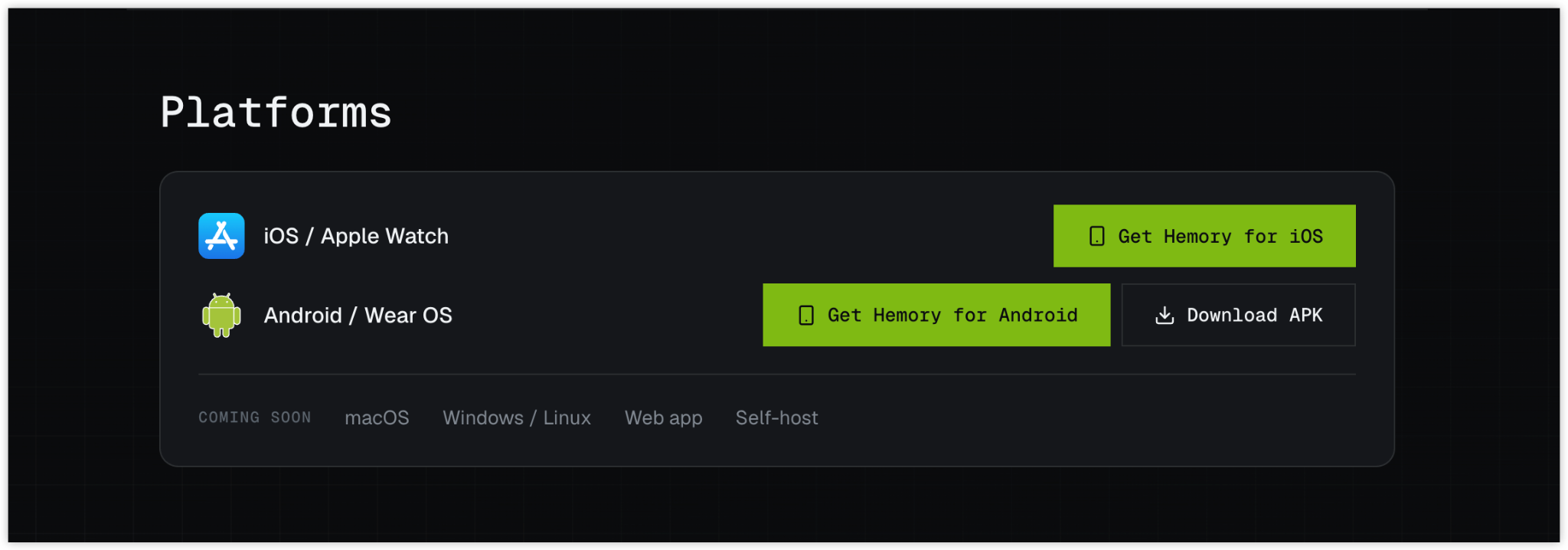
サイトに掲載されたモバイルおよびウェアラブルプラットフォームを確認できます。
判断する前に確認しておきたいプラットフォーム上の違いがあります。Product TruthではAndroidとWear OSも対応対象として挙げられていますが、取得した機能ページにはiOSとApple Watchのみが記載されています。利用可能な選択肢とみなす前に、Hemoryの機能ページで使用するスマートフォンやウォッチの最新の対応状況を確認してください。
このページでは、Apple Watchは単独でリスニングとアップロードを行えると説明されています。そのため、スマートフォンを手元に置かずに会話する場合は、選択肢として検討する価値があるかもしれません。ただし、ウォッチとスマートフォンのセッションが同じ記憶に表示されることや、記録した内容がデスクトップツールに同期されることまでは示されていません。

Apple Watchに表示されたHemoryのリスニング画面。
スマートフォンやウォッチが業務に合うか判断する
対応デバイスは、デスクトップアプリを小型化したものではなく、記録手段の候補として考えてください。そのデバイスに何をしてほしいのか、会話の後に何が起きる必要があるのかを確認しましょう。
| 状況 | 検討すること |
|---|---|
| 主に、デスクから離れている間に行われる話し合いを残したい。 | 現在対応しているスマートフォンやApple Watchが、使用する場所やリスニングの手順に合えば、暫定的な記録手段として役立つ可能性があります。 |
| MacやWindows PCで文書を作成する際に、記録した内容を参照したい。 | デスクトップの作業環境から、その記憶にアクセスして利用する方法を確認してください。掲載されているプラットフォーム情報だけでは、デスクトップとの同期や連携は確認できません。 |
| 決まった時間にリスニングを開始・停止したい。 | Hemoryには手動モードと、リマインダーおよびワンタップでの開始・停止操作を提供するスケジュールモードがあります。必要な動作が使用するデバイスで利用できるかを確認してください。 |
| デスクトップを中心とした一連の作業手順が必要である。 | デスクトップ版の提供状況と必要な連携が確認できるまで、現在の方法を続けてください。 |
大切なのは「このデバイスで記録できるか」だけではありません。「記録した内容を、次の作業段階で使えるか」です。デスクトップからのアクセスが必要であれば、まずその方法を確認してください。
頼る前に、記録内容を引き継げるか試す
対応するスマートフォンやウォッチが有望に思える場合は、標準の方法に切り替える前に、影響の少ない小規模な使い方を試してください。
- 使用するデバイスの対応状況を確認します。 すべてのスマートフォンやウォッチのプラットフォームが利用できると思い込まず、最新の機能ページを確認してください。
- 記録する許可を得ている会話を記録します。 その場に合ったリスニング操作を使ってください。スケジュールモードではリマインダーとワンタップでの開始・停止操作が提供されますが、気づかれずに自動録音する機能として扱わないでください。
- 利用可能なデバイスで結果を確認します。 Hemoryでは、リスニングセッションの文字起こしと整理された記憶が提供されます。文字起こしは発話の記録であり、すべての詳細が完全に記録される保証ではありません。
- 次のデスクトップ作業を試します。 書く、検索する、判断するといった作業で必要な場所から、該当する記憶にアクセスできるかを確認してください。デバイスで記録できることが、デスクトップとの同期も意味すると考えないでください。
- 代替手段を用意します。 内容を引き継げない場合や、その方法が業務に合わない場合は、既存のメモやデスクトップからアクセスできる別の情報源を使い続けてください。
このテストで確認するのは、暫定的な方法で会話の有用な情報を残せるか、そして実際に作業する場面でその情報を使えるかです。未確認の連携を前提に、作業手順全体を組み直す必要はありません。
必要な連携に応じて暫定的な方法を選ぶ
主な目的が会話を記録することで、確認済みの方法を通じて記録した記憶を利用できるなら、スマートフォンやウォッチでの記録を選べます。会話に参加しながら、役立ちそうな情報を一つひとつ選んで書き留める必要を減らせる場合があります。後から、検索したコンテキストを使って話し合った内容を思い出せることがあります。ただし、対象となるのは記録され、アクセスできる会話に限られます。
デスクトップのインターフェース、特定のコンピューター上の作業手順、または記録した記憶とデスクトップツールの間で確認済みの連携が必要な場合は、デスクトップ対応が確認されるまで待ってください。それまでは、作業場所から利用できる既存のメモや記録を使い続けましょう。仕様が明らかでない同期やインポートの方法を想定するより、確実なつなぎ方です。
デスクトップ対応を待つべきですか?
提供された機能情報にはリリース日が記載されていないため、既知の公開時期を前提に待つことはできません。現在必要な作業に応じて選んでください。
- 対応デバイスを試す場合: 記録すること自体に価値があり、後の作業で情報にアクセスする方法を確認できている場合に選びます。
- 現在の方法を続ける場合: デスクトップからのアクセスが不可欠な場合や、デバイス間の連携が不明な場合に選びます。
- 長期的な作業手順を決める前に機能ページを再確認する場合: 特にAndroidやWear OSを使用している場合は、提供された製品情報の間で対応状況が一致していないため、再確認してください。
対応するスマートフォンやウォッチを、暫定的な記録手段としてHemoryで使える可能性があります。適しているかどうかは、デバイスと作業手順の次の段階によって決まります。デスクトップ版のリリース日を推測して判断するものではありません。切り替える前に、その両方を確認してください。