

 Hemory Team
目次
ChatGPTとローカルAIクライアントのどちらを選ぶかは、単にどちらが記憶接続に対応しているかだけの問題ではありません。普段どこで作業しているか、どの程度の設定なら無理なく行えるか、そして接続によってクライアントが何にアクセスできるかも関係します。公開されている連携情報だけでは、各クライアントで設定手順や権限が同じだとは確認できません。
要点
- すでに作業している場所に合う方法を選びましょう。Webチャットか、ローカルのエディターやCLIかを基準にします。
- 現在の設定資料で別の方法だと確認できない限り、ChatGPTとMCPはそれぞれ別の接続経路として扱いましょう。
- 接続する前に、利用可能かどうか、設定要件、利用できるツール、権限、必要なHemoryの会話へのアクセスを確認しましょう。
- 設定の手間を最小限にしたい場合は、どちらかが誰にとっても簡単だと決めつけず、自分のアカウントとクライアントで確認しましょう。
実際の違い:チャット画面かローカルクライアントか
Hemory接続が現在お使いのアカウントで利用できる場合、ChatGPT接続を使うと、ChatGPTの会話内で作業を進められます。HemoryはChatGPT接続を独立した連携経路として説明しています。MCPを使っている、あるいはローカルクライアントと同じ方法で設定できると決めつけないでください。
ローカルMCPクライアントは、AIクライアントをツールやコンテキストの情報源に接続する標準規格であるModel Context Protocol(MCP)を介して接続します。すでにローカルのエディターやコマンドラインインターフェース(CLI)で作業していて、その中のアシスタントにHemoryのコンテキストを利用させたい場合に、この方法が適しています。別のクライアント向けの手順をそのまま使わず、利用するクライアント固有の設定を確認する必要があります。
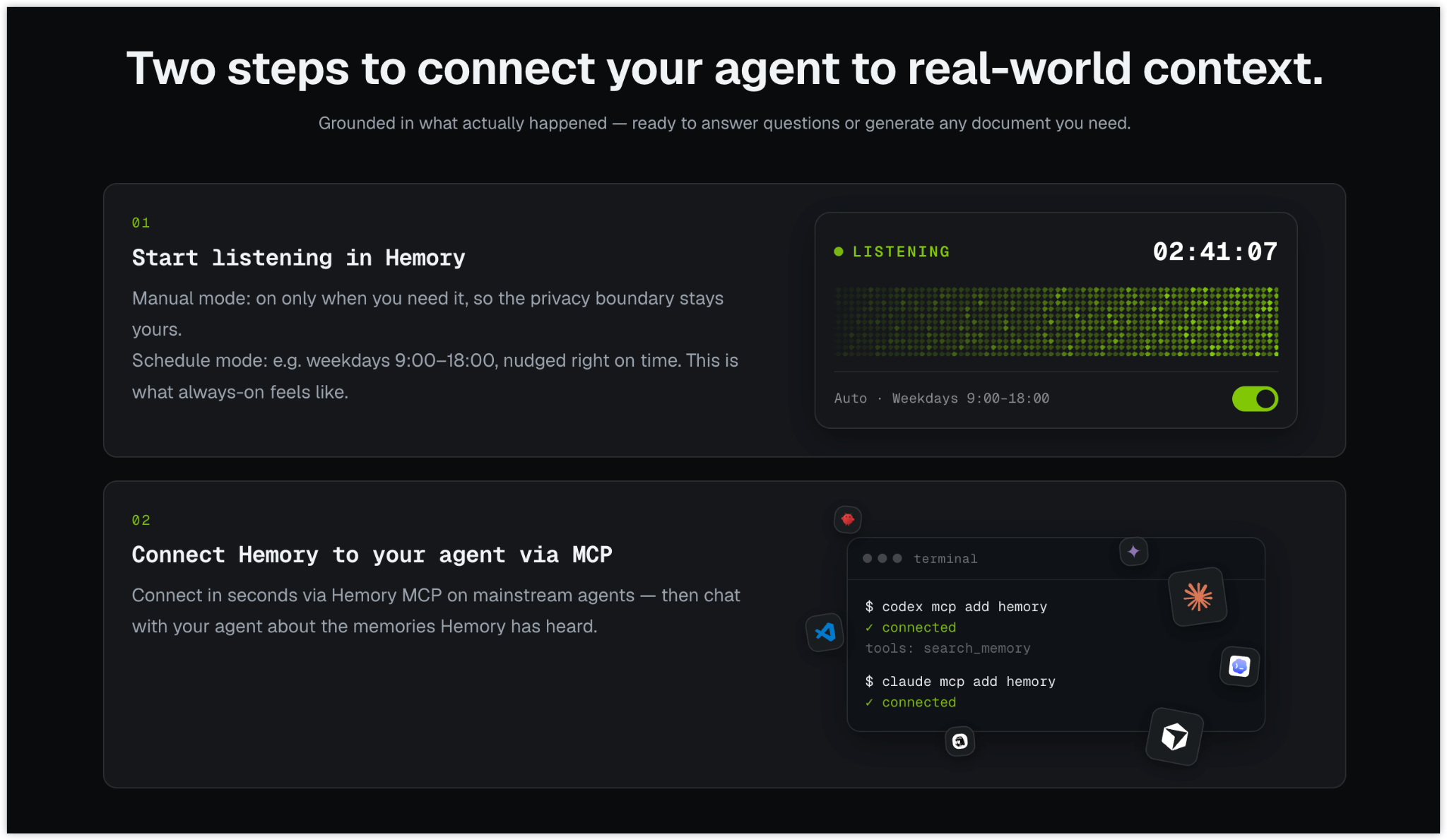
MCPを通じてAIエージェントをHemoryに接続します。
Hemoryの機能ページでは、標準MCPサーバーについて説明し、対応させたエージェントとしてClaude Code、Codex、Hermesを挙げています。公開されている情報は、その接続経路が提供されていることを示す参考にはなりますが、各クライアントの設定方法、利用可能なツール、動作を技術的に個別検証したものではありません。別のクライアント向け手順を根拠に、CursorやVS Codeの詳細を決めつけないでください。
| 比較する点 | ChatGPT経由 | ローカルMCPクライアント経由 |
|---|---|---|
| 作業場所 | 接続が現在お使いの画面とアカウントで利用可能なら、ChatGPT内 | MCPに対応し、Hemoryへの接続経路が確認されたエディターやCLI内 |
| 設定方法 | 現在のHemoryとChatGPTの接続手順に従います。具体的な設定画面や手順は確認が必要です | 利用するクライアントの最新手順に従ってHemoryのMCP接続を設定します |
| 変わる可能性がある点 | 利用可否、アカウント要件、アクセス可能な記憶、ChatGPT接続で利用できるツール | クライアントの設定、認証、利用できるツール、権限、アクセス可能な記憶 |
| 適しているか確認したい人 | Webチャットを好み、そこで作業を完結させたい人 | エディターやCLIですでに関連作業を行い、クライアント接続の設定に抵抗がない人 |
この比較は、確認すべき点を示すものであり、どちらかの方法が現在すべてのユーザーに利用可能であることや、アカウントやクライアントを問わず同じように動作することを保証するものではありません。
自分の作業に合う接続方法を選ぶ
普段の作業がChatGPT内で完結するなら、ChatGPTを選びましょう
普段からWebチャットで質問したり作業を進めたりしていて、現在Hemory接続を利用できる場合は、ChatGPT経由の方法がより簡単かもしれません。会話のコンテキストを取得するためだけに、作業をローカルエディターへ移す必要がありません。
選ぶ前に、次の点を確認してください。
- Hemory接続が、現在お使いのChatGPT画面とアカウントで利用可能かどうか。
- 接続を有効にする方法と、プランやアカウントに要件があるかどうか。
- 接続したアシスタントが、どのHemoryの記憶やツールにアクセスできるか。
- 想定している作業で、関連する記録済みの会話を利用できるかどうか。
これらの点が不明な場合、一般的なお知らせや古い設定ガイドを、現在も利用可能である証拠として扱わないでください。ChatGPT経由の接続について、現在の設定画面や手順はここでは確認されていません。
ローカルMCPクライアントが普段の作業に合うなら、そちらを選びましょう
作業がエディターやCLI内で行われ、Hemoryへの接続経路が確認されたクライアントをすでに使っている場合は、ローカルクライアントがより適しているかもしれません。Hemoryの公開機能ページでは、対応させたエージェントとしてClaude Codeが挙げられています。Cursor、VS Code、その他のクライアントについては、設定が同一だと決めつけず、Hemoryの最新手順とクライアントのMCP対応状況を確認してください。
接続する前に、利用するクライアントの手順を確認し、次の点を把握してください。
- MCPサーバーの設定をどこに記述し、どのような接続情報が必要か。
- 接続後にどのHemoryツールが利用可能になるか。
- それらのツールで何を読み取ったり変更したりできるか、またクライアントが追加の権限を求めるかどうか。
- 作業に必要な、どの記録済みの会話をクライアントが取得できるか。
MCP接続が自動的に読み取り専用になるとは限りません。HemoryはMCPを通じたSpeaker管理について説明していますが、それだけでは、すべての記憶を変更できることや、クライアントが他のシステム上で任意の操作を実行できることは確認できません。利用する接続に表示される実際のツールと権限を確認してください。
どちらにするか迷ったら、実際の作業で比べましょう
たとえば、すでにHemoryに記録された会話を使う作業を選びます。顧客が伝えた要件を取得しながら、フォローアップの文面を作成する、といった作業です。そのうえで、実際に利用できる各接続経路で関連するコンテキストを取得できるか、どのような設定や権限が必要か、そして作業したい場所に結果が表示されるかを確認してください。

過去の合意事項を取得し、フォローアップのタスクを作成します。
判断に必要な点に絞って試しましょう。最初にアーカイブ全体の要約を作る必要はありません。Hemoryは記録済みの会話を整理し、取得用の記憶を提供します。接続されたアシスタントは、アクセス可能なコンテキストを使って独自に推論したり、文案を作成したりします。最新の指示を与え、結果を確認して、その後どうするかを決めるのは利用者です。そもそも記録されていない会話や、接続経由でアクセスできない会話をHemoryが復元することはできません。
実際に適した方法は、ご自身のアカウントとクライアントで最も手順が少ない接続経路です。宣伝文句が最も短い方法とは限りません。
客観的に見て、どちらかが簡単ですか?
現在確認できる情報からは判断できません。設定方法や権限は、現在のChatGPT接続、ローカルクライアント、ユーザーのアカウントによって異なります。ChatGPT接続をすでに利用でき、Webチャットで行う作業であれば、ご自身にとって手間が少ないかもしれません。すでに設定済みのMCPクライアントをその作業に使っているなら、その環境で続けるほうが便利かもしれません。判断する前に、どちらの条件も確認してください。
よくある質問
ChatGPT接続はMCP接続ですか?
そうだと決めつけないでください。HemoryはChatGPTを独立した接続経路として説明しています。利用予定のChatGPT画面について、現在の実装と設定手順を確認してください。
ChatGPTとローカルMCPクライアントでは、同じHemoryの会話を取得できますか?
すべての画面やクライアントで同じ会話を取得できるとは確認されていません。利用する接続で何にアクセスできるかを確認し、関連する記録済みの会話を使って試してください。
HemoryのMCP接続は読み取り専用ですか?
MCP接続が標準で読み取り専用だと考えないでください。HemoryはMCPを通じたSpeaker管理について説明していますが、それだけでは、より広い書き込み権限があるとは確認できません。利用するクライアントで使用できるツールと権限を確認してください。
次のステップ
まずは、普段この種の作業を行っているクライアントから始めましょう。Hemoryへの最新の接続手順と権限を確認し、関連する記録済みの会話を使って情報を取得できるか試してください。接続を利用できない場合や、必要なコンテキストが取得できない場合は、クライアント間で設定やアクセス範囲が同じだと決めつけず、もう一方の方法を比較してください。