

 Hemory Team
目次
MCPガイドからコピーしたコマンドをコネクターフィールドに貼り付けると、両者が異なる種類のクライアント向けであるため、失敗することがあります。この不一致だけで、Hemoryが利用できない、または動作していないとは判断できません。まず、そのフィールドが何を求めているのか、手順がどのクライアント向けに書かれているのかを確認してください。
要点
- ローカルMCPコマンドは通常、ローカルプロセスを実行または設定できるクライアント向けです。WebコネクターのURLやフォームフィールドとは置き換えられません。
- 「URLが無効です」といったエラー、コマンド構文の拒否、貼り付け後に接続されないといった症状が見られたら、Hemoryのトラブルシューティングに進む前に、クライアント経路を確認してください。
- そのクライアントが対応する接続方法と、該当するプランやワークスペースの制御を確認してください。別のクライアント向けの手順を見て、ChatGPTで特定の入口やセットアップ方法が使えると決めつけないでください。
接続方法の違いが混同される理由
「MCP」は、AIクライアントがツールやコンテキストにアクセスする方法を指しますが、すべてのクライアントが同じ方法で接続するわけではありません。ローカルMCPのセットアップコマンドは、ローカルサーバープロセスの設定や起動に対応するクライアント向けです。一方、コネクターフィールドでは、サーバーURLや接続情報などが求められることがあります。フィールドがURLを求めているなら、シェルコマンドの構文を入力しても適切ではない可能性が高いです。
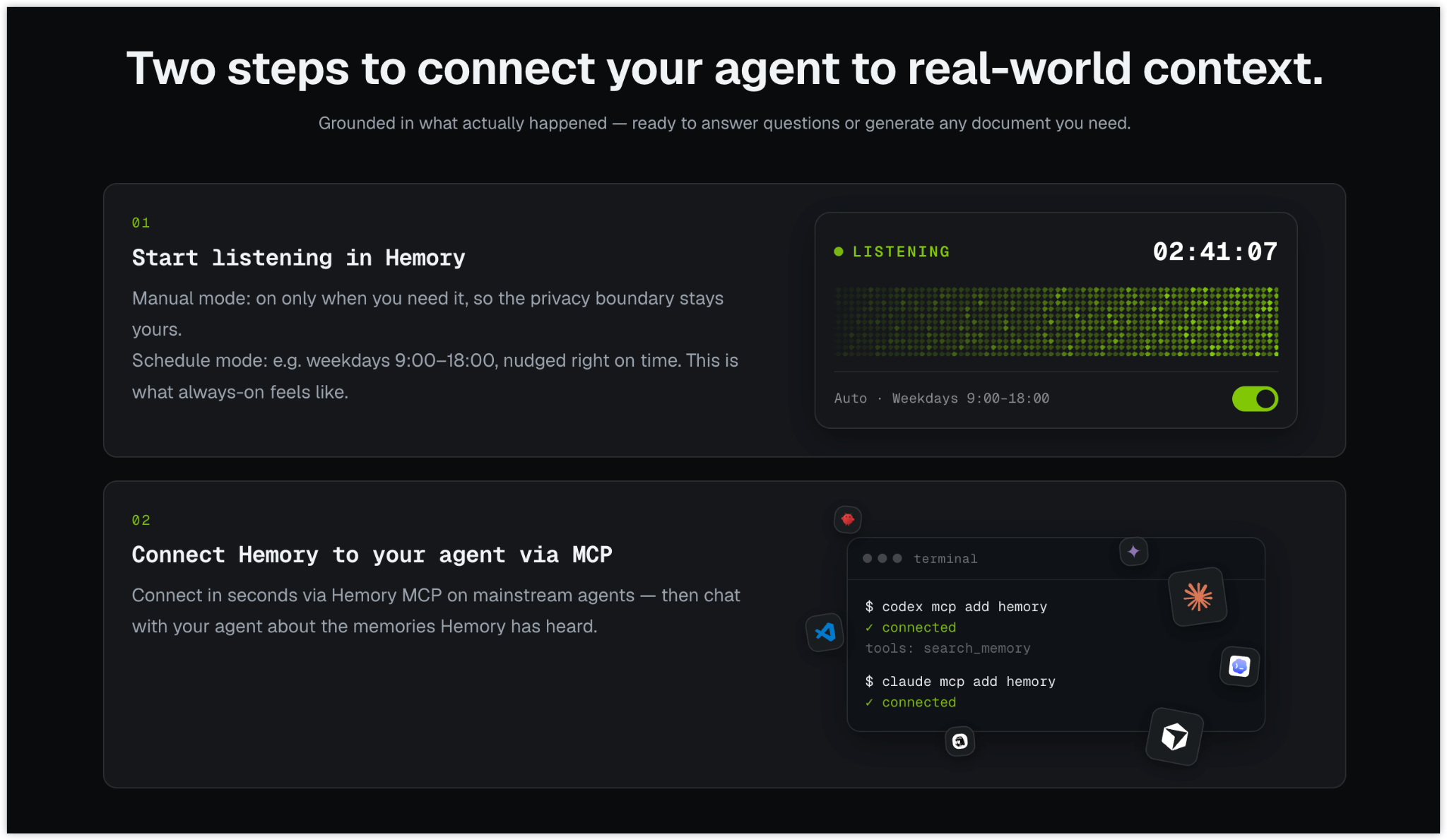
MCPを通じてAIエージェントをHemoryに接続します。
Hemoryは、標準MCPサーバーを公開しており、Claude Code、Codex、Hermesなど、対応する複数のエージェントを挙げています。ただし、別のクライアントでも同じセットアップ手順が使われるとは限りません。また、HemoryはChatGPTとの接続を標準MCPとは別に説明しています。ローカルMCPコマンドでChatGPTとの接続を設定できると決めつけないでください。
クライアント経路の不一致を示す症状
| 表示される症状 | 考えられること | 次に確認すること |
|---|---|---|
| フィールドで入力が無効なURLまたは値として拒否される | フィールドはコマンドではなく接続情報を求めている可能性があります | フィールドの説明を読み、必要な入力の種類を確認します |
| シェル構文で始まるコマンドをブラウザー上のフォームに貼り付けた | 手順はそのフォームではなく、ローカルクライアント向けの可能性があります | 使用するクライアントと接続経路に対応したセットアップ手順を探します |
| コマンドはターミナルで実行できるが、Webクライアントには接続が表示されない | ローカルプロセスとWebクライアントで接続経路が共有されていない可能性があります | そのクライアントがローカルサーバーへの接続に対応しているか、また必要な条件を確認します |
| 接続は表示されるが、Hemoryのツールや記憶を利用できない | 接続経路は認識されていても、アクセス権、設定、利用条件の確認が必要な場合があります | クライアントの接続状態と、該当するアカウントまたはワークスペースの制御を確認します |
これらは原因を特定する証拠ではなく、診断の手がかりです。すべてのMCPクライアントで同じ設定が使えると考えるより、フィールドのラベル、エラーメッセージ、クライアントのセットアップガイドを確認するほうが有効です。
問題を絞り込む方法
まず、フィールドを表示したクライアントを確認してください。コマンドラインツール、エディター、デスクトップアプリ、Webインターフェースのどれでしょうか。次に、そのクライアントが何を入力するよう求めているかを確認します。どちらの手順にもMCPと書かれているからといって、別のクライアント向けガイドのコマンドで代用しないでください。
次に、求められている入力と、貼り付けた内容を照らし合わせます。クライアントがローカルコマンドや設定項目を求めている場合は、そのクライアント向けの手順を使ってください。URLやコネクター情報を求めている場合は、そのフィールドに合った対応済みの接続経路を探します。また、ホスト型サービスからローカルアドレスに接続できないこともあります。ローカルサーバーが、そのサーバーを実行しているマシンの外部から自動的にアクセスできるとは考えないでください。
入力の種類とクライアント経路が一致していても接続に失敗する場合は、クライアント固有のエラー詳細、認証または権限の確認画面、該当するプランやワークスペースの要件を確認してください。ここにある情報だけでは、どのChatGPTの入口、プラン、現在のセットアップ手順が該当するかは判断できません。別の画面向けのガイドに頼らず、使用するクライアントの最新のドキュメントで確認してください。
Hemory自体を調べる場合
Hemoryは、対応する外部エージェントが関連する記憶を取得するためのMCP機能を提供しています。外部クライアントは独自に接続とその後の推論を処理し、結果の確認はユーザーが行います。Hemoryが提供できるのは、対応する接続を通じてアクセスできる、記録済みの情報に限られます。異なる種類のフィールドにコマンドを貼り付けられなかったからといって、会話が記録されていない、あるいはHemoryからの情報取得に失敗しているとは言えません。
使用している接続方法にクライアントが対応していると確認できたら、そのクライアントのガイドと、該当するHemoryの接続情報を使って残りのエラーを調べてください。必要な経路、権限、またはChatGPTでの利用可否が不明な場合は、未解決の互換性の問題として扱ってください。未確認のセットアップが動作するはずだという証拠とはみなさないでください。
よくある質問
ローカルMCPコマンドを、どのコネクターフィールドにも貼り付けられますか?
いいえ。フィールドではURLやその他の接続情報が求められる場合がありますが、ローカルコマンドはローカルプロセスを実行または設定できるクライアント向けです。使用するクライアントとフィールドに対応した手順に従ってください。
接続に失敗したら、Hemoryが停止しているということですか?
必ずしもそうではありません。まず、コマンドとフィールドが同じクライアント経路向けか確認してください。同じ経路向けである場合は、クライアントのエラー情報を確認し、該当する接続要件とアクセス要件を確かめてください。
HemoryのMCP対応があれば、ChatGPTでも同じセットアップ方法を使えると確認できますか?
いいえ。一般的なMCP機能や別のエージェント向けの手順から、現在のChatGPTの接続経路、入口、要件を判断することはできません。実際に使用するChatGPTの画面について、詳細を確認してください。
次のステップ
再試行する前に、クライアント名、そのフィールドが求めている入力の種類、貼り付けたコマンドまたはURLの出典を書き留めてください。この3点を照合すると、誤ったシステムのトラブルシューティングに時間をかける前に、経路の不一致を見つけられることがあります。