

 Hemory Team
目次
会議ボットを追加せずに対面会議を記録したい場合は、会話が始まる前に対応するスマートフォンやウォッチでリスニングを開始します。Hemoryの手動モードでは、自分でリスニングを開始・停止できます。スケジュールモードでは、ワンタップ操作付きのリマインダーが届きます。終了後は、話者ラベル付きのタイムスタンプ付き文字起こしを確認できます。また、アクティビティが会議と判定された場合は、構造化された会議メモも確認できます。
要点
- HemoryはiOS、Apple Watch、Android、Wear OSに対応しています。会話中に無理なく使えるデバイスを選んでください。
- 自分で開始・停止を操作したい場合は、手動モードを使います。スケジュールモードではリマインダーが届き、開始・停止にはタップ操作が必要です。ひそかに自動録音することはありません。
- 話者ラベルとAIによる整文を含む、タイムスタンプ付きの文字起こしが作成されます。会議と判定されたアクティビティでは、議論、決定事項、アクションアイテムをまとめた構造化メモが作成されることもあります。
- 文字起こしや話者の特定は補助として利用し、正確性が保証されるものではありません。重要な内容をもとに判断する前に、文言やラベルを確認してください。
対応するスマートフォンやウォッチを選ぶ
Hemoryは現在、iOS、Apple Watch、Android、Wear OSに対応しています。手元に置いておけて、会議を妨げずに操作できるデバイスを選んでください。ウォッチを使う場合は、該当するHemoryアプリとリスニング機能をお使いのデバイスで利用できることを確認してください。
macOS、Windows/Linux、Webアプリ、セルフホスティングは近日公開予定として掲載されているため、今すぐ必要な記録には頼らないでください。
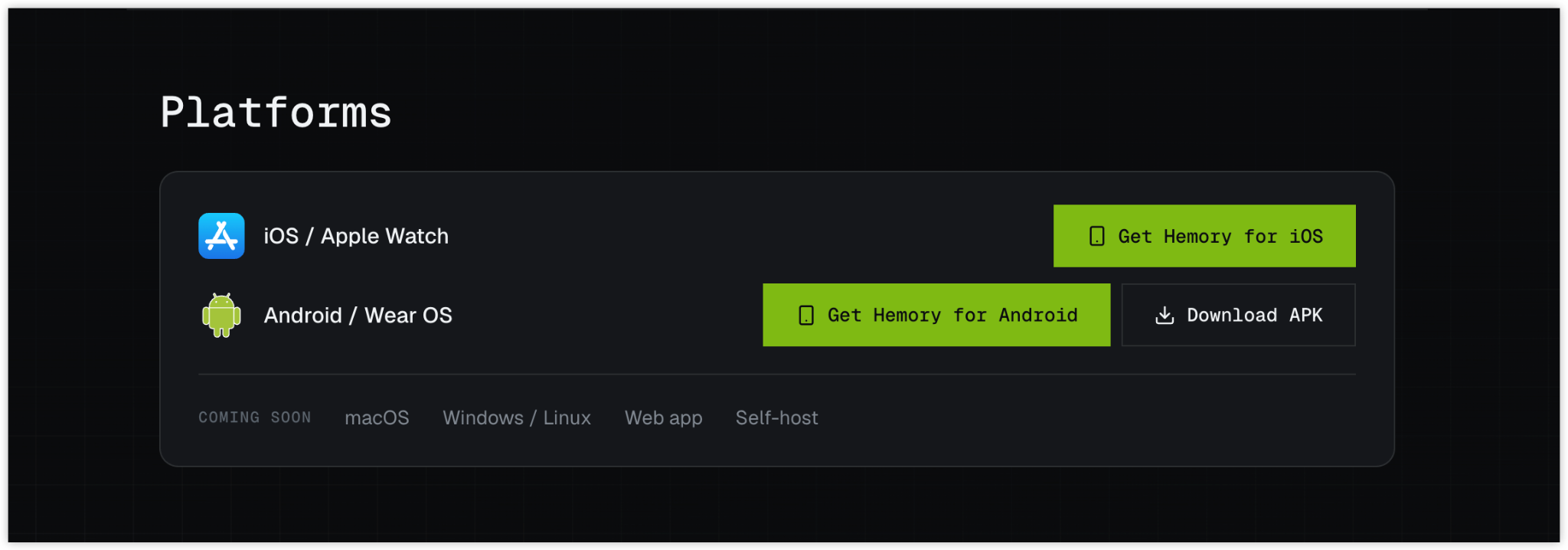
サイトに掲載されているモバイルおよびウェアラブルのプラットフォームを確認できます。
他の人を録音する前に、ご自身の状況に適用される規則や職場のポリシーを確認してください。録音機能があるからといって、参加者への通知や同意の取得が不要になるわけではありません。
手動モードでリスニングを開始する
必要に応じて会議を記録したい場合は、手動モードを使います。
- 話し合いが始まる前に、対応するスマートフォンやウォッチでHemoryを開きます。
- 利用可能な開始操作を使って、手動モードでリスニングを開始します。
- 役立ちそうなことをすべて書き留めようとせず、会議に参加します。
- 話し合いが終わったら、利用可能な停止操作でリスニングを停止します。
確認されている手順では、手動モードでリスニングを開始・停止できます。具体的な操作はプラットフォームによって異なる場合があるため、お使いのバージョンに表示される操作に従ってください。最初の重要な話し合いが始まる前に記録を開始すると、冒頭の文脈を逃しにくくなります。終了後に停止すれば、記録するセッションを意図した会話の範囲に収められます。
スケジュールモードで定期的にリマインダーを受け取る
決まった時間に話し合いを記録したいことが多い場合は、スケジュールモードでリスニングする時間を設定します。Hemoryからリマインダーが届き、ワンタップで開始・停止できます。リマインダーは操作を促すものであり、スケジュールモードがマイクをひそかに起動したり、ユーザーの操作なしに録音したりすることはありません。

平日と週末のリスニング時間を設定できます。
リマインダーが日々の習慣に合う場合は、このモードを選んでください。予定外の会議や、一度きりの会話を自分で管理したい場合は、手動でリスニングを開始・停止してください。
記録後に確認できる内容
リスニングセッションでは、話者ラベルとAIによる整文を含むタイムスタンプ付きの文字起こしが作成されます。タイムスタンプを使うと、会話中の特定の箇所を見つけやすくなります。話者ラベルは声の聞き分けに役立ちますが、話者の特定や割り当てが正しいとは限りません。名前や正確な言い回しが判断に影響する場合は、すべてのラベルが正しいと決めつけず、該当する文字起こしを確認してください。

検索可能な文字起こしから個々の発言を探せます。
Hemoryは会話の内容に基づいてアクティビティを分類します。アクティビティが会議と判定された場合、話題、決定事項、アクションアイテムをまとめた構造化メモが作成されることがあります。それ以外のアクティビティには、それぞれに適した要約が作成されます。そのため、すべての記録が正式な会議録になるとは限りません。
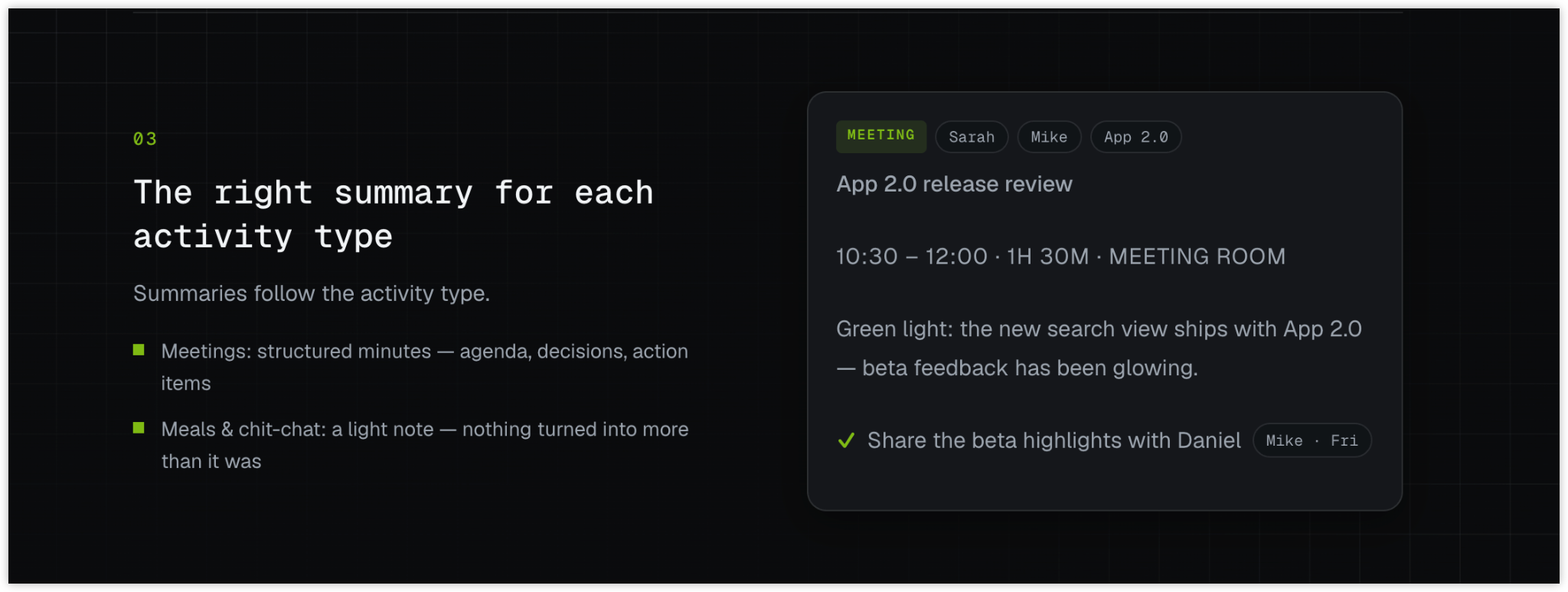
会議要約で決定事項やフォローアップを確認できます。
リスニングに使用したデバイスでは、文字起こしの各行から音声を再生できます。重要な箇所の前後の音声を聞き直したい場合は、再生機能が利用できるときに使ってください。製品情報には具体的な処理時間が記載されていないため、特定の期限までに文字起こしが表示されると見込まないでください。
結果を確認してから利用する
日常的な参照では、文字起こしや会議メモを使うと、会話全体を記憶から再構成しなくても話し合った内容を振り返れます。重要な判断をする前に、文脈に沿って文言、話者の帰属、決定の状況を確認してください。提案が自動的に決定事項になるわけではなく、名前が挙がった人が自動的にアクションの担当者になるわけでもありません。
重要な点が抜けていたり、内容が不明瞭だったりする場合は、利用可能な別の記録を確認するか、話し合いに参加した人に尋ねてください。文字起こしは記録された発言を残せますが、録音されていない会話を復元したり、話されたすべての言葉が正確に文字起こしされることを保証したりはできません。
よくある質問
スケジュールモードでは自動的に録音されますか?
いいえ。リマインダーが届き、ワンタップで開始・停止できます。リスニングをいつ開始・終了するかは、ご自身で選択します。
すべての話者が名前で特定されますか?
いいえ。話者ラベルは声の聞き分けに役立つ場合がありますが、話者の帰属が保証されるわけではありません。確認できない話者は匿名のままになることがあるため、本人の特定が重要な場合はラベルを確認してください。
すべてのリスニングセッションで会議録が作成されますか?
いいえ。Hemoryは会話の内容に基づいてアクティビティを分類します。会議と判定されたアクティビティでは構造化メモが作成されることがあります。それ以外のアクティビティには別の種類の要約が作成されます。
話し合いを記録し、重要な内容を確認する
対応デバイスと、会議に合ったリスニングモードを選んでください。自分で記録を開始・停止するか、スケジュールモードのリマインダーに応じて操作すれば、すべてを手書きで記録しようとせず、話し合いに集中できます。終了後は、文字起こしや会議メモを出発点として活用し、重要な文言や話者の帰属を確認してから行動してください。