

 Hemory Team
目次
会話で得た役立つ情報は、記憶や散在するメモだけに頼っていると、簡単に失われてしまいます。検索できる記録を作るには、後で必要になる可能性のある会話を記録することから始めます。その後、文字起こしと整理された記憶を検索し、結果が質問への答えになっているかどうかを慎重に確認できます。
要点
- 後で振り返る可能性のある会話を記録しましょう。アーカイブが役立つのは、記録され、アクセスできる情報に限られます。
- Hemoryはタイムスタンプ付きの文字起こしを作成し、記録した情報を活動別の記憶に整理します。会話を一つひとつ手作業で分類する必要はありません。
- Hemoryに組み込まれたQ&Aを使うと、セッションをまたいで記憶について質問できます。実際に覚えている手がかりを使って質問を絞り込み、言い回しや発言者、状況が重要な場合は文字起こしを確認しましょう。
1. 会話の記録方法を選ぶ
まず、後で重要になりそうな会話を考えましょう。たとえば、計画についての話し合い、同僚との有益なやり取り、後で再確認したいアイデアなどです。役立つ記録を作るために、すべてのやり取りを記録する必要はありません。「何が提案されたのか」「なぜその選択をしたのか」といった、将来の具体的な質問を考えると、何を残すべきか判断しやすくなります。
HemoryはiOS、Apple Watch、Android、Wear OSでのリスニングに対応しています。手動モードでは、自分でリスニングを開始・停止します。スケジュールモードでは、リスニングのタイミングをリマインダーで知らせ、ワンタップで開始・停止できます。残したい会話に合った方法を選び、リスニングが有効になるタイミングは自分で管理しましょう。

Apple Watchに表示されたHemoryのリスニング画面。
後で検索できるのは、記録され、アクセス可能な会話だけです。以前の会話の情報が必要でも、すでにHemoryにあると決めつけず、自分が利用できる記録や情報源を使ってください。
2. 文字起こしと記憶を作成する
リスニングセッションが記録されると、Hemoryは話者ラベルとタイムスタンプを付けた文字起こしを作成し、日々の記録を活動の種類ごとに整理します。また、活動に応じて要約の形式を変えます。会議には構造化されたメモを作成し、気軽な会話にはより短い要約を作成することがあります。各項目を自分で分類しなくても、ラベルのないテキストの山ではなく、整理された記録を利用できます。
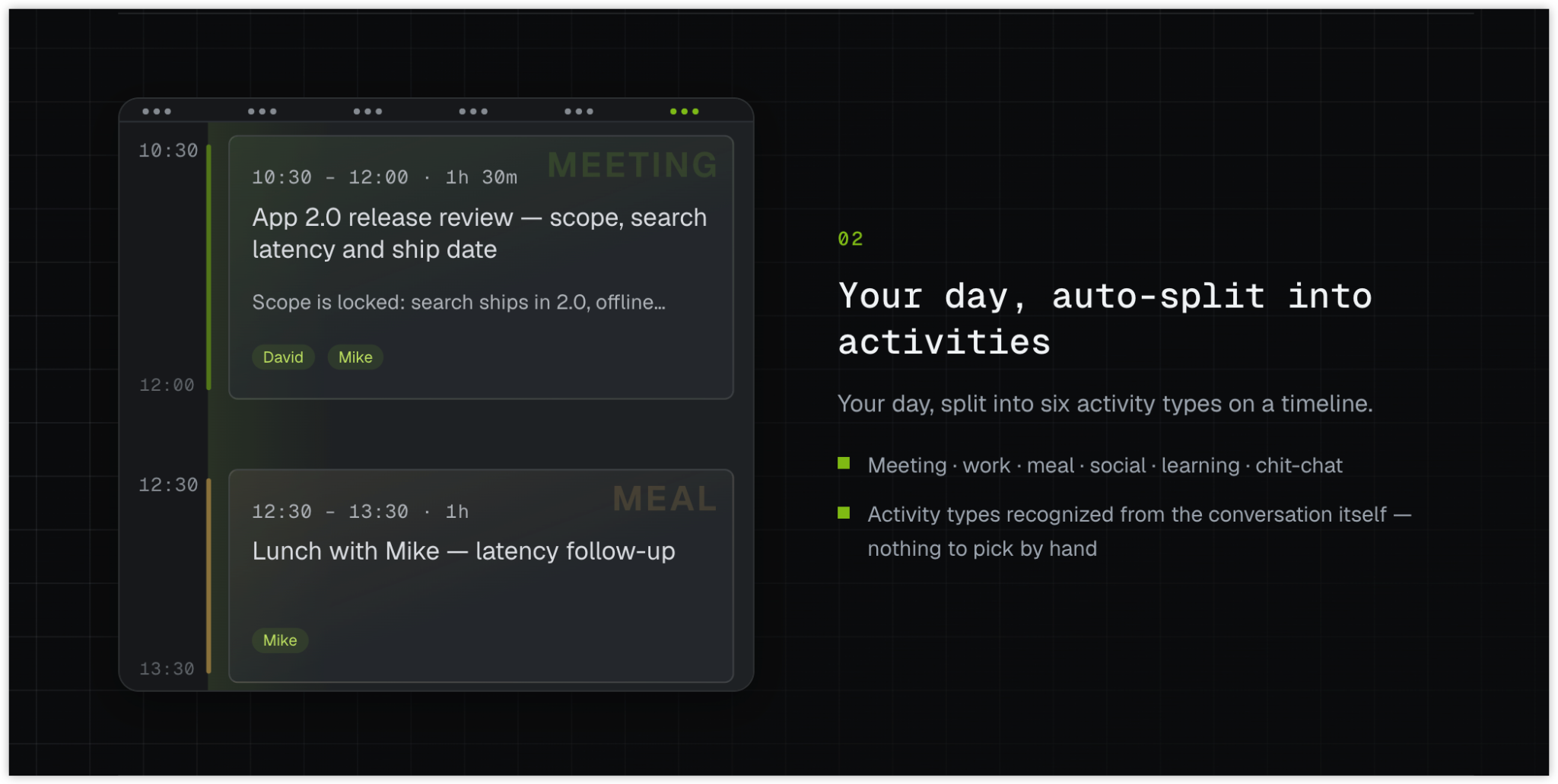
活動別のタイムラインで日々の会話を振り返る。
会話中は、役立ちそうな情報をすべて書き留めようとするのではなく、話し合いに集中しましょう。文字起こしと整理された記憶が、その場ではメモすると思いつかない要点を残せることがあります。これらは思い出すための補助であり、すべての言葉や出来事が完全に記録される保証ではありません。
3. セッションをまたいで具体的な質問をする
後から情報が必要になったら、Hemoryに組み込まれたQ&Aを開き、記憶について質問します。セッションをまたいで、文字起こしに基づく質問や追加の質問ができます。覚えている人物や話題、詳細から始め、正確な言い回しを再現しようとするのではなく、知りたいことをそのまま尋ねましょう。
たとえば、「マヤはローンチ日について何と言っていましたか?」や「アクセスの問題に触れたのは、どの会話ですか?」と質問できます。これらは質問の出発点であり、検索条件が必ず適用されることや、一致する結果があることを保証するものではありません。回答が不完全なら、プロジェクト名や関連する話題など、実際に覚えている手がかりを使って質問を絞り込みましょう。
役立つ情報を探すときは、通常、数段階の操作で十分です。まず中心となる質問をし、結果を見てから範囲を絞ります。質問を正確に見せるためだけに、推測した名前や日付、引用を加えるのは避けましょう。不正確な手がかりによって、誤った方向に進む可能性があります。
4. 結果を頼りにする前に確認する
役立つ回答は、元の記録を探す手がかりです。情報が判断や引用、責任、次の行動に関わる場合は、該当する文字起こしを開き、前後の文脈を確認してください。話者ラベルが確かなものか、発言内容が結論を裏付けているか、後の会話で状況が変わっていないかを確認しましょう。
タイムスタンプがあれば、セッション内の該当箇所を見つけやすくなります。リスニングに使ったデバイスでは、文字起こしの行から音声を再生できる場合があります。話者ラベルは発言者の特定に役立ちますが、誰が話したかを証明する絶対的なものではありません。また、文字起こしや記録が不完全なこともあるため、要約を逐語記録として扱わず、重要な情報は確認してください。

検索可能な文字起こしから個々の発言を見つける。
検索しても必要な情報が見つからない場合、それだけでは、会話が記録されなかったのか、手がかりの範囲が広すぎたのか、関連情報が別の表現で述べられていたのかは分かりません。別の手がかりを試すか、利用できる別の記録を確認してください。それでも確かめられない場合は、推測で空白を埋めず、直接事情を知っている人に尋ねましょう。
5. 次の質問に役立つアーカイブにする
情報を探した後は、どの手がかりが記録を見つけるのに役立ったかを確認しましょう。プロジェクト名や人物名、判断のテーマなどは、次に探すときにも役立つ可能性があります。あらかじめ詳細な索引を作る必要はありません。関連する会話を記録し、必要な情報について質問し、その結果を次の検索の手がかりにしてください。
目指すのは、後から振り返れる記録です。すべての会話が検索できる、またはすべての回答が完全であると主張するものではありません。Hemoryを使うと、メモを取り、整理し、背景を自分に説明し直す手間を減らせます。それでも、どの会話を記録するか、取得した情報が目の前の作業に十分信頼できるかどうかは、自分で判断する必要があります。
よくある質問
検索する前に会話を記録する必要がありますか?
はい。HemoryのQ&Aが使えるのは、アクセス可能な状態で記録された記憶です。記録されていないやり取りを取得することはできません。
スケジュールモードでは、何もしなくてもリスニングが始まりますか?
いいえ。スケジュールモードではリマインダーが届き、ワンタップでリスニングを開始・停止します。手動モードでは、開始と停止を自分で直接操作します。
文字起こしと話者ラベルは常に正確ですか?
いいえ。文字起こしとラベルは、完璧な言い回しや発言者を保証するものではなく、確認を助けるための情報です。正確な言い回しや発言者の特定が重要な場合は、文字起こしの前後の文脈を確認してください。