

 Hemory Team
目次
あるMCPクライアントが別のクライアントと同じ規格に対応していても、設定手順や利用できるツール、権限の管理方法まで同じとは限りません。そのため、ベンダーの連携一覧は確認の出発点として役立ちますが、利用中のクライアントが適切に設定されていることや、想定したアクセス権があることの証明にはなりません。
要約
- 特定のクライアントにおける現在のMCP対応状況と接続手順を確認してください。別のクライアントの設定がそのまま使えるとは限りません。
- クライアントで利用できるツールと、それぞれがアクセスまたは変更できる対象を確認してください。
- Hemoryは複数のクライアントを公開リストに掲載していますが、掲載されていることは、すべてのクライアントの設定、ツール、権限が個別に検証済みであることを意味しません。
特定のMCPクライアントを評価する方法
1. 利用中のクライアントが公開リストに掲載されているか確認する
まず、メモリーサーバーの最新の連携情報を確認します。Hemoryの公開リストには、Claude Code、Codex、Gemini、Cursor、VS Code、OpenClaw、Hermes、および標準MCPクライアント全般が掲載されています。
掲載されていることは、その連携が公開情報として案内されていることを示すものとして受け止めてください。クライアントのすべてのバージョンが個別にテスト済みであることや、クライアント間で設定方法が同じであることの証明ではありません。利用中のクライアントが明記されていない場合は、そのドキュメントにMCPサーバーへの接続方法が記載されているか、またサーバー側に対応する接続方法が記載されているかを確認してください。似た製品や同じ系列の別のクライアントを根拠に、互換性があると判断しないでください。
2. そのクライアントの接続手順に従う
実際に利用するクライアントの最新の手順を確認してください。必要なMCP接続方法、サーバーの設定場所、アカウントや認証の要件、クライアント上で接続を有効化または承認する必要があるかを確認します。
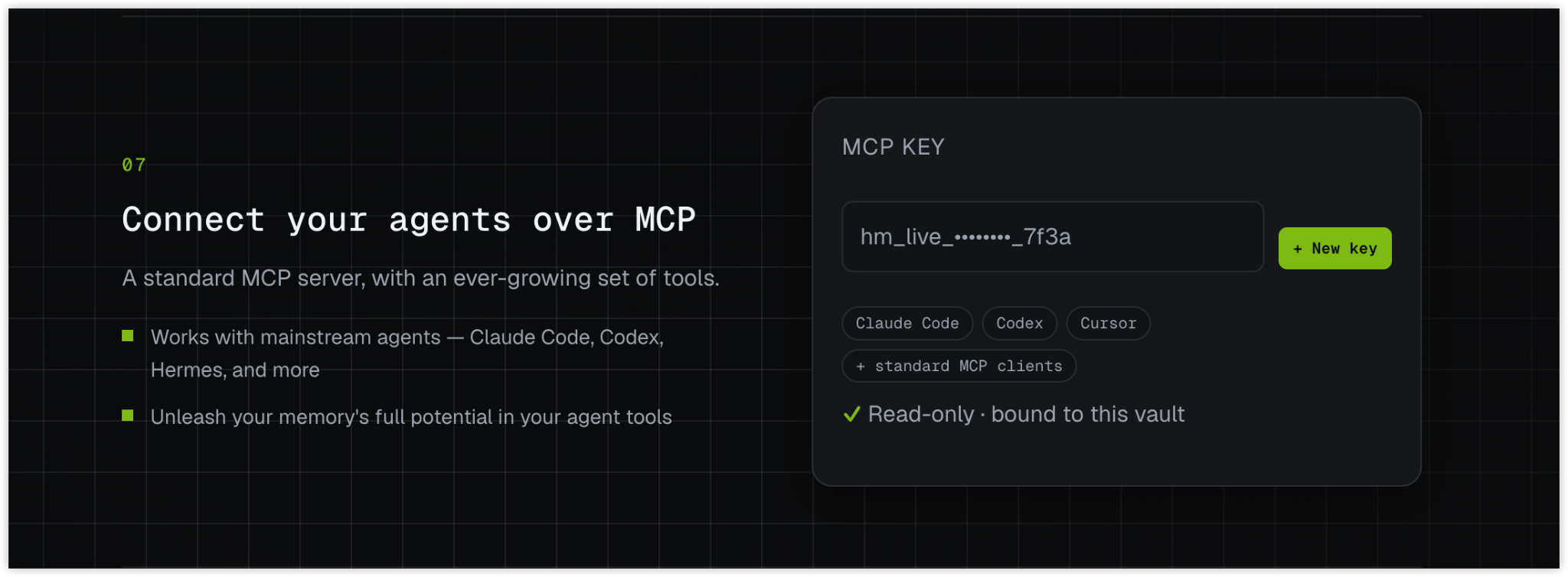
MCPの接続オプションとアクセス設定を確認します。
これらの詳細はクライアントごとに異なります。あるコーディングアシスタントの設定例が、IDEエージェントや汎用MCPクライアントにも適切な設定であるとは限りません。クライアントのドキュメントや画面で要件が明確にならない場合は、推測で手順を補わず、未確認の点として扱ってください。
3. ツールと権限の範囲を確認する
接続に成功しただけでは、クライアントでどのサーバーツールが利用できるか、どのような権限があるかは分かりません。その接続で表示されるツール、各ツールの説明、アクセスできるデータの範囲、クライアントが提供する承認の仕組みを確認してください。特に、ツールが情報を取得するのか、何かを変更するのか、外部で操作を実行できるのかに注意してください。
Hemoryのドキュメントでは、MCPを通じた記憶の検索と話者のラベル付け・管理について説明しています。ただし、すべてのクライアントで同じツールが利用できることや、MCPによって記憶を自由に編集したり、他のサービスで操作したりする権限が付与されることを意味するものではありません。アクセスが無制限、あるいは完全に読み取り専用だと決めつけず、利用中のクライアントで実際に使えるツールと権限の範囲を確認してください。
4. 接続が目的の作業に使えるか確認する
接続を進める場合は、記録済みで、接続を通じて利用できると分かっている会話を使い、影響の小さい簡単なリクエストでテストしてください。クライアントが期待した情報を利用できるか、また報告されたアクセス範囲がツールの説明と一致するかを確認します。接続済みのクライアントでも、記録されていない会話は取得できません。また、検索に成功しても、関連するすべての詳細が見つかるとは限りません。

過去の約束を検索し、フォローアップのタスクを下書きします。
Hemoryを使う作業では、検索対象となる記録済みの会話から情報を探し、詳細を改めて説明する手間を、検索によって減らせます。接続済みのエージェントは独自に推論や下書きを行います。現在の目的と新しい情報を伝えたうえで、結果を確認してから利用してください。
接続が目的に合っているか判断する方法
利用中のクライアントに接続方法があること、実際に提供されるツールと権限の範囲、そしてその権限が目的の作業に適していることを確認できた場合に限り、ご自身の用途で互換性が確認できたと判断してください。ベンダーが利用中のクライアントを掲載していても、設定方法やアクセスの詳細が不明なままであれば、互換性は未確認として扱い、その接続に頼る前にクライアント固有のドキュメントを探すか、詳細を問い合わせてください。
よくある質問
公開されている連携一覧に載っていれば、そのクライアントはテスト済みですか?
いいえ。連携が公開リストに掲載されていることは分かりますが、それだけでは、すべてのクライアントバージョン、接続方法、権限設定が検証済みであることの証明にはなりません。
ChatGPTは自動的に標準MCPクライアントになりますか?
いいえ。ChatGPTとの別途発表された接続があっても、特定のChatGPTの利用環境が標準MCPを使っているとは限りません。利用したいChatGPTの具体的な接続先について、現在の接続方法と利用可否を確認してください。
次のステップ
利用するクライアントとバージョンを特定し、その最新のMCP設定手順と、メモリーサーバーに対して表示されるツールおよび権限を確認してください。Hemoryでは、公開リストだけを頼りにせず、利用中のクライアントで詳細を確かめてください。