

 Hemory Team
目次
Geminiとの連携が掲載されていても、どのGeminiクライアントを開き、どの設定を入力するのかまでは分かりません。Geminiを利用する製品によって接続方法は異なる場合があり、特定の製品について、テスト済みのMCP設定手順が公開情報で確認できるわけではありません。
確実に進めるには、まず使用するクライアントを特定し、その最新のMCP手順を確認してから、設定前にHemory側の対応する接続情報を確かめます。このガイドでは、公開資料で確認できることと、別途確認が必要なことを分けて説明します。
要点
- HemoryはGeminiを連携先として公開し、標準のMCPサーバーについて説明しています。ただし、この掲載情報は、特定のGeminiクライアントで設定がテスト済みであることを示すものではありません。
- 使用するGeminiクライアントがMCPに対応していることを確認し、関連するドキュメントで最新の接続手順、サーバー情報、認証要件、権限の範囲を確認してください。
- 接続を通じて利用できるのは、Hemoryに記録され、その接続からアクセスできる会話のコンテキストに限られます。Geminiは独自に推論や下書きを行うため、出力を使用する前に確認してください。
まず、使用するGeminiクライアントを特定する
「Gemini」は、さまざまな製品や環境を通じて利用するアシスタントやモデルを指すことがあります。設定で確認すべきなのは、モデル名だけではなく、実際に使用する特定のクライアントです。そのクライアントの最新ドキュメントで、MCP接続を設定する場所を確認してください。別のアシスタント、エディター、開発環境向けの手順がそのまま適用できるとは限りません。
Hemoryの製品情報では、Geminiが連携先の1つとして公開され、標準のMCPサーバーが説明されています。これは連携先として掲載されていることを示しますが、クライアント固有の手順を示すものではなく、すべてのGeminiインターフェースが接続に対応していることを保証するものでもありません。Hemoryの機能ページではMCPの概要を説明していますが、Geminiの設定手順は掲載されていません。
接続を設定する前に確認すること
Hemoryと、使用するGeminiクライアントの両方について、最新のドキュメントを参照してください。設定を入力する前に、次の点を確認します。
| 確認項目 | 確認すること |
|---|---|
| クライアントの対応状況 | 使用する特定のGeminiクライアントにMCP接続の設定項目があり、Hemoryが案内する種類のサーバー接続に対応していることを確認します。 |
| 接続情報 | Hemoryの最新手順に、そのクライアント向けのサーバーアドレスと必要な設定が記載されていることを確認します。別のクライアント向けガイドにある値を流用しないでください。 |
| 認証 | 認証情報やその他の認証手順が必要かどうかを確認し、最新の手順に従います。 |
| アクセスと権限 | 接続から取得できる記憶の範囲と、書き込み機能が案内されている場合はその適用範囲を確認します。接続に成功したことだけから、権限を推測しないでください。 |
| 最新の要件 | クライアントとHemoryの最新の設定ガイドを確認し、前提条件や変更点を把握します。 |
どちらかの手順に使用するクライアントの説明がない場合は、サーバーアドレス、コマンド、設定形式、ツール名を推測せず、いったん設定を止めて、Hemoryの最新のサポート情報またはドキュメントを確認してください。
Gemini固有の手順に従って接続を設定する
使用するクライアントが接続に対応していることを確認し、そのクライアント向けの最新手順を入手したら、その手順に従ってHemoryのMCPサーバーを追加します。ここでは具体的な設定項目や手順は確認できないため、Claude Code、Cursor、VS Codeなど、別のクライアント向けの手順で代用しないでください。
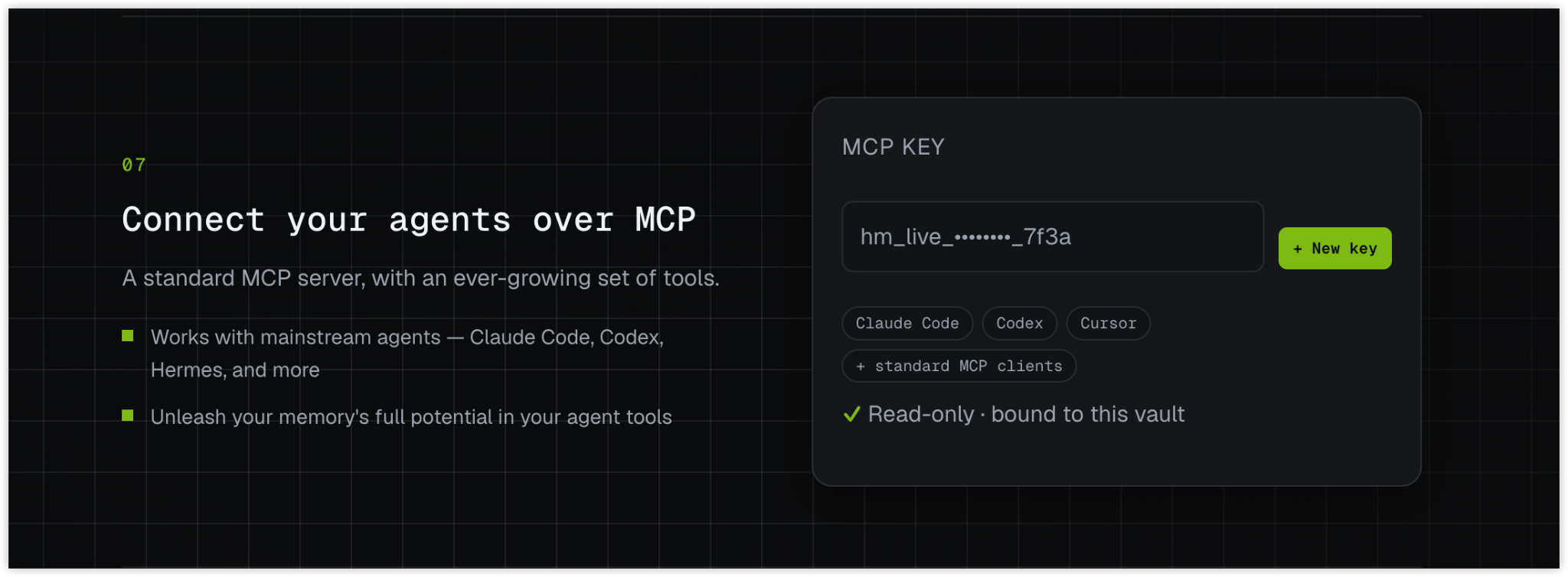
MCPの接続オプションとアクセス設定を確認します。
この接続は、関連するHemoryの記憶にアクセスするものであり、アーカイブ全体にアクセスできるという保証ではありません。接続で利用できるのは、以前に記録され、対応する接続を通じてアクセス可能な会話のコンテキストに限られます。重要な話し合いが記録されていない場合や、必要な詳細を利用できない場合は、別の情報源を使うか、不足している情報を直接入力してください。
既知の情報を使って取得を小規模にテストする
設定後、Hemoryに記録されたことが分かっている会話の詳細について、範囲を絞ったリクエストを試します。たとえば、特定のプロジェクト上の制約について以前の話し合いを探し、見つかった内容を要約するようクライアントに依頼します。応答が正しい会話を反映し、重要な条件を保っているか確認してください。
これは実用的な確認方法ですが、関連するすべての記憶にアクセスできることや、取得によってあらゆる詳細が見つかることを証明するものではありません。クライアントに接続情報やツール使用情報が表示される場合は、それを使って処理内容を確認してください。特定の画面やログが必ず存在すると想定しないでください。意思決定に影響する詳細については、利用可能な文字起こしや最新の記録と照合してください。
Hemoryは、記録・整理された記憶と、ドキュメントに記載された機能を通じた取得を提供します。接続先のGeminiクライアントは、独自に推論や下書きを行います。応答が正確で、目的に適しているかどうかは、ご自身で判断してください。接続が成功しても、他のシステム上の操作が承認されたり実行されたりするわけではありません。
接続がうまくいかない場合
クライアントとHemoryの手順をもう一度確認し、対応する接続方式、設定、認証、権限に食い違いがないか調べてください。意図したGeminiクライアントを使用していることと、取得しようとしている会話がHemoryに記録されていることを確認します。Gemini固有の必要な情報がドキュメントに記載されていない場合は、別のクライアントの設定を応用せず、Hemoryサポートに最新の正しい接続方法を問い合わせてください。
よくある質問
HemoryはGeminiを連携先として掲載していますか?
はい。Hemoryの製品情報では、Geminiが連携先として公開されています。ただし、掲載されていることだけでは、すべてのGeminiクライアントでの具体的な設定手順、動作、権限が確認できるわけではありません。
別のMCPクライアント向けの手順を使えますか?
Gemini固有の案内の代わりには使えません。接続設定や設定画面への入り口は異なる場合があるため、使用するクライアントに適用される最新の要件を確認してください。
GeminiはHemory内のすべての会話を検索できますか?
そうとは限りません。接続を通じて利用できるのは、記録され、対応するツールと権限でアクセス可能な記憶に限られます。すべてのGeminiクライアントでアーカイブ全体にアクセスできることは、公開情報からは確認できません。
Hemoryに接続すると、Geminiは他の業務システムを変更できますか?
接続しただけでは、そのような機能があるとは確認できません。Hemoryが提供するのは記憶へのアクセスであり、Geminiは独自に推論や下書きを行います。外部での操作が可能かどうかは、別途設定されたクライアントやその他のツールによります。作業結果は使用前に確認してください。
次のステップ
まず、使用するGeminiクライアントのMCP手順と、Hemoryの最新の接続ドキュメントを確認してください。接続方法と権限の範囲が明確になったら、より大きなタスクで接続を頼る前に、記録済みの会話を使って取得をテストします。