Hemory Team
目次
昨日のベンダーとの通話の文字起こしを開くと、小文字だけの長い一続きのテキストが出てきます。句読点も段落もありません。話者ラベルは欠けているか間違っていて、自社の製品名は三通りの綴りになっています。このままではフォローアップのメールに貼り付けられず、メモを取る元にするほど信頼することもできません。
このガイドでは、話された内容を変えずに、そのテキストを人が読んで再利用できる記録に整える手順を説明します。
TL;DR
- 整形は書式を整える作業であり、要約ではありません。手を加えていないコピーを残し、構造だけを変え、意味には触れません。
- 次の順に進めます。テキストが使えるかを判断する、文の区切りを加える、話題が変わるところで段落を分ける、話者ラベルを付ける、聞き間違えられた用語を直す、大まかなタイムスタンプを加える、元のテキストと照らし合わせる。
- 誰が話したのか、どの語が発せられたのかがわからないときは、印を付けます。自信ありげな推測よりも、目に見える印のほうが優れています。
- 確認の労力は、行動を左右する箇所に使います。名前、数字、日付、否定、そして「と思います」のような曖昧な言い回しです。
- Hemoryで記録した議論では、リスニングセッションごとに、タイムスタンプと話者ラベルの付いた文字起こしとAIによる整形が得られます。白紙の状態から始めるのではなく、下書きを確認することになります。
編集する前に「整っている」とは何かを決める
整えた文字起こしは、読みやすく、発言者を特定でき、検索できるものであるべきです。同時に、話者が話した内容をそのまま伝えている必要があります。そこから、してよいことと、してはいけないことの短いリストが導かれます。
| してよいこと | してはいけないこと |
|---|---|
| 句読点と文の区切り | 議論の要約や短縮 |
| 段落の区切り | 発言順の入れ替え |
| 話者ラベル(不確かな場合はその旨を明記) | 曖昧な言い回しを断定的な発言に変えること |
| 参照できる資料がある場合に、聞き間違えられた用語を直すこと | 話し言葉の文法を書き言葉の文章に直すこと |
| 「えー」などのフィラーの削除 | 意見の相違を解消したり、空白を「きっとこういう意味だったはずだ」で埋めたりすること |
フィラーの扱いは、最初に一度だけ決めます。「えー」や「あのー」を削るのは、たいてい問題ありません。一方で、「と思います」「たぶん」「レビューが通れば」を削るのは問題です。これらの言葉は、話者がどこまで約束しているかを表しているからです。
何かを変更する前に、生のテキストを別のコピーとして保存します。以降の確認はすべて、このコピーと比較できることを前提にしています。
ステップ1:テキストが使えるかを確認する
始める前に、最初の数百語を読みます。会話の流れを追えるかどうかを自問します。
整形が成り立つのは、ほとんどの語が認識でき、問題が構造面にとどまっている場合です。次のような場合は、推測の作業になります。
- 文脈を考えても意味が通らない語を含む文が多い。
- 長い区間で、人々の発言が重なっている。
- 名前、数字、日付が内容の中心なのに、判読できない。
テキストの乱れがひどい場合は、再構成しようとせず、その旨を伝えます。選択肢は、音声があればその区間を再生する、参加者に空白を埋めてもらう、読める部分だけを整えて冒頭に復元できなかった部分を明記する、のいずれかです。会話でおそらく話されただろう内容から、欠けている文を推測してはいけません。
ステップ2:文の区切りと句読点を加える
文は、考えがひとまとまりになったところで終えます。質問は質問として表します。話者の言葉づかいは、繰り返しや言いさしも含めて保ちます。ただし、繰り返しが明らかに言いよどみである場合は除きます。
この作業のリスクは、句読点が意味を変えてしまうことです。次の生の一行を考えてみてください。
リリースするべきか分からない金曜なら大丈夫ですこれは「リリースするべきか分かりません。金曜なら大丈夫です。」とも読めます。「金曜にリリースするべきか分かりません。それなら大丈夫です。」とも読めます。この二つでは、後続の対応が変わります。区切りによって意味が変わり、文脈でも決められない場合は、どちらかをそっと選んではいけません。その行を不明瞭として印を付け(ステップ7を参照)、後で解決します。
ステップ3:話題が変わるところで段落を分ける
新しい段落は、話題が変わったとき、質問に答えが返ったとき、決定事項が述べられたときに始めます。二文から五文程度の段落であれば、たいてい流し読みしやすくなります。短い二つの発言が一つのやり取りにまとまっている場合は、発言者が替わるたびに段落を分ける必要はありません。
ここで見出しや一行の話題要約を加えるのは控えます。話題に名前を付けていくと要約に近づき、元のテキストとの比較も難しくなります。話題の概要が必要な場合は、後で別のドキュメントとして作成します。
ステップ4:話者ラベルを付ける
まず、テキスト自体が示している手がかりから始めます。
- 誰かが名前で呼びかけられ、その後に答えている。
- ある人が自己紹介をするか、自分の役割を述べている。
- 質問の後に答えが続いていて、話者が替わったと考えられる。
- 「移行は私が担当しています」のように、一人称の発言が、あなたの知っている事実と一致している。
文中で名前が挙がることと、その人が話すことは別です。「Marcusさん、確認できますか?」からわかるのは、次の話者がおそらくMarcusさんだということであり、いま話している人がMarcusさんだということではありません。
一つの方式を決め、一貫して使います。
| ラベル | 意味 |
|---|---|
Priya: | 元の記録にラベルがあったか、あなたがその場にいたため、誰が話したかがわかっている |
Possibly Priya: | テキスト中の手がかりから推測したもので、確認はできていない |
Speaker 2: | まだ名前を特定できない、別個の声 |
同じ声には全体を通して同じSpeaker 2を使います。そうすれば、後で名前を一度に埋められます。二つの区間が同じ人かどうか判断できない場合は、まとめずに別々にラベルを付けます。
ステップ5:聞き間違えられた用語を直す
音声認識ツールは、普通の語はおおむね正しく認識し、固有名詞、製品名、略語を間違える傾向があります。この作業は、見つけたそばから語を直すのではなく、用語リストを使って行います。
- 登場するはずの用語を挙げます。出席者の名前、会社名や製品名、略語、話題になっているとわかっている数値などです。招待状、アジェンダ、スライド、以前のメモから拾います。
- 「SOC 2」に対する「ソックツー」のように、各用語の表記ゆれをテキストから検索し、一貫して置き換えます。
- 語を直すのは、前後の文脈と参照資料の両方がそれを裏付けている場合だけです。そうでなければ、元の語を残して印を付けます:
[unclear: sock too?]。
数字、日付、金額については、さらに厳格に扱います。判読できない「15」や「50」を、もっともらしいほうに直してはいけません。印を付けて、元の情報源で確認します。
ステップ6:大まかなタイムスタンプを加える
文字起こしにすでにタイムスタンプがあれば、そのまま残します。タイムスタンプがなく、時間の情報がある場合は、段落、話題の切り替わり、話者の切り替わりの先頭に付けます。すべての行に付ける必要はありません。目的は、読み手が録音の該当箇所へ移動できるようにすることです。
時間の情報がない場合は、作り出してはいけません。テキストの順序だけで十分であり、ヘッダーにタイムスタンプがない旨を書いておけばかまいません。
ステップ7:不確かな点に印を付ける
印は、次の読み手に何を確認すべきかを正確に伝えます。少数のマーカーを定め、文書の冒頭に一行の凡例を置き、どこでも同じ使い方をします。
| マーカー | 使う場面 | 例 |
|---|---|---|
[unclear] | 語やフレーズを聞き取れない | We should move the [unclear] to Q4. |
[unclear: x?] | 最も妥当と思われる推測はあるが、確認はできていない | [unclear: Kubernetes?] |
[inaudible 12:40] | 録音そのものが聞き取れない | [inaudible 12:40] |
[crosstalk] | 複数の人が同時に話している | [crosstalk] |
Speaker 2 / Possibly Priya | 話者が不明、または推測 | ステップ4を参照 |
印は、忠実さを保つための手段でもあります。正直な印が十個付いた文字起こしは、読みやすく仕上がっていても十個の推測を隠している文字起こしより役に立ちます。
ステップ8:元のテキストと照らし合わせる
整えたバージョンを生のコピーの隣に置いて、段落ごとに読みます。文体を校正するのではありません。変更が誤りにつながりかねない箇所で、何も変わっていないかを確認します。
- 数字、日付、金額が元のテキストと一致している。
- 名前や製品名の綴りが一貫していて、正しい。
- 「ない」「しません」などの否定が、句読点を加える作業の後も残っている。
- 曖昧な言い回しや条件(「と思います」「レビューが通れば」)がそのまま残っている。
- 特に「確認します」のような約束について、誰が何を言ったかが変わっていない。
- 質問が、断定の文ではなく質問のままになっている。
音声がある場合は、印を付けた行や、決定事項や数値を含む行だけを再生します。すべてを再生する必要はありません。
最後に、短いヘッダーを付けます。日付、参加者、情報源、行った作業を書きます。たとえば「句読点、段落、話者ラベル、用語の修正を実施。不明瞭な箇所には印を付与」といった内容です。これにより、後で読む人がそのテキストをどこまで信頼してよいかがわかります。
実例
次は、生の通話の文字起こしの冒頭部分です。
00:00 ご参加ありがとうございますではPriyaさんパイロットは14日に本番開始ですよねはいソックツーのレビューがそれまでに終わっていればですがMarcusさんクーパーネティスへの移行が完了したか確認できますかたぶんそうだと思いますDevOpsに確認してお知らせしますわかりましたそれと第4四半期の予算はまだ承認されていません出席者リストとアジェンダには、Priya、Marcus、SOC 2、Kubernetesが挙がっています。作業後は、次のようになるでしょう。
00:00
話者1: ご参加ありがとうございます。Priyaさん、パイロットは14日に本番開始ですよね?

Priyaの可能性あり: はい、SOC 2のレビューがそれまでに終わっていれば、ですが。

話者1: Marcusさん、Kubernetesへの移行が完了したか確認できますか?

Marcusの可能性あり: たぶんそうだと思います。DevOpsに確認して、お知らせします。

話者2: わかりました。それと、第4四半期の予算はまだ承認されていません。
注目したい選択がいくつかあります。
- 「ソックツー」と「クーパーネティス」を直したのは、用語リストと文脈が一致しているからです。
- 呼びかけられた後に答えている話者には、
Possiblyを付けています。呼びかけられたことは手がかりであって、証拠ではないからです。 - 最後の発言に
Speaker 2を付けているのは、テキストに誰が話したかを示すものがないからです。どちらかの人かもしれませんし、第三の声かもしれません。 - 「たぶんそうだと思います」は残しました。整えた版には、Marcusさんが移行を確認したとは書いていません。また、本人の発言以上に、誰が結果を報告するのかも書いていません。
- 「14日」に月を付けていないのは、生のテキストに月がないからです。月を補う理由は、テキストにはありません。
最初の作業にAIアシスタントを使う
手作業で各段階を進める代わりに、テキストをAIアシスタントに貼り付ける場合は、同じ制約を与えます。そのツールに共有してよい資料だけを貼り付けてください。
以下の文字起こしを、書式を整えるだけの作業として整形してください。
- 句読点、文の区切りを加え、話題が変わるところで段落を分けてください。
- 言葉づかいは変えないでください。要約、順序の入れ替え、言い換えはしないでください。「と思います」「たぶん」などの曖昧な言い回しは残してください。
- 既存の話者ラベルは残してください。テキストまたは私の出席者リストから明らかな場合を除き、話者に名前を付けないでください。判断できないときは、話者1、話者2を使ってください。
- 用語は、私の用語リストに一致する場合にだけ直してください。そうでない場合は [不明瞭: 最も妥当と思われる推測?] と書いてください。
- 読めないほど乱れている箇所は、書き換えずに [不明瞭] と書いてください。
- タイムスタンプがあれば残してください。

出席者: (名前)
用語リスト: (名前、製品名、略語)

文字起こし:
(テキストを貼り付け)
長い文字起こしの場合は、セクションに分けて送り、毎回同じ用語リストを使います。その後、ステップ7とステップ8は自分で行います。アシスタントには言葉をなめらかにする傾向があり、まさにそこで曖昧な言い回しや条件が失われるからです。
会話をHemoryで記録した場合
上の手順は、どこかから得た生のテキストから始めることを前提にしています。会議や通話をHemoryで記録した場合は、出発点が異なります。機能ページによると、リスニングセッションごとに、タイムスタンプ、話者ラベル、AIによる整形の付いた文字起こしが得られ、英語、日本語、韓国語、中国語、ドイツ語、イタリア語、フランス語、スペイン語を含む100の文字起こし言語が挙げられています。
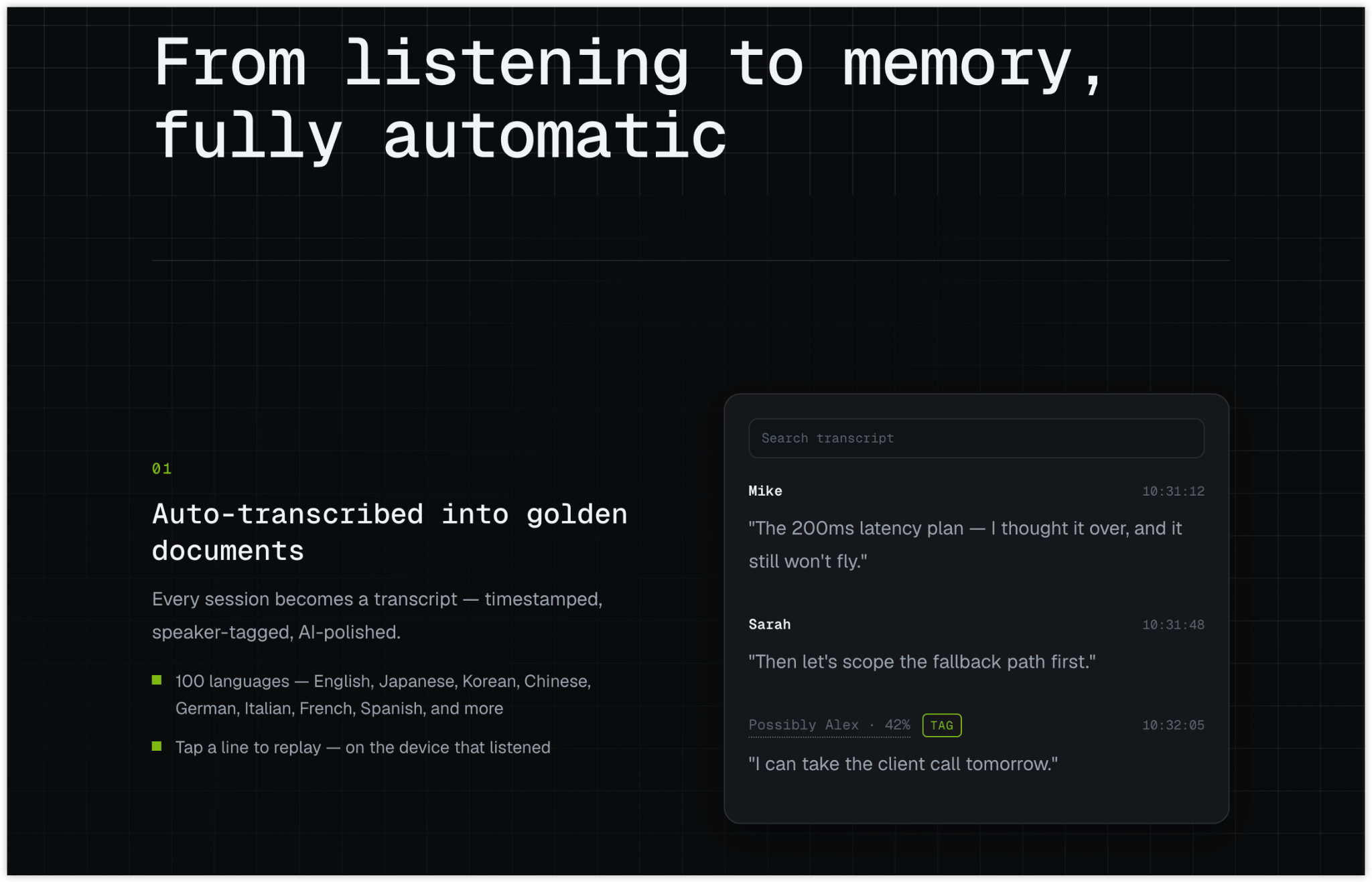
これにより、作業は三つの点で変わります。
- ゼロから作る手間が減ります。 会話を入力するのではなく、会話に参加することができ、文字起こしを開けばタイムスタンプと話者の構造がすでにあります。
- 話者。 声はセッションをまたいで区別されます。話者は、名前を付けるまで匿名のままです。一致する可能性がある場合は、「Alexの可能性あり」のような確信度のヒントが表示されます。このヒントは、ステップ4の
Possibly Priyaと同じように扱ってください。確定した身元ではなく、確認を促すものです。 - 疑わしい行の確認。 リスニングデバイスで文字起こしの行をタップすると、その文を再生できます。
機能ページには、完全な文字起こしや正確な話者の特定が保証されるとは書かれておらず、AIによる整形がどのような変更を加えるのかも詳しくは書かれていません。そのため、Hemoryの文字起こしは下書きとして読み、ステップ5、7、8は引き続き行ってください。用語を確認し、確認できないことに印を付け、行動を左右する細部を照らし合わせます。Hemoryが扱えるのは、Hemoryで記録した会話です。テキストが別のツールやファイルから得たものである場合は、上の手作業またはアシスタントを使う方法を使ってください。
FAQ
文字起こしの整形は要約と同じですか?
いいえ。整形では、話されたことをすべて残し、構造だけを変えるので、結果を元のテキストと照らし合わせて確認できます。要約は、意図的に内容を省きます。要約が必要な場合は、整えた文字起こしから別のドキュメントとして作成してください。
「えー」や「ほら」のようなフィラーは削除すべきですか?
純粋なフィラーであれば、たいていは削除してかまいません。決めるのは一度だけで済みます。「と思います」「おそらく」「〜であれば」のように意味を持つ言葉は残してください。発言や約束がどれだけ確かなものだったかを示しているからです。
誰が言ったのかわからない場合はどうすればよいですか?
Speaker 2などのラベルを付け、そのラベルを一貫して使います。妥当な推測がある場合は、Possiblyに名前を添えて使います。特に約束を含む発言については、その人の発言として扱う前に、出席していた人に尋ねるか、音声を確認してください。
整形のたびに音声が必要ですか?
いいえ。明瞭な文字起こしであれば、テキストと用語リストだけで整えられます。音声を再生するのは、印を付けた行と、決定事項、数値、約束を含む箇所だけにします。音声がない場合は、印を残して参加者に尋ねてください。
次のステップ
最近の文字起こしを一つ選び、生のコピーを保存して、八つのステップを順に実行してみてください。まず使えるかどうかの確認から始め、いくつかの印が残った状態で終わることを想定しておきます。今後の会議や通話をHemoryで記録すれば、文字起こしはタイムスタンプ、話者ラベル、AIによる整形付きで届きます。そのため、構造を作り直すのではなく、用語、話者、重要な行の確認に労力を使えます。