

 Hemory Team
目次
対面の会話を記録する方法は、会議ボットだけではありません。Hemoryなら、対応するスマートフォンやウォッチからリスニングを行い、自分で記録を開始・停止して、後から文字起こしや会議メモを確認できます。
要点
- Hemoryが対応プラットフォームとして掲載しているのは、iOS、Apple Watch、Android、Wear OSです。macOS、Windows/Linux、Webアプリ、自分でのホスティングは、現在利用できるものではなく、近日公開予定として掲載されています。
- マニュアルモードでは、会議が始まったらリスニングを開始し、終了したら停止します。スケジュールモードでは、ワンタップで開始・停止できるリマインダーが届きます。リマインダーによって、気づかないうちに録音が始まることはありません。
- リスニングセッションでは、タイムスタンプと話者ラベルが付いた文字起こしが作成され、AIによる整形が行われます。会議に分類された会話には、議題、決定事項、アクションアイテムをまとめた構造化メモが作成される場合もあります。
対応デバイスを選ぶ
Hemoryが対応プラットフォームとして掲載しているのは、iOS、Apple Watch、Android、Wear OSです。会話中に手元に置いておけるスマートフォンまたはウォッチを選びましょう。Apple Watchは、リスニング内容を単独で記録してアップロードできます。すべてのスマートフォンとウォッチで操作方法や動作が同じだとは限らないため、注意してください。

Apple Watchに表示されたHemoryのリスニング画面
機能ページでは、macOS、Windows/Linux、Webアプリ、自分でのホスティングが近日公開予定として掲載されています。今すぐ会議を記録したい場合は、掲載されている対応プラットフォームを使ってください。
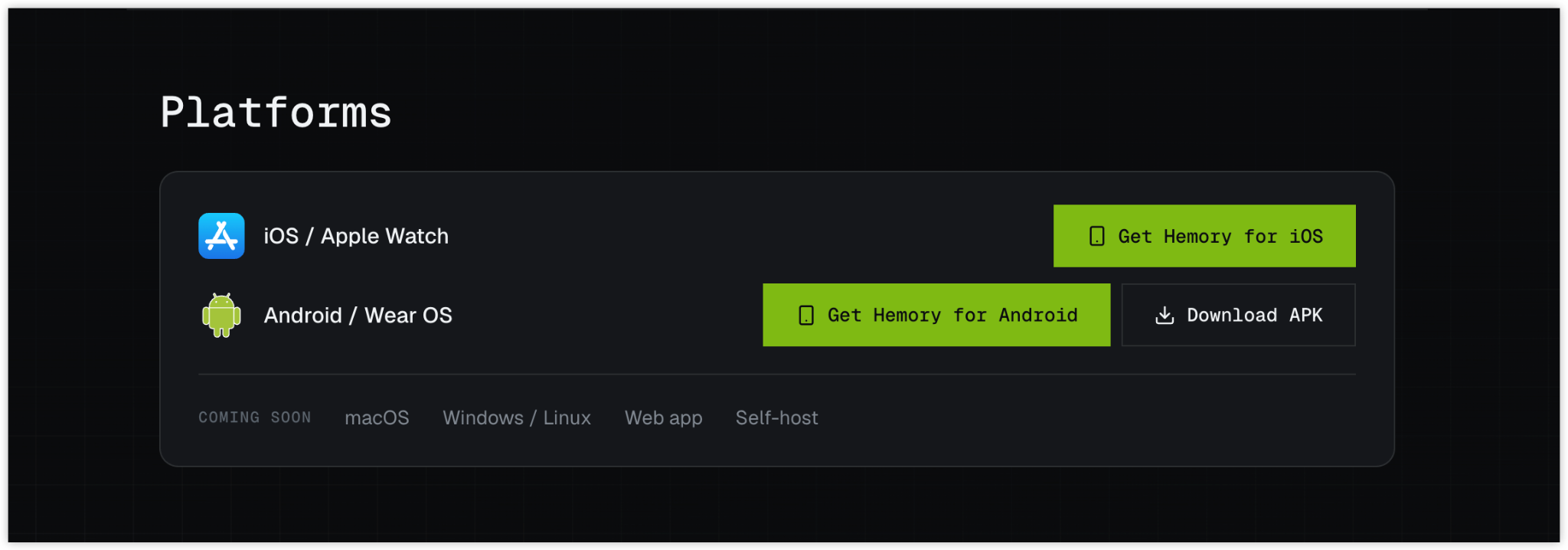
サイトに掲載されているモバイルおよびウェアラブルのプラットフォーム
リスニングを開始・停止する
対面の会話を録音する前に、参加者に知らせ、ご自身の状況に適用される同意に関するルールと職場の方針を確認してください。要件は状況によって異なるため、どこでも同じルールが適用されるとは限りません。
自分で管理する会議ではマニュアルモードを使う
- 対応デバイスでHemoryを開き、マニュアルモードを選択します。
- 会話を記録する準備ができたら、リスニングを開始します。
- 会議が終了したとき、または記録を続けたくなくなったときに、リスニングを停止します。
マニュアルモードでは、リスニングをいつ開始し、いつ停止するかを自分で管理できます。役立つ内容をすべて書き留めようとせずに会話への参加に集中し、後から記録を確認できます。
決まった時間帯にはスケジュールモードを使う
決まった時間帯の会話を記録したいことが多い場合は、その時間に合わせてスケジュールモードを設定してください。ワンタップで開始・停止できるリマインダーが届きます。リマインダー自体は録音ではありません。リスニングを開始するか停止するかは、引き続き自分で選択します。

平日と週末のリスニング時間を設定
その場で自分で判断したい場合は、マニュアルモードを使いましょう。決まった時間に開始・停止することを忘れないよう、リマインダーが役立つ場合はスケジュールモードを使ってください。
セッション後に受け取れるもの
Hemoryによると、各リスニングセッションでは、タイムスタンプと話者ラベルが付いた文字起こしが作成され、AIによる整形が行われます。文字起こしの各行は、リスニングに使ったデバイスで再生できます。また、Hemoryは日々のコンテンツを活動の種類ごとに分類します。会議の場合は、議題、決定事項、アクションアイテムをまとめた構造化メモが作成されることがあります。
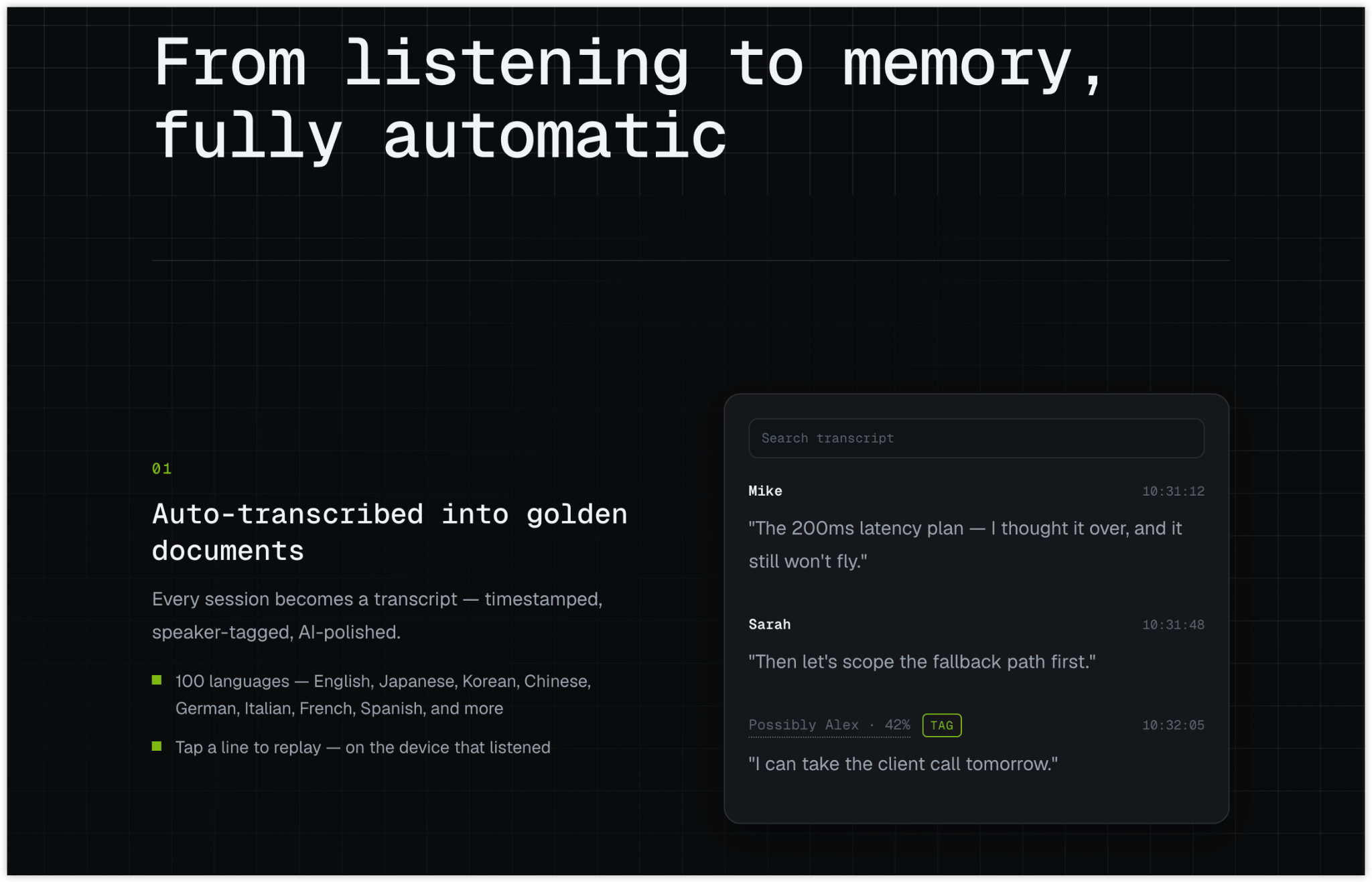
話者ラベルとタイムスタンプ付きの文字起こしを確認
これらは確認用の記録として扱い、すべての言葉や話者ラベルが正確であるとは限らないことに留意してください。話者の名前が特定されていない場合、話者ラベルは匿名のままになることがあります。また、候補となる話者が不確かなものとして提示される場合もあります。会議メモを共有する前に、名前、重要な表現、決定事項、条件、アクションアイテムを、会議の内容に照らして確認してください。
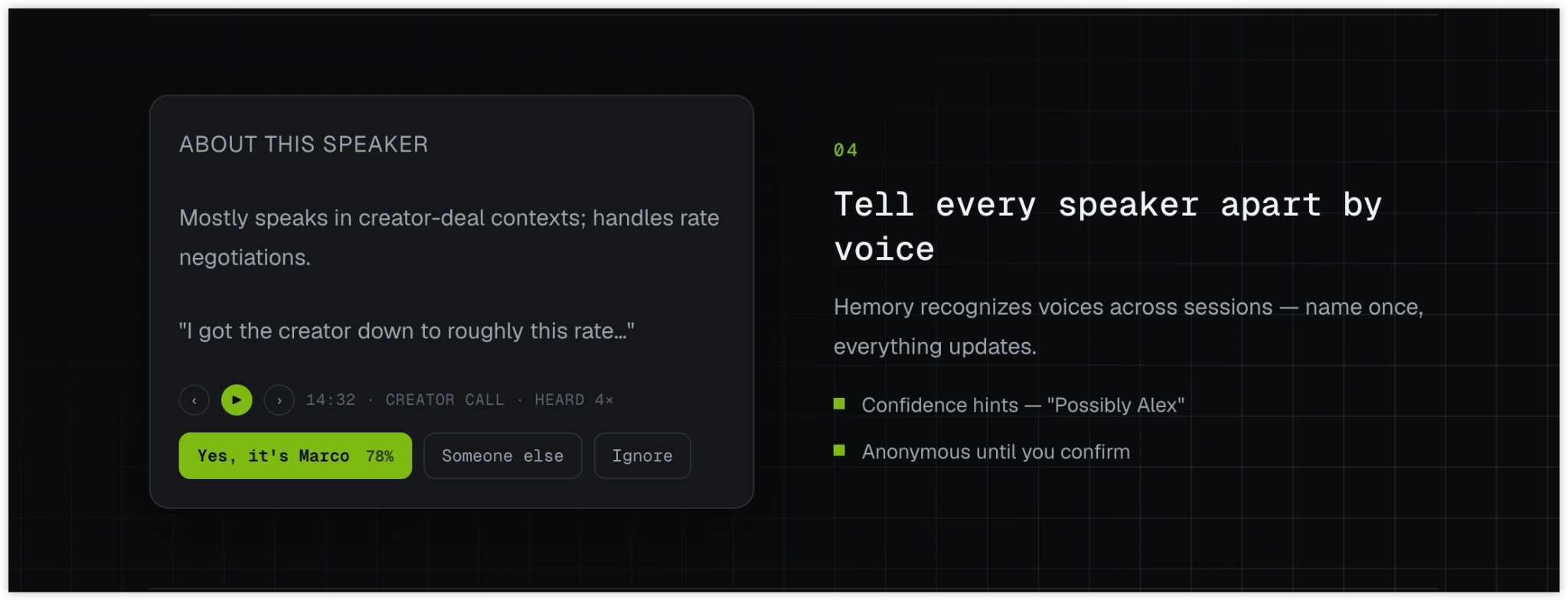
候補として提示された話者を確認してから確定
まずはマニュアルモードで会議を1回記録し、会議が終わったらリスニングを停止してから、文字起こしとメモを確認してみましょう。記録を頼りにする前に確認することで、会議ボットを通話に追加せずに、スマートフォンやウォッチを使った記録が自分の会議にどう役立つかを把握できます。