

 Hemory Team
目次
忙しい一日の終わりには、役立つ会話がいつ頃あったかはおおよそ覚えていても、正確な言葉や、どのセッションで話したかまでは思い出せないことがあります。時系列タイムラインを出発点にすれば、一日の流れに沿って確認し、該当しそうな時間帯を絞り込んでから、必要な詳細をセッションの文字起こしで見直せます。ここで再構成できるのは記録された内容であり、すべての会話や時間帯が含まれているとは限りません。
要点
- その日のタイムラインを開き、最も早い記録から新しい記録へと順に確認します。
- 活動ラベルや要約を手掛かりに探す範囲を絞り、該当するセッションの文字起こしでタイムスタンプを確認します。
- 言い回しや前後の文脈が重要な場合は、文字起こしの行を選択してリスニング端末で再生します。
- Hemoryで再構成できるのは、リスニングが有効で、会話が記録された時間帯の内容に限られます。
一日の会話を時系列で振り返る
1. タイムラインを記録された活動の地図として使う
Hemoryは、リスニング中に記録された一日の内容をタイムライン上に時系列で整理し、活動を「会議」「仕事」「食事」「交流」「学習」「雑談」の6種類に分類します。振り返りたい日を一日の始まりから確認し、記録された活動を夕方に向かってたどってください。おおよその時刻しか覚えていなくても、この順序が手掛かりになります。
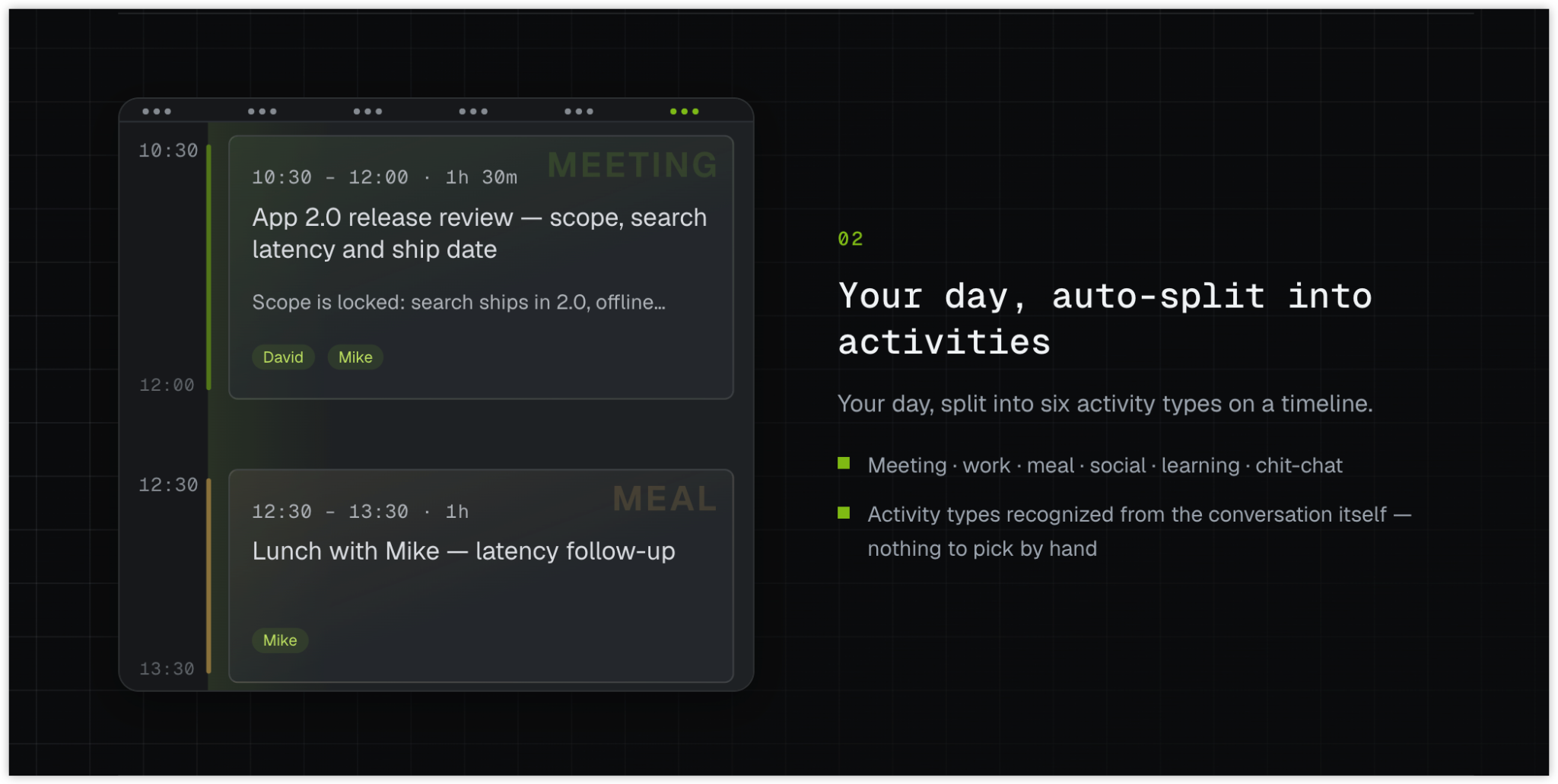
活動別タイムラインで一日の会話を振り返ります。
タイムラインが示すのは記録されたリスニング内容であり、一日の完全な日記ではありません。リスニングは手動モードで開始するか、ワンタップで開始できるスケジュールモードのリマインダーから開始します。会話中にリスニングが有効でなければ、その会話をタイムラインで再構成することはできません。記録のない時間帯が重要な場合は、別の記録を確認するか、その場にいた人に尋ねてください。
2. 活動や要約を手掛かりに探す範囲を絞る
活動ラベルを、確認する場所を探す手掛かりとして使います。たとえば、仕事中に話し合いがあったと覚えているなら、「仕事」または「会議」の項目から振り返る範囲を絞り込めます。ラベルは探すための補助であり、それだけで話し合いの内容が証明されるわけではありません。
活動の要約がある場合は、まず概要を確認しましょう。会議の要約では議題、決定事項、アクション項目が整理されることがあります。一方、食事や雑談などの活動では、より簡潔な要約になります。要約だけで疑問が解消されない場合は、そこから詳細を推測せず、セッションの文字起こしを確認してください。
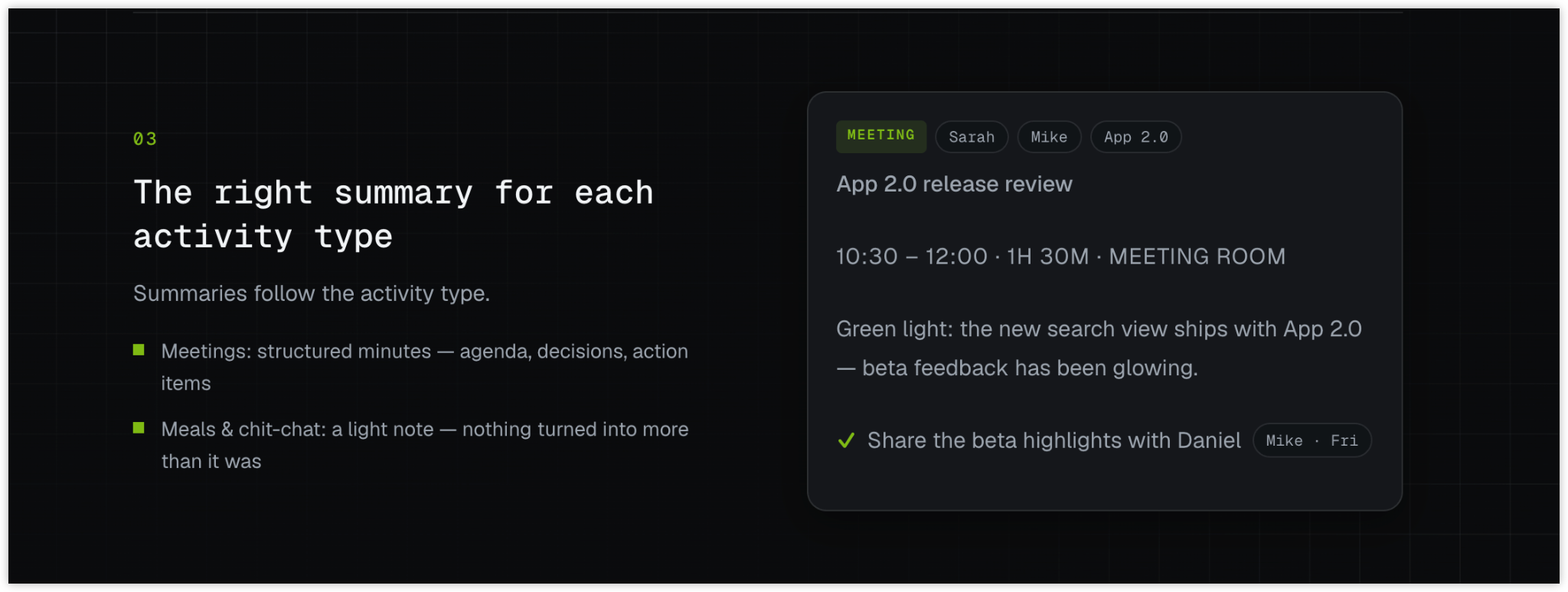
会議の要約で決定事項とフォローアップを確認できます。
3. 文字起こしのタイムスタンプで該当するやり取りを探す
各リスニングセッションには、タイムスタンプ付きの文字起こしがあります。該当するセッションでタイムスタンプを手掛かりに会話内の位置を確認し、覚えている時刻や話題に合う箇所を探してください。最初から一日分を別のメモに書き起こす必要はありません。タイムラインで順序を確認し、セッションの文字起こしで詳細を確認できます。

検索可能な文字起こしから個々の発言を見つけます。
特定の発言を確認したい場合は、その行を選択するとリスニング端末で再生できます。前後のやり取りを聞くことで、提案と決定を区別したり、短い言及が何を指していたのかを理解したりしやすくなります。AIで整えられた文字起こしは振り返りに役立ちますが、完全または逐語的な記録が保証されるわけではありません。
4. 次に活用するために必要なことだけ記録する
該当するやり取りが見つかったら、業務に必要な形式で役立つ結論を記録してください。たとえば、短い要約、確認のための質問、または不明なまま残っている点などです。会話で確認できたことと、自分が推測していることを区別してください。記録から詳細を確定できない場合は、記憶で空白を埋めず、未解決として記してください。
この方法なら、役立つかもしれない情報をすべて書き留めようとせず、会話に集中できます。後から時系列タイムラインとタイムスタンプ付きの文字起こしを使って、記録された内容を見直せます。そのやり取りの意味を判断し、次に何をするかを決めるのは、引き続きあなた自身です。
よくある質問
タイムラインには、その日に話したことがすべて表示されますか?
いいえ。タイムラインに整理されるのは、記録されたリスニングセッションです。リスニングが有効でなかった時間帯や、その他の理由で記録されなかった会話を補うことはできません。
話題が出た正確な時点を見つけられますか?
セッションの文字起こしにはタイムスタンプがあり、記録された会話の中で位置を確認するのに役立ちます。特定の時間範囲へ直接移動するタイムライン機能があるとは、ここで示された情報からは確認できません。そのため、文字起こしのタイムスタンプを使って該当する箇所を探してください。
文字起こしは正確な言葉を必ず保持していますか?
いいえ。Hemoryの文字起こしにはタイムスタンプが付き、AIによる整文が行われますが、完全に正確な文字起こしが保証されるわけではありません。言い回しや文脈が重要な場合は、利用できる状態であれば、該当する文字起こしの行を選択してリスニング端末で再生してください。
次回の振り返りを簡単にする
忙しい一日を振り返るときは、時系列タイムラインから始め、活動を手掛かりに探す範囲を絞り、詳細はセッションの文字起こしで確認してください。Hemoryを使えば、断片的な記憶を頼りに順序を再構成する手間を減らせますが、記録の範囲は実際に記録された内容に限られます。該当する時間帯が記録されていなかった場合は、別の情報源を確認するか、焦点を絞って質問してください。