

 Hemory Team
目次
録音された会議が続くと、何時間もの音声と大量のフォローアップ事項がたまることがあります。各タスクを見つけるために録音をすべて聞き返すのは時間がかかりますが、簡単な要約だけでは、誰が何をいつまでに行うことに合意したのかが分からない場合があります。
会議で使った既存のメモや、アクセス可能な会話の文脈を使って最初の下書きを作り、次の行動を左右する可能性がある項目だけを確認しましょう。Hemoryでは、記録した話し合いを保存して整理できます。接続済みAIエージェントは、アクセス可能な文脈を使ってリストを下書きできます。内容が正確かどうかを判断し、承認した項目を業務システムに反映するのはあなたです。
要点
- 会議メモまたは記録済みの会話から始めましょう。Hemoryで記録されていない限り、録音がHemoryにあると決めつけないでください。
- 接続済みAIエージェントに、明確なタスクを下書きさせ、合意事項と提案、未解決の質問を分けてもらいましょう。
- 会話の中で担当者や期限が決まっていない場合は、空欄のままにしましょう。重要な曖昧さは、タスク管理ツールに追加する前に確認してください。
会議からアクションリストを作成する再現可能な手順
1. 利用できる情報源を選ぶ
チームがすでに使っている会議記録から始めましょう。たとえば、形式の整った会議メモ、文字起こし、その他アクセス可能な記録です。該当する話し合いがHemoryに記録されている場合、会議の記録には議題、決定事項、アクション項目を含む構造化されたメモがあることがあります。Hemoryは、リスニングセッションのタイムスタンプ付き文字起こしも作成します。
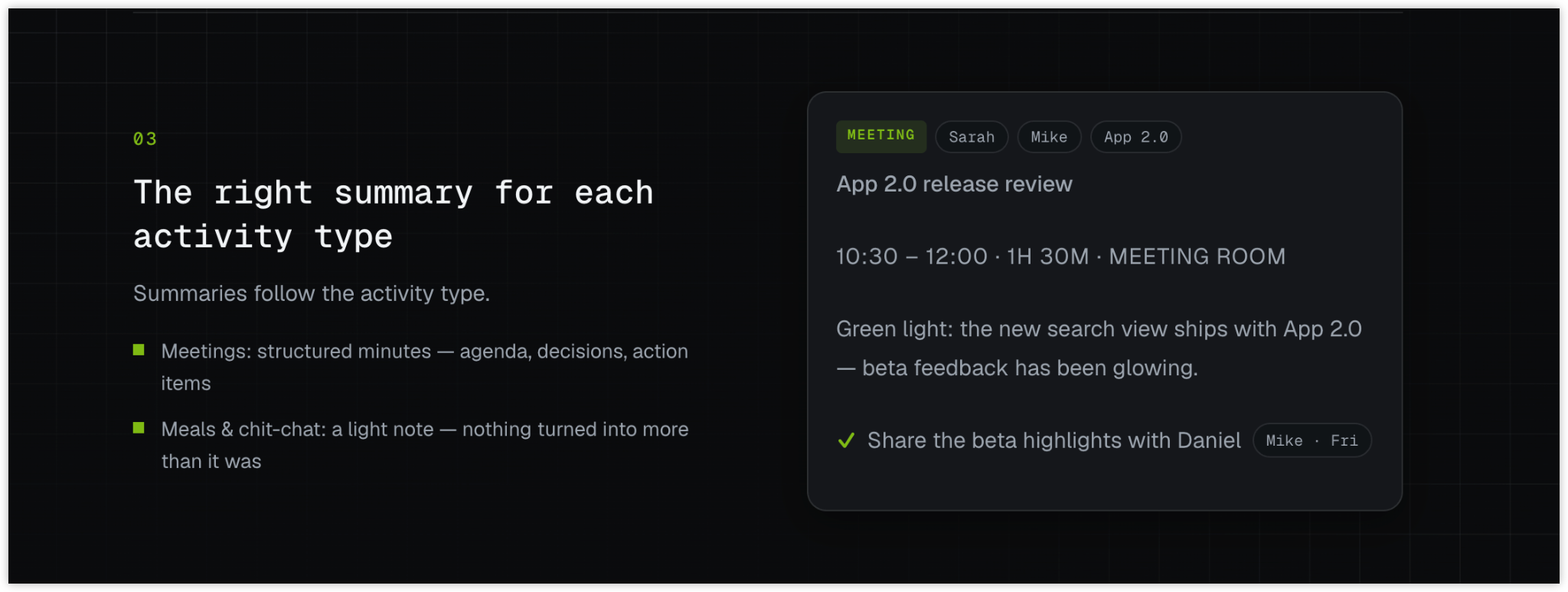
会議要約で決定事項とフォローアップを確認できます。
接続済みAIエージェントを使う場合、該当するHemoryの記憶がすでに記録され、その接続を通じてアクセス可能である必要があります。MCPでは記憶の検索が可能ですが、利用できる機能や権限はクライアントツールによって異なる場合があります。エージェントがすべての会話や、記録されていない会議にアクセスできると決めつけないでください。必要な詳細が不足している場合は、利用可能な別の記録を確認するか、要点を絞って質問しましょう。
2. 記録からリストを下書きする
会議メモに各タスクがすでに明確に記載されている場合は、それを出発点にしましょう。詳細が話し合いの中に散らばっている会議では、対応している接続済みエージェントが、アクセス可能な関連情報を検索してリストを下書きできます。そのため、自分で会話の全経緯を集めて貼り付ける手間を減らせます。

過去の約束を検索し、フォローアップのタスクを下書きします。
エージェントには、タスクの目的と範囲を伝えましょう。たとえば、次のように依頼できます。
ローンチレビューに関する、アクセス可能な記録済みの話し合いからアクションリストを下書きしてください。明確に合意または割り当てられたタスクだけを含めてください。提案と未解決の質問は分けてください。担当者、期限、依存関係は、話し合いの中で明示されている場合に限って記載し、それ以外は「記載なし」としてください。作業を完了済みとして記載したり、外部システムにタスクを作成したりしないでください。
エージェントは自ら情報を検索し、推論して下書きを作成します。変更後の期限やプロジェクトの現在の状況など、会話に含まれていない最新情報が必要な場合は、あなたが伝えます。情報の不足を推測で埋めるよう依頼しないでください。
3. 各項目を確認しやすい形式にする
簡潔な表にすると、根拠のない詳細を見つけやすくなります。
| タスク | 担当者 | 期限 | 話し合いでの状況 | 依存関係または未解決の質問 |
|---|---|---|---|---|
| 修正したローンチ用コピーをレビューに出す | 記載なし | 金曜日 | 合意済み | 誰が送るか確認する |
| オンボーディングメールをもう1通追加することを検討する | 記載なし | 記載なし | 提案 | 含めるかどうかを決める |
| 新しい料金ページの準備ができているか確認する | 記載なし | 記載なし | 未解決の質問 | 現在のページの状況を確認する |
これらの例は、種類の異なるフォローアップ事項を分ける方法を示しています。実際の会議では、記録に根拠がある詳細だけを使ってください。提案は割り当て済みのタスクではありません。また、作業について話し合っただけでは、完了したことにはなりません。期限が示されていなくても、実際に約束されたことはあります。その場合は約束の内容を記録し、未解決として扱うのではなく、期限を空欄にしておきましょう。
4. 次の行動を左右する可能性がある項目を確認する
会議全体を聞き直したり、すべての文を検証したりする必要はありません。行動に影響する詳細に絞って確認しましょう。
- 合意: タスクは引き受けられましたか。それとも提案されただけですか。
- 担当者: 誰かが責任を引き受けましたか。それとも名前が出ただけですか。
- 時期: 日付や期限は実際に示されましたか。「近日中」を具体的な日付に置き換えないでください。
- 条件と依存関係: タスクは承認、新しい情報、または別の作業に依存していますか。
- 状況: 情報源から完了したことが分かりますか。それとも作業を行う計画が示されているだけですか。
不確かな詳細が重要であれば、該当箇所の前後を含む文字起こしや、別の最新記録を確認してください。Hemoryの文字起こしでは、機能が利用でき、正確な表現が重要な場合、リスニングデバイスで文字起こしの該当行を再生できます。それでも情報源から判断できない場合は、空欄を推測で埋めず、担当者に確認しましょう。
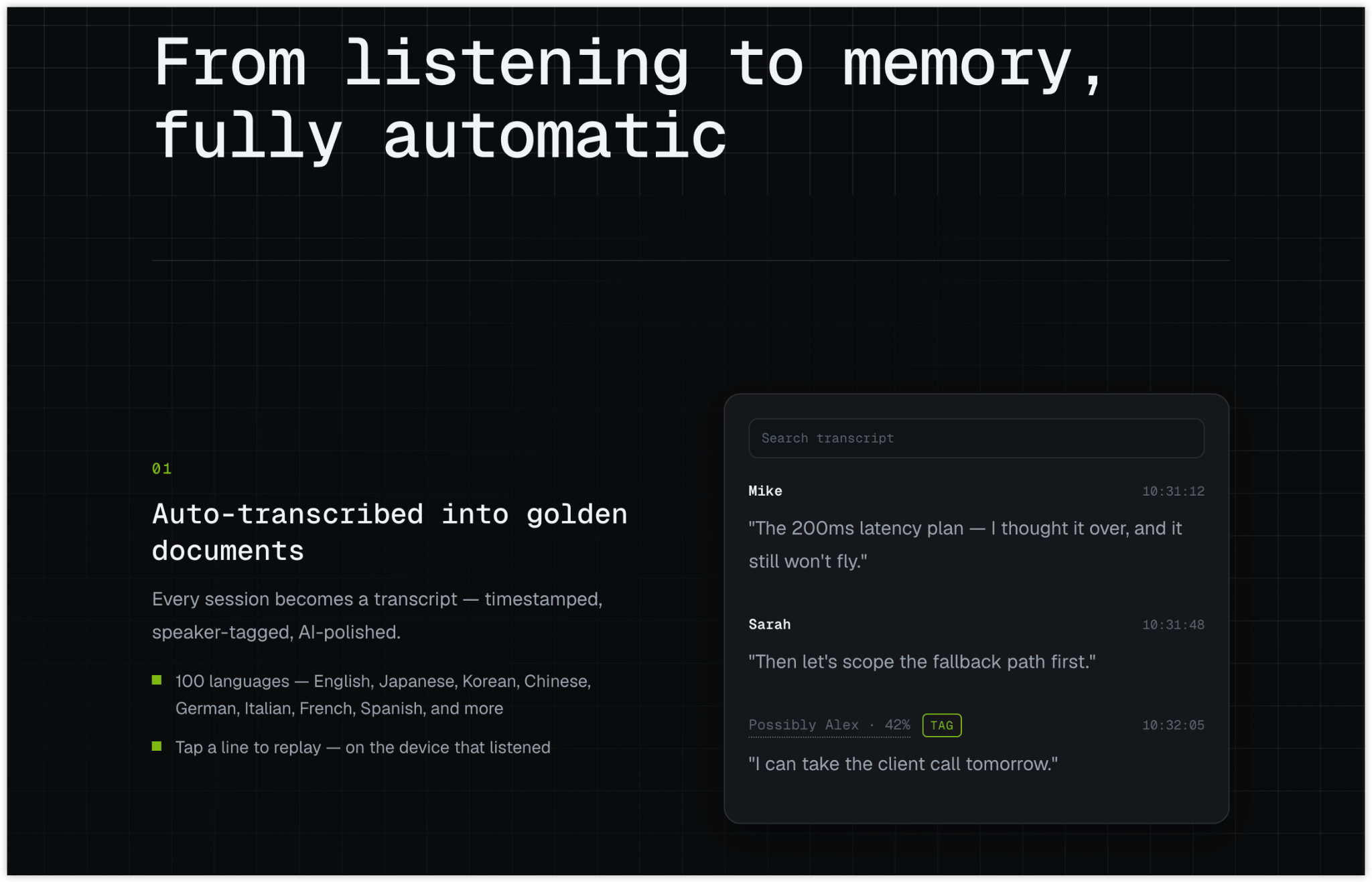
話者名とタイムスタンプ付きの文字起こしを確認できます。
5. 確認済みのリストをチームの業務フローに反映する
下書きを確認したら、承認したタスクをチームがすでに使っているタスク管理ツールやフォローアップの手順に移しましょう。会議後に変わった最新情報を追加し、未解決の質問は回答が得られるまで分かる状態にしておきます。
接続済みエージェントが下書きを作成しただけでは、タスクの作成、プロジェクト管理システムの更新、同僚への通知は行われません。アクションリストは、あなたやチームが確認して活用する成果物として扱いましょう。
それでも録音全体を聞き返す必要がある場合
まず、会議に使えるメモや文字起こしがあるか、また接続済みエージェントが該当する記録済みの文脈にアクセスできるかを確認しましょう。検索結果が見つからないからといって、会議が録音されていなかった、あるいは決定事項がなかったとは限りません。記録が別の場所にある、接続からはその記録を参照できない、または検索に使う手がかりを変える必要がある場合があります。
担当者、条件、発言の正確な表現が重要なのに不明な場合は、可能であれば文字起こしの該当箇所だけを聞き返すか、別の情報源を確認するか、要点を絞って質問しましょう。会議がHemoryに記録されていない場合は、利用できる記録を使ってください。今後の会議では、話し合いを記録しておくと、その場でどの発言が後で役立つかを判断しなくても、詳細を残しておけます。
よくある質問
会議メモだけでアクションリストを作成できますか?
はい。タスク、提案、未解決の質問を区別できるだけの情報がメモに含まれていれば作成できます。重要な担当者、条件、約束が不明な場合は、文字起こしやその他の利用可能な記録を使いましょう。
接続済みAIエージェントは自動的にタスクを作成しますか?
いいえ。エージェントはアクセス可能な情報を検索してアクションリストを下書きできますが、その内容を確認し、承認した項目をチームが選んだシステムに反映するのはあなたです。接続があれば、他のツールに自由にアクセスしたり操作したりする権限まで与えられると考えないでください。
エージェントに依頼する前に、会議をすべて要約する必要がありますか?
依頼のたびに手作業で完全な要約を作る必要はありません。タスクとエージェントが必要とする最新情報を伝えましょう。話し合いが記録され、接続を通じてアクセスできる場合に限り、関連する情報を検索できます。
次に処理する会議から始めましょう
会議メモまたは記録を使ってリストを1つ作成し、共有または転記する前に、合意事項、担当者、日付、依存関係を確認しましょう。Hemoryを使えば、会話を保存して検索する手間を減らせます。作成したアクションが実際に発言され、受け入れられた内容に基づいているかどうかは、確認によって担保できます。