

 Hemory Team
目次
文字起こしは、見た目が整っていても、名前の聞き違いや否定語の抜け、話者の意図を変えてしまう文が含まれていることがあります。別の作業用コピーを作り、根拠のある編集だけを行い、確認できるまでは不確かな言い回しをそのまま見える状態にしておきましょう。
要点
- 変更を確認できるよう、受け取った文字起こしはそのまま保管し、別のコピーを編集します。
- フィラーは、意味を加えていない場合に限って削除します。限定表現、訂正、強調、不確かさは残します。
- 名前や重要な言い回しは、利用できる文脈や該当する音声があれば音声と照らし合わせて確認します。話者ラベルや自動整文を正しさの証明として扱わないでください。
- 解決できない単語や人物の特定は、推測せずに明示します。
1. 文字起こしを保管し、作業用コピーを用意する
受け取った文字起こしを保存してから、整えるための別のコピーを作成します。できる限りタイムスタンプと話者ラベルを残してください。該当箇所を見つけたり、誰が話しているかを把握したりするのに役立ちます。Hemoryに文字起こしがある場合、セッションの文字起こしにはタイムスタンプ、話者ラベル、AIによる整文が含まれます。これらの機能は確認作業をしやすくしますが、すべての単語や話者が正しいことを保証するものではありません(Hemoryの機能)。
編集する前に、コピーの用途を決めましょう。一般的な閲覧用に共有する文字起こしなら、句読点や段落分けを軽く整える程度で十分な場合があります。決定事項の確認、発言の引用、行動の記録に使う文字起こしでは、名前、条件、日付、数量、解釈を変える可能性のある言い回しをより慎重に確認する必要があります。
2. フィラーは必要なものだけ削除する
繰り返された「ええと」や「あの」が単なるためらいで、削除しても話者の意味が変わらない場合は、削除してかまいません。限定、訂正、考えるための間、不確かさを示す言葉は残します。たとえば、「金曜日に出荷できると思います。たぶん」を「金曜日に出荷できます」に変えてはいけません。編集後の文は、控えめな見解を確定的な発言に変えてしまいます。
自然な会話の痕跡をすべて消すことを目指さないでください。話者が要点を強調したり、自分の発言を訂正したりしている場合、繰り返しには意味があることがあります。ある単語がフィラーなのか発言の一部なのか判断できない場合は、そのまま残すか、確認が必要な箇所として印を付けます。
3. 話者の発言を書き換えずに読みやすくする
句読点を加え、長い文章のまとまりを分け、明らかな書式上の問題を直します。最小限の編集で断片的な発言を追いやすくすることはできますが、新たな意味を加えるような、より洗練された表現への置き換えは避けてください。
軽い整文と意訳を区別しましょう。文が不明瞭でも、抜けている主語、理由、結論を黙って補わないでください。不明瞭な言い回しには「[不明瞭]」のような注記を付け、該当箇所を特定する助けになるタイムスタンプや前後の単語を残します。要約のために言い換える場合は、文字起こしとして提示するのではなく、要約であることを明記してください。
4. 名前と話者ラベルを確認する
参加者リストや本人の自己紹介など、すでに得られている信頼できる情報に照らして名前を確認します。もっともらしい名前であるだけでは十分ではありません。誰が話したのか特定できない場合は、名前を割り当てず、「話者2」のような中立的なラベルを残すか、本人の特定が未確認であると示してください。
自動の話者照合は手がかりとして扱い、確定情報とはみなしません。Hemoryでは「おそらくAlex」のような信頼度のヒントが表示される場合があります。この表現が示すのは候補であり、確認済みの本人特定ではありません。該当するセッションとリスニング用デバイスを利用できる場合、Hemoryではそのデバイスで文字起こしの個々の行を再生できます。名前や言い回しの判別に役立つ場合はその行を聞き、それでも音声だけで判断できなければ、ほかの信頼できる情報も使って確認します。再生すれば不確かな単語を必ず聞き取れるとは限りません。
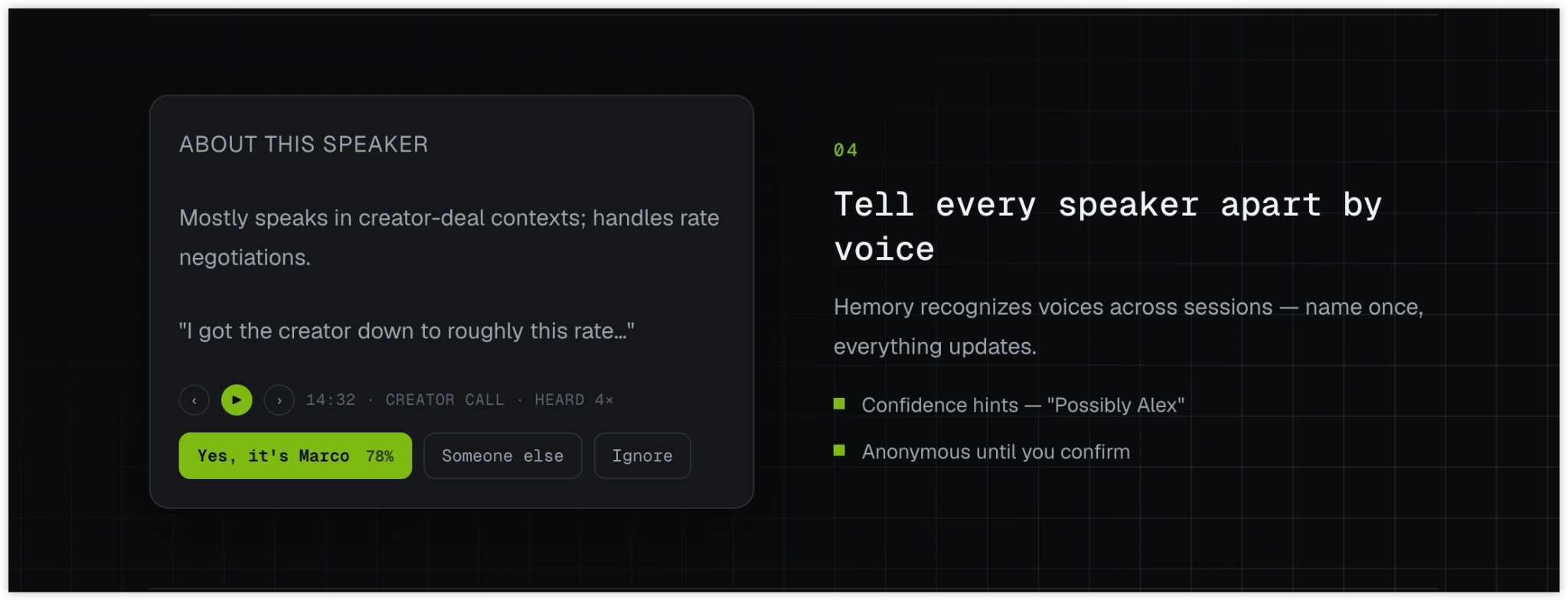
候補として表示された話者を確認してから、本人として確定します。
5. 記録の意味を変える可能性がある言い回しを再確認する
読み手の理解や行動に影響する言葉には、特に注意を払いましょう。
- 否定や対比:「した」と「しなかった」、「しかし」と「そして」など。
- 限定表現:「可能性がある」、「今のところ」、「もし」、「〜でない限り」など。
- 名前、日付、数量、製品名やプロジェクト名。
- 訂正、決定事項、誰が何をするかについての発言。
重要な言い回しは、利用できる元の記録や前後の文脈と照らし合わせます。文字起こしは発言を記録したものであり、それだけで発言が正確だった、合意された、または実行されたと証明するものではありません。決定事項や約束の記録に使う場合は、この違いを保ってください。
6. 最終版の状態を明確にする
共有する前に、編集済みのコピーを一度は読みやすさの観点から、もう一度は意味の観点から読み直します。編集によって提案が決定事項に変わっていないか、不確かさが確実な表現に変わっていないか、話者の候補が本人確認済みの人物に変わっていないかを確認してください。未解決の項目は見える状態にし、必要に応じて文字起こしを軽く整えたことを伝えます。
簡単な確認メモを添えると、ほかの人が文書を正しく理解しやすくなります。
読みやすさのため、軽く整えています。名前と不明瞭な箇所として示した部分は未確認です。
文字起こしがHemoryからのものであれば、タイムスタンプ付きの行、話者ラベル、AIによる整文、利用可能な行ごとの再生機能を使って、該当箇所を探して確認する手間を減らせます。どこを変更するか、また編集後のコピーを共有してよいかは、引き続きご自身で判断してください。別のソースからの文字起こしでは、そこで利用できる同等の元記録や確認ツールを使ってください。
よくある質問
自動整文では、すべての単語が保たれますか?
保たれると決めつけないでください。整文は読みやすさを助ける機能として扱い、受け取った文字起こしを保管し、意味に影響する言い回しは利用できる元の記録と照らし合わせて確認します。
フィラーはすべて削除すべきですか?
いいえ。意味に影響しないフィラーだけを削除します。強調、不確かさ、訂正を伝える場合は、繰り返しや間、限定表現を残してください。
聞き違えた名前はどう確認できますか?
参加者リストや本人の自己紹介など、信頼できる情報を使い、利用できる場合は該当する音声も確認します。それでも本人を特定できない場合は、推測せず未確認のままにしてください。
Hemoryで文字起こしを直接修正できますか?
利用可能な製品情報では、AIによる整文と文字起こしの行ごとの再生は確認できますが、アプリ内で文字起こしのテキストを直接編集できるとは確認できません。そのため、このガイドでは別の作業用コピーを作成し、確認する方法を勧めています。