

 Hemory Team
目次
Apple Watchで会話を録音し、あとから文字起こしを読みたい場合、基本的な流れは簡単そうです。リスニングを開始し、停止してから内容を確認します。Hemoryの製品説明では、この流れのいくつかの点が確認できますが、時計のすべての操作方法や文字起こしが表示される場所までは説明されていません。ここでは、説明されている内容と、推測すべきでない点を紹介します。
要点
- Hemoryによると、Apple WatchではiPhoneなどのスマートフォンを使わずにリスニング内容を録音してアップロードできます。
- スケジュールモードでは、リマインダーを受け取り、ワンタップで開始・停止できます。手動モードも選択肢として記載されていますが、どちらのモードについてもApple Watchでの操作方法は詳しく説明されていません。
- リスニングセッションから、タイムスタンプとスピーカーラベル付きの文字起こしが作成され、AIによる整文が行われます。アクティビティの分類と要約は、会話の種類によって異なります。
- セッションを録音したデバイスでは、文字起こしの各行を再生できます。利用可能な製品説明では、アップロードのタイミングや文字起こしを確認する具体的な画面は示されていません。
Apple Watchでのリスニングについて説明されている流れ
Hemoryの機能ページでは、Apple Watchだけでリスニングを行い、アップロードまで完了できると説明されています。つまり、時計でセッションを録音してアップロードするためにスマートフォンが必要だとは説明されていません。一方、設定手順、時計での開始・停止操作、アップロードや処理にかかる時間については説明されていないため、このガイドではそれらを推測しません。

Apple Watchに表示されたHemoryのリスニング画面。
Hemoryでは、次の2つのリスニングモードが案内されています。
| モード | 製品説明に記載されている内容 | Apple Watchについて説明されていない内容 |
|---|---|---|
| スケジュールモード | リスニングする時間を予定し、リマインダーを受け取り、ワンタップで開始・停止できます。 | スケジュールを設定して使う際の、時計上の具体的な画面や手順。 |
| 手動モード | 選択肢として記載されています。 | セッションを開始・停止する際の、Apple Watchでの具体的な操作や手順。 |
開始と停止の方法が明確に説明されているモードが必要な場合、製品説明で案内されているのはスケジュールモードです。予定した時刻にリマインダーが届き、ワンタップで開始・停止できます。ただし、Apple Watchでの具体的な操作方法は確認できません。また、手動モードについて、Apple Watch専用の信頼できる操作手順を示せるだけの情報もありません。
リスニングセッション後に確認できること
Hemoryによると、各リスニングセッションから、スピーカーラベルとAIによる整文を含むタイムスタンプ付きの文字起こしが作成されます。スピーカーラベルは声を区別するのに役立ちますが、すべての発言が完全に文字起こしされることや、話者が必ず正しく識別されることを保証するものではありません。
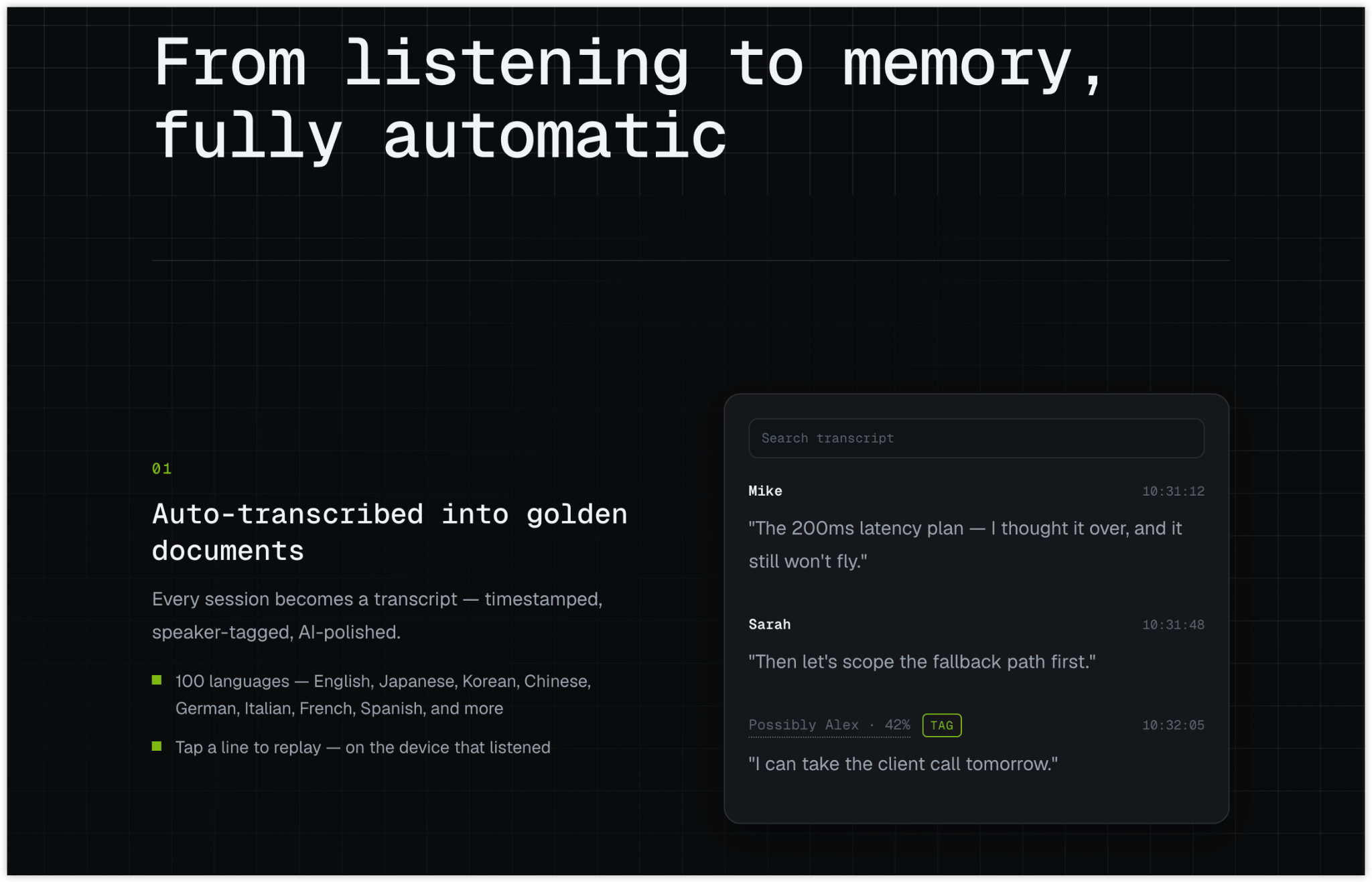
話者ラベルとタイムスタンプ付きの文字起こしを確認できます。
Hemoryは、毎日の内容を「会議」「仕事」「食事」「交流」「学習」「雑談」などのアクティビティの種類に分類します。要約の内容はアクティビティによって異なります。会議では構造化されたメモが作成される場合があり、軽めのアクティビティでは短い要約になります。つまり、すべてのリスニングセッションが正式な議事録になるわけではありません。
製品説明によると、セッションを録音したデバイスで文字起こしの各行を再生できます。ただし、アプリ内のどこに文字起こしが表示されるのか、セッション後いつ確認できるようになるのか、Apple Watchではどの画面に表示されるのかは説明されていません。お使いのデバイスでの具体的な確認手順を知りたい場合は、メニューやアップロード時刻を推測せず、現在の製品内の案内を確認してください。
基本的な使い方
- リスニングモードを選びます。 リマインダーとワンタップでの開始・停止が普段の使い方に合う場合は、スケジュールモードを選びます。手動モードも記載されていますが、利用可能な説明には時計での具体的な操作手順はありません。
- デバイスで利用できる操作を使って、リスニングを開始・停止します。 Hemoryでは各モードの一般的な動作は説明されていますが、Apple Watchの具体的な画面やジェスチャーは説明されていません。ユーザーの操作なしにスケジュールによって録音が始まると考えないでください。説明されているのは、リマインダーとワンタップでの開始・停止です。
- セッションが文字起こしになるまで待ちます。 Hemoryによると、セッションからタイムスタンプとスピーカーラベル付きの文字起こしが作成され、AIによる整文が行われます。所要時間や結果が表示される正確なタイミングは示されていません。
- 文字起こしと、該当するアクティビティの要約を確認します。 文字起こしと要約は確認用の記録として扱い、文言や話者の識別が完全である保証とは見なさないでください。行の内容を詳しく確認する必要がある場合、Hemoryではセッションを録音したデバイスでその行を再生できると説明されています。
よくある質問
セッションの録音にApple WatchとiPhoneの両方が必要ですか?
Hemoryによると、Apple Watchだけでリスニングとアップロードを完了できます。ただし、利用可能な説明では設定要件や確認操作のすべては説明されていません。そのため、単独で録音できることは、その後のすべての操作を時計で行えるという意味ではありません。
Apple Watchで文字起こしの各行を再生できますか?
Hemoryによると、セッションを録音したデバイスで文字起こしの各行を再生できます。製品説明では文字起こしの画面は示されておらず、Apple Watchでの再生画面についても明示されていません。そのため、時計上の表示について、これ以上具体的なことは断定できません。
すべてのセッションが会議メモになりますか?
いいえ。Hemoryはアクティビティを種類ごとに分類し、それに応じて要約の内容を変えます。会議では構造化されたメモが作成される場合があり、軽めのアクティビティでは簡潔な要約になります。
文字起こしでは、すべての話者が正確に識別されますか?
保証されていません。スピーカーラベルは付与されますが、Hemoryは文字起こしの完全性や話者の識別精度を絶対的に保証していません。重要な内容や話者の帰属に依拠する前に、確認してください。
初めてセッションを行うときは、説明されている動作が普段の使い方に合うモードを選び、文字起こしとアクティビティの要約が確認できるようになったら内容を確認してください。Hemoryの説明から録音から文字起こしまでの流れは確認できますが、Apple Watchでの具体的な操作方法や結果が表示されるタイミングは、現在の製品上で確認してください。