Hemory Team
目次
音声テキスト変換の生の出力は、たいてい1つの長いかたまりとして届きます。句読点も段落の区切りもなく、誰が話しているのかも分からず、人名や製品名の一部は聞き間違えられています。これでは誰も流し読みできませんし、フォローアップのメールで引用したい人もいません。このガイドでは、発言内容をそのまま保ちつつ、読みやすくするための軽い整形の手順を説明します。
要点
- 生の文字起こしには手を加えずに保存し、作業は整形に限ります。句読点を付け、段落に分け、話者ラベルを付け、用語を修正します。要約や言い換えはしません。
- 作業は決まった順序で進めます。用語リスト、文の区切り、段落と話者の交代、用語の修正、大まかなタイムスタンプの順です。
- 解決できない箇所は、推測せずに印を付けます。たとえば
[unclear]や、ラベルのない話者などです。長い範囲が判読できないほど崩れている場合は、その旨を書き、音声に戻るか、文字起こしをやり直します。 - 会話をHemoryで記録していた場合、下書きにはすでにタイムスタンプ、話者ラベル、AIによる整形が含まれています。これらを手作業で作るのではなく、確認から始められます。
ステップ1:生のテキストを保存し、用語リストを作る
編集を始める前に、生の文字起こしを手を加えずにコピーして保存します。「本当にそう話していたのか」という疑問が後から出たとき、元のテキストと比べられると確認が楽になります。
次に、すでに手元にある資料から短い用語リストを作ります。カレンダーの招待、議題、スライド、参加者リスト、製品の用語集などが使えます。人名、会社名、製品名、略語、話者が使う専門用語を含めてください。文字起こしツールが最も間違えやすいのはこうした語です。リストがあれば、ケースごとに迷わず、一貫して修正できます。
整形をどの程度軽くするかも決めておきます。メモやフォローアップ用なら、言い直しや「えーと」のような繰り返しのフィラーは、たいてい削って構いません。後で引用したり異議を唱えたりする可能性がある記録なら、表現はそのまま残し、句読点だけを加えます。ルールを1つ選び、文書全体に同じように適用してください。
ステップ2:文の区切りを入れる
テキストを数行ずつ読み進め、話者の意図が明らかな箇所に句点、疑問符、読点を加えます。次の3つが手がかりになります。
- 文法。 主語と述語がそろった節は、たいてい文の終わりです。疑問詞や、文末の上がり調子の「ですよね?」は、疑問文の目印です。
- 談話標識。 「それで」「はい」「それから」「とにかく」などの語は、前の文を続けるのではなく、新しい文を始めることがよくあります。
- 間(ま)の情報(ツールが提供している場合)。 文字起こしによっては、フレーズの間の空白やタイムスタンプが示されます。長い空白は区切りを入れる良い候補ですが、目安であって規則ではありません。
話し言葉を直したくなる気持ちは抑えてください。人は言葉を途中で切ったり、言い直したり、文の途中で話の向きを変えたりします。それを示すにはダッシュや三点リーダーを使い、話者が言っていない文に書き換えないでください。
ステップ3:話題が変わるところと話者が変わるところで段落を分ける
次の2つのどちらかが起きたら、新しい段落を始めます。話題が変わったとき、または別の人が話し始めたときです。話題の転換は、「次に」のような言い回し、新しい名前やプロジェクト、新しい話題を切り出す質問などで示されるのが普通です。1人の話者の発言の中では、3〜6文程度で1段落にすると読みやすいですが、最終的には内容で判断してください。
文字起こしに話者の情報がまったくない場合は、話者が交代していそうな箇所にプレースホルダーで印を付け、次のステップで確定します。質問の後に短い答えが続くのは、話者交代のよくある兆候です。
ステップ4:根拠が許す範囲で話者ラベルを付ける
話者を名前でラベル付けするのは、テキストや音声に裏付けがあるときだけにします。本人が名乗った、誰かが呼びかけて本人が返事をした、声を聞いて分かった、といった場合です。それ以外は、話者A、話者Bのような中立的なラベルを使い、同じ声には最後まで同じラベルを付けます。
会話の中で名前が呼ばれたからといって、誰が話しているかは分かりません。「プリヤさん、これを確認してもらえますか」と言えば、プリヤさんは現在の話者ではなく、次の話者である可能性が高いということです。音声や参加者リストで確認できるまでは、推測として扱ってください。
ステップ5:誤って文字起こしされた用語を修正する
ステップ1の用語リストを使います。聞き間違えられた表記を1つずつ探し、前後の文脈で確認してから置き換えます。一括置換を機械的に実行してはいけません。短い同音の語が、文書の別の箇所では本物の単語であることもあるからです。
特に注意が必要なのは、数字、日付、否定、名前です。「ない」が1つ抜けたり、「15」と「50」が入れ替わったり、顧客名が間違っていたりすると、意味が変わります。文脈から判断できない場合は、元の表記を残して印を付けます。方法はステップ7で説明します。
ステップ6:大まかなタイムスタンプを加える
すべての行にタイムスタンプは必要ありません。重要な発言の冒頭、話題が変わるところ、長い録音なら数分おきに付けます。目的は、読む人が音声の該当箇所をもう一度見つけられるようにすることです。生の出力にすでにタイムスタンプがある場合は、それを残し、作成した段落に合わせて間引いてください。
ステップ7:推測せず、不確かさを明示する
確信が持てない箇所には、テキストの中でそう明記します。短く一貫した印のセットで十分です。
| 状況 | 印の付け方 |
|---|---|
| 語句が聞き取れない | [unclear] |
| 最善の推測だが未確認 | [unclear: orders table?] |
| 話者が不明 | 中立的なラベル(例:話者B)のままにする |
| 名前、数字、日付が誤っている可能性がある | [check: 14th or 4th] |
| 修復できないほど崩れている区間 | [inaudible, about 40 seconds] |
判読できない箇所が多く、文書の大半が推測になってしまう場合は、そこで作業をやめてください。その文字起こしは信頼できないと明記し、より良い音声や別の言語設定で文字起こしをやり直すか、録音そのものを使って作業します。推測の上に作られた、一見自信ありげな文書より、正直な粗い文書のほうがましです。
整形前後の例
次は、チーム会議の生の断片です。
では移行を始める前に計画としては木曜日にデプロイを凍結しますそれとプリヤさんステージングのデータを確認してもらえますか先週ダナさんがカウントがおかしいと言っていましたたしか注文テーブルだったと思いますはい注文テーブルですそれとエスエスオーのロールアウトはベンダー待ちで止まっています私が催促しますわかりましたそれとキュースリーのロードマップレビューは十四日か四日です覚えてません整形後は次のようになります。
[00:00] 話者A: 移行を始める前に、計画として木曜日にデプロイを凍結します。プリヤさん、ステージングのデータを確認してもらえますか。先週ダナさんがカウントがおかしいと言っていました。たしか注文テーブルだったと思います。

話者B: はい、注文テーブルです。それと、SSOのロールアウトはベンダー待ちで止まっています。私が催促します。

話者A: わかりました。それと、Q3のロードマップレビューは14日か4日です。覚えてません。[要確認:日付]
変わった点は、句読点と段落の区切り、用語リストに基づく「エスエスオー」から「SSO」、「キュースリー」から「Q3」への表記修正、そして1つのタイムスタンプです。話者Aと話者Bの区別は、質問の後に答えが続くことから推測したものなので、音声で確認できるまでは暫定のままです。内容は何も追加していません。レビューの日付は未確定のままで、文字起こしにもそう書いてあります。また、この断片にはベンダーの話が出てくる場面の「私」が誰なのかは書かれておらず、整形でも分かったふりはしていません。
AIアシスタントで整形作業を行う
生のテキストを汎用のAIアシスタントに貼り付けて、ステップ2、3、5を頼むこともできます。ただし、そのツールに共有してよい資料に限ってください。アシスタントには貼り付けた内容しか見えないので、用語リストとルールを一緒に入れます。
以下は音声テキスト変換の生の文字起こしです。句読点、文の区切り、段落の区切りだけを追加してください。要約、短縮、並べ替え、言い換えはしないでください。フィラーは残してください。聞き間違えられた用語は、用語リストを使って修正してください。語句が不明瞭な場合は、そのまま残して[不明瞭]と印を付けてください。話者の名前は推測しないでください。話者が交代したように見える箇所では、話者Aと話者Bを使ってください。最後に、名前、数字、日付について行ったすべての変更を一覧にしてください。

用語リスト:[用語をここに入力]

文字起こし:[テキストをここに入力]
その後、出力を確認します。アシスタントは、文を滑らかにしすぎたり、ぼかし表現を削ったり、実際には正しかった箇所を「誤り」として直してしまったりすることがあります。名前、数字、日付の変更一覧を生のコピーと照らし合わせ、いくつかの段落は音声と突き合わせて抜き取り確認してください。
Hemoryの文字起こしから始める
会話をHemoryで記録していた場合は、何もない文字のかたまりから始める必要はありません。リスニングセッションごとに、タイムスタンプ付きで、Speakerラベルとの AIによる整形が付いた文字起こしが作られ、文字起こしは100言語に対応しています。そのため、ステップ4とステップ6にある話者の区別や時間の記録といった手作業の多くはすでに済んでいます。同じ作業を繰り返す前に、下書きにすでに表示されている内容を確認してください。
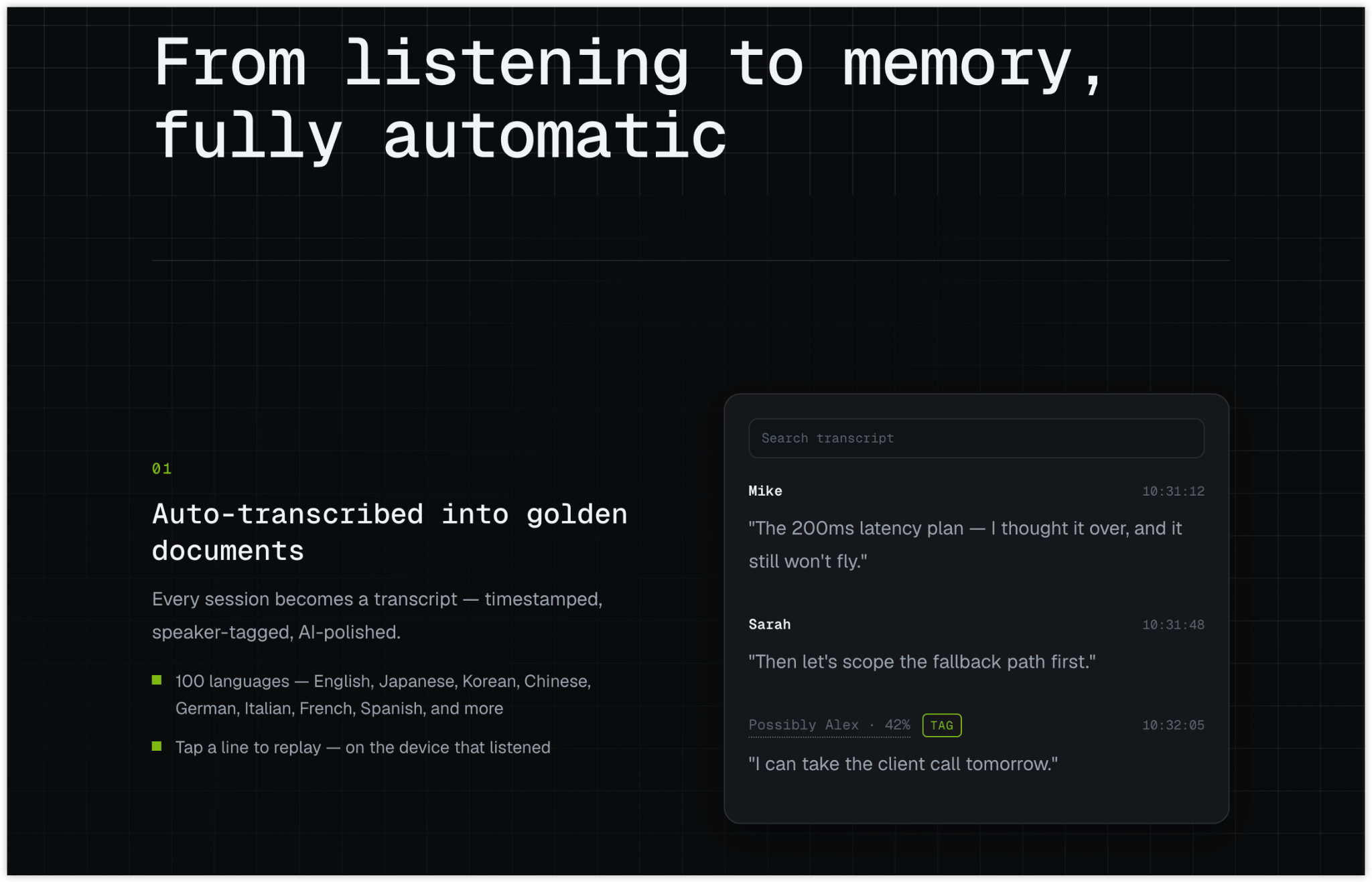
確認の際に押さえておきたい点が2つあります。
- 確認されていない話者は匿名のままです。Hemoryは、一致しそうな相手について「Alexの可能性」のようなヒントを表示することがありますが、これは確認を促すもので、確定ではありません。確認できてから、話者に名前を付けてください。
- 文字起こしの行をタップすると、その文をリスニングデバイスで再生できます。そのため、疑わしい数字や名前を音声で素早く確認できます。
整形の判断は、あなたに残ります。どの用語を直すか、どの箇所に印を付けるか、共有できるだけ忠実な内容になっているか、という判断です。この方法が当てはまるのは、Hemoryで記録した会話だけです。ほかの手段で録音したものについては、上の手作業の手順で進めてください。
結果を確認する
整形した文字起こしを共有する前に、次の短い確認を行います。
- 整形後のものと生のものを、分量で比べます。内容が大きく減っていれば、理由を調べます。
- 判断に影響する名前、数字、日付、否定のすべてを、音声または別の信頼できる記録と照らして確認します。
- すべての
[unclear]と[check]の印が残っていること、そして推測が事実として示されていないことを確認します。 - 初めて読む人の立場で、一度通して読みます。誰がいつ話したのか、何がまだ不確かなのかが分かるでしょうか。
よくある質問
AIアシスタントは句読点と段落を自動で付けられますか?
はい、整形そのものについては可能です。要約しない、言い換えない、用語リストを使うといった明確な制限を与えることが条件です。それでも結果の確認は必要で、特に名前、数字、そしてアシスタントが断りなく変更した箇所には注意してください。
文字起こしの整形と要約はどう違いますか?
整形は、話された内容をすべて残したまま、読みやすくするだけです。要約は、内容を選び、凝縮します。両方が必要な場合は、先に文字起こしを整形し、忠実な土台の上に要約を作ってください。
タイムスタンプはどれくらい必要ですか?
録音の中で自分の位置を見つけ直せる程度で十分です。話題が変わるところ、重要な発言の冒頭、長い録音なら数分おきです。タイムスタンプが多すぎると、テキストが読みにくくなります。
音声の質が悪くて、きれいに仕上がらない場合はどうすればよいですか?
文書にその旨を書き、不明瞭な箇所に印を付け、推測で空白を埋めないでください。可能であれば音声に戻るか、音声を改善するか、文字起こしをやり直します。空白が見える文字起こしは、空白を隠した文字起こしより役に立ちます。