

 Hemory Team
目次
手がふさがっているとき、部屋を移動しているとき、または機器を取り出すと会話を中断してしまうときは、スマートフォンを手に取るのが難しいものです。腕や身体に装着するレコーダーなら録音しやすくなりますが、手軽さだけでは、後から録音を役立てられるかどうかはわかりません。
要点
- 身体のどこに装着するかだけでなく、録音をどう開始・停止するかを比較しましょう。
- 実際の勤務時間に照らしてリスニング時間を確認し、休憩、通話、充電中に機器がどう動作するかも考慮しましょう。
- 録音ファイル以上のものが必要なら、文字起こし、役立つ話者ラベル、過去の会話を検索する方法が重要です。
- 仕事でレコーダーを使う前に、互換性、プライバシーに関する期待、同意の要件を確認しましょう。
- HemoryはApple Watchでの個別のリスニングとアップロードに対応し、録音した会話の文字起こし、話者ラベル、検索機能を提供します。実際の利用環境に関する最新の対応情報を確認してください。
まず、仕事での利用状況を整理する
最初に、機器に何をしてほしいのかを決めましょう。「会話を録音したい」という希望は、歩きながら短いアイデアを記録すること、予定された話し合いの記録を残すこと、数週間前に決まったことを探すことなど、さまざまな意味を持ちます。それぞれ、機器と関連ソフトウェアに求められる条件は異なります。
重要な利用場面を書き出しましょう。録音を続ける必要がある時間、機器に触れられるかどうか、通話やその他の中断がありそうか、録音後にその内容をどう使うかを整理します。そうすることで、装着しやすさを優先しすぎて、記録を使いにくくする制約を見落とすことを防げます。
よくある3つの形状を比較する
| 形状 | 確認すること | 向いている可能性がある人 |
|---|---|---|
| スマートウォッチ | 録音の開始・停止方法、リスニングとアップロードの動作、バッテリーへの影響、アプリが使用する時計とスマートフォンの組み合わせに対応しているか | 対応する時計をすでに使っていて、使い慣れた操作場所から手軽に操作したい人 |
| ペンダント型またはクリップ型レコーダー | 本体の操作ボタン、装着位置、録音開始を知らせるフィードバック、充電、録音を使用中のソフトウェアに取り込む方法 | 専用のウェアラブル機器を使いたく、継続して装着できる人 |
| 手持ち型または専用レコーダー | 持ち運んでいるときの取り出しやすさ、操作方法、保存と転送、利用する場面に適していると感じられるか | 別個の録音機器が必要で、会話中に手元に置いておける人 |
これらは比較のための分類であり、すべての機種に当てはまる保証ではありません。機能や連携アプリはさまざまです。分類から製品の機能を推測せず、特定の機器で何ができるかを確認してください。
録音操作と中断への対応を確認する
自信を持って操作できないレコーダーは、装着しやすくても不便だったり、利用に適さなかったりする場合があります。明確な開始・停止操作、動作状態を把握するための表示やフィードバック、手がふさがっているときにも使える操作手順があるかを確認しましょう。製品説明だけに頼らず、実際に使う予定の場面で操作を試してください。
中断についても考慮しましょう。通話、休憩、作業の切り替えが日常的にある場合、そのときリスニングがどうなるのか、録音をどのように再開するのかを確認してください。スケジュールを設定すれば操作なしで録音される、あるいはウェアラブル機器が常にリスニングしていると決めつけてはいけません。使用するアプリと機器それぞれの操作方法を理解しましょう。
Hemoryの機能ページでは、ユーザーがリスニングを開始・停止する「手動モード」と、設定した時刻に通知を出し、ワンタップで開始・停止できる「スケジュールモード」を紹介しています。また、Apple Watchでは個別にリスニングとアップロードを行えると説明されています。スマートフォンを取り出しにくい場面での利用に適する可能性があり、その場合もリスニングの開始・停止はユーザーが操作できます。

Apple Watchに表示されたHemoryのリスニング画面。
必要な稼働時間に合わせてバッテリーを確認する
バッテリーに関する公称値は、その条件が実際の使い方に合っている場合にのみ参考になります。公表値がアクティブなリスニング、通常の待機状態、または特定の設定の組み合わせのどれを示すのか確認しましょう。そのうえで、一般的な短時間の利用ではなく、録音したい最長の時間に照らして比較してください。充電できる環境や、機器をほかの日常機能にも使えるかどうかも考慮しましょう。
Hemoryの機能ページには、Apple Watch Ultra 3とSeries 11のリスニング時間は約10時間で、バッテリー使用量は最大30%増加すると記載されています。これらの数値は、記載された機種と条件に限ったものとして扱ってください。他の時計でも同じ性能が得られることを示すものではありません。別の機種を使う場合は、数値をそのまま当てはめず、最新情報を確認してください。
後から使える記録かどうかを見極める
録音は、得られる成果の一つにすぎません。決定事項を探したり、誰が何を話したかを確認したり、フォローアップを準備したりする必要がある場合は、連携ソフトウェアに次の機能があるかを確認しましょう。
- 確認しやすい、タイムスタンプ付きの文字起こし。
- 話者ラベルと、話者が不確かまたは特定されていない場合に対処する方法。
- ワークフローに要約が含まれる場合は、会話の種類に適した要約。
- 最新の録音だけでなく、過去のセッションも検索できる機能。
- 検索結果の回答から、関連する会話の記録に戻るための明確な方法。
これらの機能は互いに置き換えられるものではなく、文字起こしが完全な録音や正確な話者特定を保証するわけでもありません。重要な事項については、該当する記録を確認し、次の行動を裏付ける内容かどうかを自分で判断してください。
Hemoryの機能ページでは、タイムスタンプ付き文字起こし、話者ラベル、AIによる整形を紹介しています。また、組み込みのQ&Aでは、文字起こしに基づく複数ターンの質問ができ、会話をまたいだ検索にも対応しています。会話がすでに録音され、利用できる状態であれば、すべての話し合いを手作業で別の要約にまとめ直さなくても、後から背景を探すのに役立ちます。検索結果を頼りにする前に、内容を確認する必要があります。
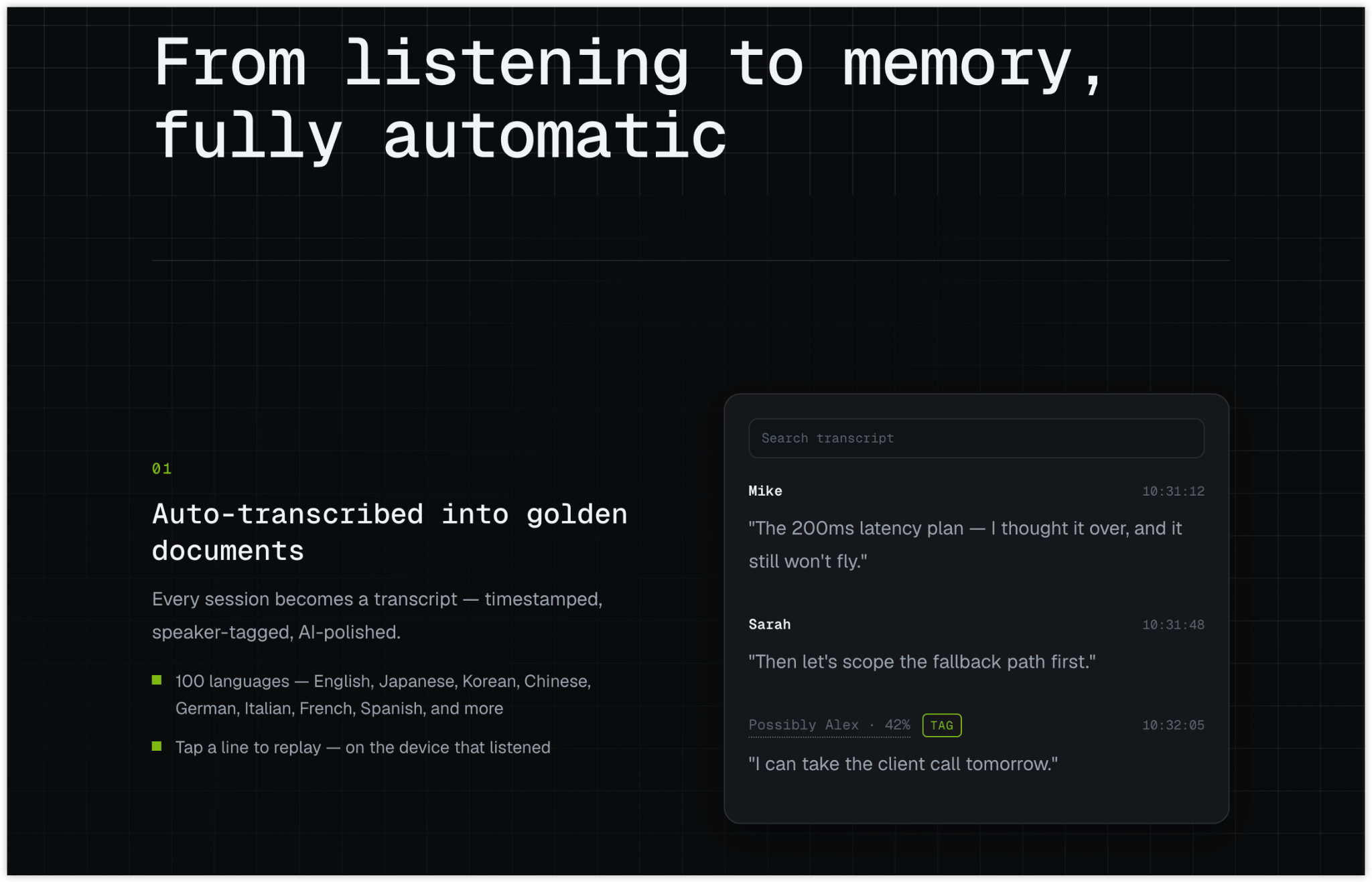
話者ラベルとタイムスタンプを確認できる文字起こし。
機器、ソフトウェア、プライバシーとの適合性を確認する
選ぶ前に、使用予定の構成で機器、スマートフォン、アプリが連携して動作するかを確認しましょう。録音や文字起こしがどう扱われるか、誰がアクセスできるか、内容をどのように確認または削除できるかも確認してください。ウェアラブル機器の保存や処理の動作が、連携サービスのすべての部分にも当てはまると推測してはいけません。
仕事の会話で使う場合は、組織の方針や関係者の意向も考慮しましょう。録音についてどのように伝えるかを決め、録音前に利用状況に応じて必要な同意を得てください。話者認識には追加のプライバシー上の考慮事項が伴う場合があるため、有効にする前に設定と適用される方針を確認しましょう。その場で録音が認められない場合は、必要なメモを残す別の方法を選んでください。
ワークフロー全体を考えて選ぶ
候補を絞り、次の4つの質問に答えましょう。
- 実際の利用場面で、適切に録音を開始・停止できますか? できない場合は、別の形状や手動でメモを取る方法のほうが適している可能性があります。
- 必要な時間を録音できますか? 該当する機種のリスニング時間の条件と充電の必要性を比較しましょう。
- 後から録音を活用できますか? 予定している作業に照らして、文字起こし、話者ラベル、検索機能を確認しましょう。
- その構成は許容でき、サポートされていますか? 導入前に、機器の互換性、アクセス、プライバシーに関する期待、同意を確認しましょう。
主な目的が、すばやく録音し、後から背景を確認することであれば、HemoryのApple Watch向けワークフローも、ほかのレコーダーと合わせて検討できる選択肢の一つです。Apple Watchでの録音とアップロード、文字起こし、会話に関するQ&Aにより、録音から後の検索までをつなげられます。それでも、適切な選択は、使用する機器、必要な操作方法、その場で録音が適切かどうかによって異なります。
よくある質問
スマートウォッチだけで仕事の会話を録音できますか?
録音操作、リスニング時間、連携ソフトウェア、機器の対応状況が利用状況に合っていれば、可能です。すべてのスマートウォッチで同じ録音ワークフローが使えると考えず、使用する時計とアプリについて詳細を確認してください。
文字起こしができるウェアラブル機器を選ぶべきですか?
後から会話の内容を検索、確認、再利用する必要がある場合は、選ぶ価値があります。文字起こしと話者ラベルの表示方法を確認し、重要な箇所は見直すようにしてください。文字起こしや話者の特定が完璧であるとは限りません。
ウェアラブルレコーダーは常時録音する必要がありますか?
いいえ。録音の動作は機器と操作方法によって異なります。リスニングの開始・停止方法や中断への対応を確認し、スケジュール設定によって無人で録音されると決めつけないでください。
Hemoryはどのスマートウォッチからでも録音できますか?
そのように決めつけないでください。提供されている製品情報では、Apple Watchでの録音とアップロードが案内されています。選ぶ前に、使用する時計、スマートフォン、構成での最新の互換性を確認してください。
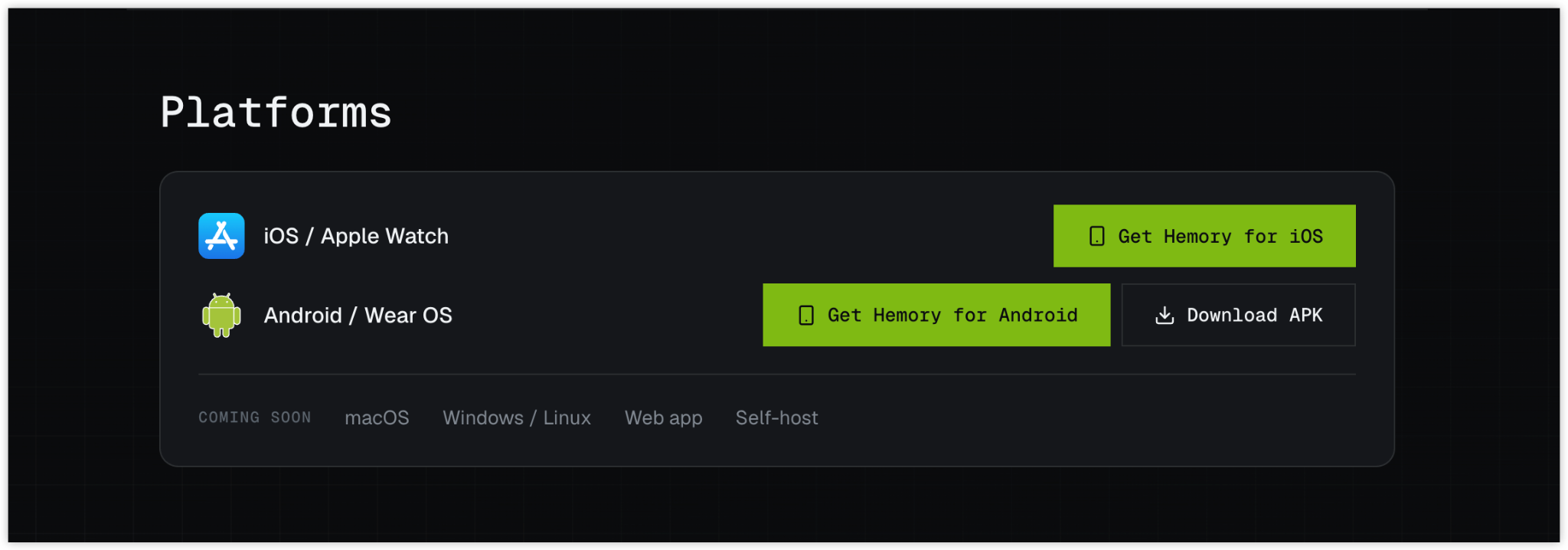
サイトに掲載されているモバイルおよびウェアラブルプラットフォーム。