

 Hemory Team
目次
会話を手元で録音したい場合、確認すべきことはHemoryがAndroidに対応しているかどうかだけではありません。お使いのWear OS搭載時計で動作するか、リスニングを開始したときや、通話に出たとき、スマートフォンから離れたときにどうなるかも重要です。
Hemoryの製品情報では、Wear OSが対応プラットフォームとして掲載されています。ただし、この掲載だけでは、すべての時計で同じ操作ができることや、時計単体で録音できることは確認できません。重要な会議や会話で頼りにする前に、お使いの時計で以下の項目を確認してください。
要点
- Wear OSは対応プラットフォームとして掲載されていますが、時計単体での録音や時計ごとの動作はここでは明記されていません。頼りにする前に、お使いの時計での動作を確認してください。
- Hemoryには手動モードとスケジュールモードがあります。お使いの環境で利用できる操作やリマインダーを確認し、予定されたセッションでもリスニングの開始操作が必要かどうかを確かめてください。
- 通話中の自動一時停止と通話後の再開が明記されているのはApple Watchのみです。同じように動作すると決めつけず、Wear OSの環境で通話中にどうなるかを確認してください。
- 実際に使うときと同じ時計とスマートフォンの配置で、短い試用を行ってください。セッションが始まり、利用できる記録が作成されること、中断時にも想定どおりに動作することを確認しましょう。
HemoryはWear OSに対応していますか?
はい。Hemoryの最新の製品情報では、対応プラットフォームの一つとしてWear OSが掲載されています。これはプラットフォームへの対応を示していますが、すべての時計モデルでの具体的な動作を確認するものでも、Wear OS搭載時計だけで録音やアップロードができることを示すものでもありません。
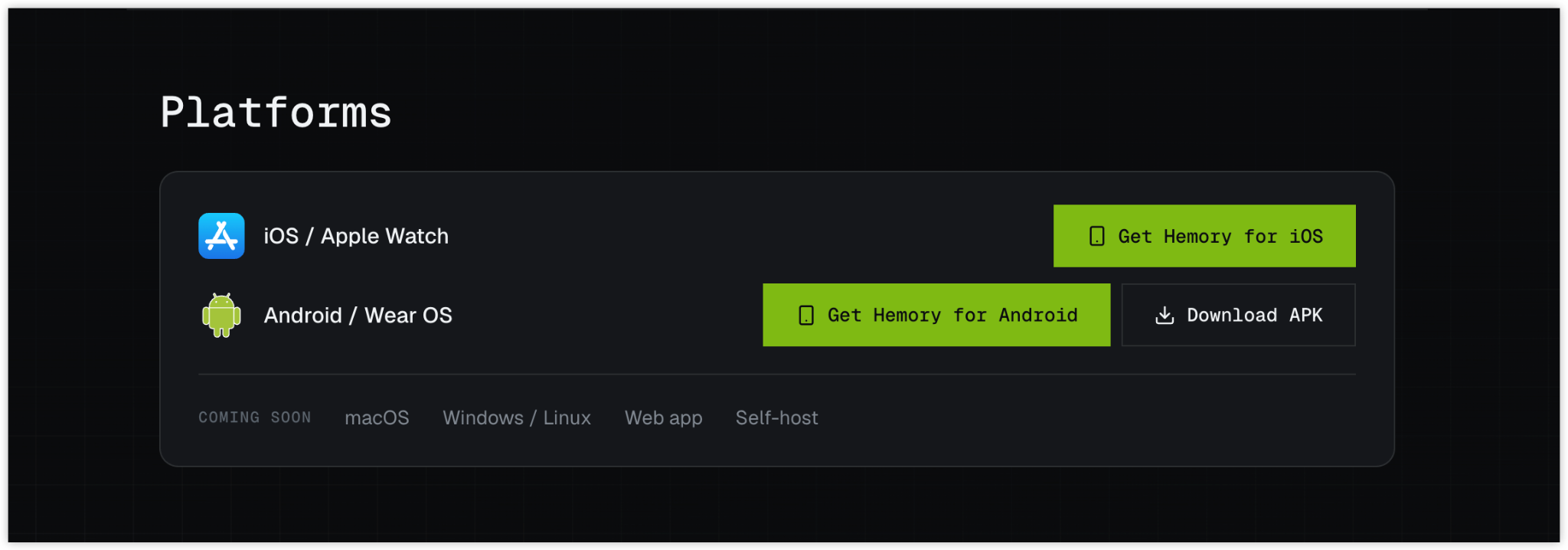
サイトに掲載されているモバイルおよびウェアラブルのプラットフォームを確認できます。
Apple Watchには、別途明記されている機能があります。リスニング内容を時計単体で録音し、アップロードできます。これがWear OSにも当てはまると考えないでください。スマートフォンを置いて出かける使い方を想定している場合は、イベントの前にその環境で動作を確認するか、すでに動作を確認できている録音方法を選んでください。
どのリスニング操作を確認すればよいですか?
Hemoryには2つのリスニングモードがあります。お使いの時計で利用できるか、どのように動作するかは、ご自身の環境で確認してください。
| 操作 | Hemoryで明記されている内容 | Wear OSで確認すること |
|---|---|---|
| 手動モード | ユーザーがリスニングを開始・停止します。 | 時計、スマートフォン、または両方のどこから開始・停止できるか、リスニングが始まったことを確認できるか、セッションをどのように終了するかを確認します。 |
| スケジュールモード | リスニングする時刻を設定でき、ワンタップで開始・停止できるリマインダーを受け取れます。 | お使いの環境でスケジュールとリマインダーが利用できるか、リマインダーがどこに表示されるか、リスニング開始時にタップ操作が必要かを確認します。 |
| 通話による中断 | 通話中の自動一時停止と通話後の再開は、Apple Watchについて明記されています。 | 通話によってWear OS搭載時計またはペアリングしたスマートフォンのリスニングが中断されるか、必要な場合にセッションをどのように再開するかを確認します。 |
リマインダーは操作を促す通知として扱い、録音が自動的に始まる証拠とは考えないでください。Hemoryの説明によると、スケジュールモードではリマインダーとワンタップ操作を利用できますが、すべてのプラットフォームで設定時刻にマイクが自動的に起動するとは明記されていません。

平日と週末のリスニング時刻を設定できます。
頼りにする前に行う簡単な実機確認
実際に使うときと同じ時計とスマートフォンの配置で、重要度の低い会話を使って次の手順を試してください。録音する前に、適用される同意要件に従ってください。
- 利用できる操作を確認します。 使用する予定のデバイスでHemoryを開きます。手動モードとスケジュールモードが利用できる場合は、それぞれの表示場所とリスニングの開始・停止方法を確認します。
- 短いセッションを開始します。 手動モードまたはスケジュールのリマインダーを使い、必要な開始操作を行います。リマインダーが表示されたことだけで判断せず、実際にリスニングが始まったことを確認してください。
- 作成された記録を確認します。 セッションの後、文字起こしなどのリスニング記録が想定した場所で利用できるかを確認します。Hemoryの説明では、タイムスタンプ付きの文字起こしとリスニングに使ったデバイスでの再生が可能ですが、実際の環境で使えるかはご自身で試して確認してください。
- スマートフォンとの位置関係を確認します。 実際に使うときと同じ位置にスマートフォンを置いて、もう一度試します。スマートフォンが近くになくても時計を使う必要がある場合は、その状態で直接確認してください。Wear OSへの対応だけでは、時計単体での録音ができるとは限りません。
- 中断時の動作を確認します。 通話時の動作が重要な場合は、短い通話を試して、リスニングが一時停止するか、続くか、再開操作が必要かを確認します。確認せずにApple Watchの動作をWear OSにも当てはめないでください。
- 電池の消耗を確認します。 想定する長さのセッションの前後で、時計の電池残量を確認します。ここではWear OSでのリスニング時間や電池の数値は示されていないため、Apple Watchの数値ではなく、お使いのデバイスと利用条件で確認してください。
短い試用がうまくいけば、その環境が用途に合うか判断するための材料になります。ただし、時計のモデル、スマートフォンの設定、長時間のセッションでも同じ結果になることを保証するものではありません。
別の方法を使うべきなのはどんなときですか?
時計で安定してリスニングを開始できない、用途に合わない形でスマートフォンとの接続を維持する必要がある、または許容できない記録の途切れが中断によって生じる場合は、重要な会話でその方法に頼らないでください。実際に試したデバイスと手順を使うか、重要な内容を記録できる、許可された別の方法も用意してください。
会話中にスマートフォンを操作せずにリスニングしたい場合は、プラットフォームへの対応だけでなく、一連の動作すべてを確認してください。リスニングの開始方法、時計が中断されたときの動作、終了後に記録をどこで確認できるかを把握する必要があります。
よくある質問
Hemoryを使ってWear OS搭載時計だけで録音できますか?
Wear OSへの対応情報だけでは、その機能があるとは確認できません。時計単体での録音とアップロードが明記されているのはApple Watchです。この使い方に頼る前に、スマートフォンがなくてもお使いの時計が動作するか試してください。
スケジュールモードでは録音が自動的に始まりますか?
Hemoryの説明では、リスニング時刻の設定、リマインダー、ワンタップでの開始・停止操作が可能です。お使いのデバイスで開始時の動作を確認してください。リマインダーが表示されるだけで、操作なしにリスニングが始まるとは限りません。
Wear OSで通話すると、Hemoryのリスニングは一時停止しますか?
通話中の自動一時停止と通話後の再開が明記されているのはApple Watchで、Wear OSでの動作はここでは確認されていません。途切れずに録音することが重要な場合は特に、お使いの環境で通話時の動作を試してください。
Apple Watchの電池情報からWear OSの電池持ちを推定できますか?
いいえ。記載されているリスニング時間と電池の数値は、特定のApple Watchモデルと利用条件に限られたものです。Wear OS搭載時計の電池の消耗を予測するものではありません。
次の会議の前に
時計で利用できる操作を確認し、実際に使うときと同じ位置にスマートフォンを置いて短いセッションを試してください。記録、中断時の動作、または電池の消耗がニーズに合わない場合は、プラットフォームへの対応だけを頼りにせず、実際に試した方法を選びましょう。