

 Hemory Team
目次
散歩の途中で役立つアイデアが浮かんでも、立ち止まって入力すると考えが途切れてしまうことがあります。音声記録を使う前に、自分でリスニングを開始するのか、予定した時間にリマインダーを受け取るのか、また、お使いのデバイスが対応しているのかを確認しておくと便利です。
要点
- 手動モードは、自分でリスニングを開始・停止するモードです。
- スケジュールモードでは、予定した時間にリマインダーが届き、ワンタップで開始・停止できます。マイクが無断で起動することはありません。
- HemoryはiOS、Apple Watch、Android、Wear OSを対応プラットフォームとして掲載しています。Apple Watchは単独で記録・アップロードできます。
- macOS、Windows/Linux、Webアプリ、セルフホスティングは近日公開予定であり、現時点では利用できる機能として掲載されていません。
手動モードとスケジュールモードを選ぶ
アプリが操作なしで録音することを期待するのではなく、リスニングをどのように操作したいかに応じて選びましょう。
| モード | 仕組み | こんな場合に適しています |
|---|---|---|
| 手動モード | 自分でリスニングを開始・停止します。 | 散歩中など、アイデアが浮かんだときに記録し、リスニングするタイミングを自分で選びたい場合。 |
| スケジュールモード | 予定したリスニング時間を設定します。設定時刻にHemoryからリマインダーが届き、ワンタップで開始・停止できます。 | 繰り返し予定されている仕事の時間帯など、定期的に記録したい時間がある場合。 |
外出先でたまにアイデアを記録するなら、手動モードを使うと開始するタイミングを自分で操作できます。1日の中で決まった時間帯に記録したいことが多いなら、スケジュールモードでリマインダーを設定できます。開始するには、引き続きワンタップ操作が必要です。スケジュールを設定しても、マイクが無断で自動起動することはありません。
手動モードでアイデアを記録するには、話し始める前にリスニングを開始し、話し終えたら停止します。スケジュールモードでは、日課に合ったリスニング時間を設定し、リマインダーの開始・停止操作を使います。あとで重要になる情報がある場合は、アイデアが伝わるよう、その場で必要なことを話してください。散歩を中断して、詳しいメモをすべて書き留める必要はありません。

平日と週末のリスニング時間を設定できます。
お使いのデバイスが対応しているか確認する
Hemoryの現在の製品情報には、次のプラットフォームが対応済みとして掲載されています。
| デバイスまたはプラットフォーム | 提供状況と関連情報 |
|---|---|
| iOS | 対応済みとして掲載されています。 |
| Apple Watch | 対応済みとして掲載されています。リスニング内容を単独で記録・アップロードできます。 |
| Android | 対応済みとして掲載されています。 |
| Wear OS | 対応済みとして掲載されています。 |
| macOS、Windows/Linux、Webアプリ、セルフホスティング | 近日公開予定として掲載されているため、現時点で利用できるものとして当てにしないでください。 |
スマートフォンや時計を使う場合は、それを使った日課を計画する前に、お使いのプラットフォームでHemoryアプリを利用できることを確認してください。Apple Watchが対応しているからといって、すべての操作やモードがスマートフォンと時計で同じように使えるとは限りません。使う予定のデバイスで利用できる操作をお使いください。
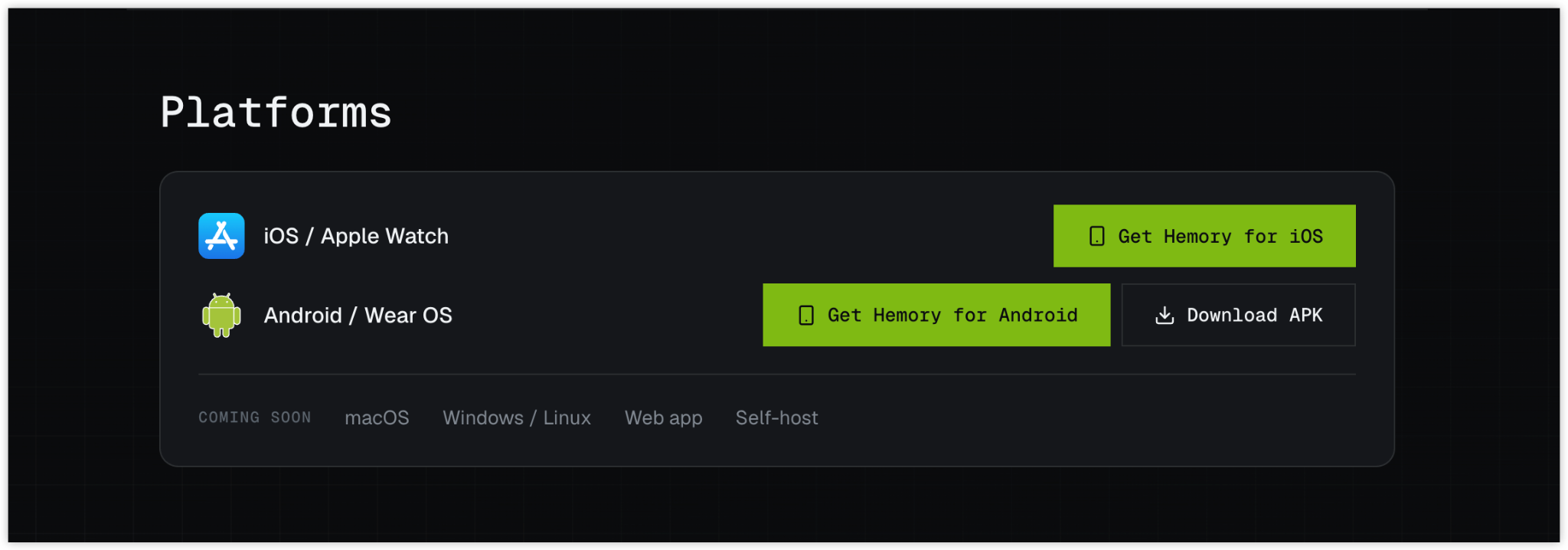
サイトに掲載されているモバイルおよびウェアラブルのプラットフォームを確認できます。
Apple Watchでのリスニングは、着信すると一時停止し、通話が終わると再開します。バッテリーやリスニング時間の数値はモデルによって異なります。Apple Watch Ultra 3とSeries 11について掲載されている数値を、ほかのモデルにも当てはまるものと考えないでください。

Apple Watchに表示されたHemoryのリスニング画面。
アイデアを記録するための簡単な計画を立てる
ふと思いついたことを記録するなら、手元にあるデバイスを使い、話す準備ができたら手動モードを開始します。話し終えたらリスニングを停止します。定期的に記録したい時間がある場合は、スケジュールモードのリマインダーを設定し、ワンタップ操作を使います。
特定のアイデアが記録されていなければ、Hemoryはあとからそのやり取りを取得できません。記録されていると思い込まず、自分の記憶や、利用できる別の情報源を使って不足している内容を補ってください。記録された音声をHemoryが整理するため、あとから見返せます。目の前のことに集中したいときに、細部を一つずつ選んで入力する手間を減らせます。
よくある質問
スケジュールモードでは、自分が操作しなくても録音が始まりますか?
いいえ。リマインダーが届き、ワンタップで開始・停止する操作ができます。予定時刻になっただけでマイクが無断で起動するものと考えないでください。
Apple Watchでは、スマートフォンでリスニングしなくても記録できますか?
はい。Apple Watchはリスニング内容を単独で記録・アップロードできます。モデル固有のバッテリーやリスニング時間の数値を、ほかの時計にも当てはまるものとして考えないでください。
Apple Watchでリスニング中に着信があった場合はどうなりますか?
通話中はリスニングが一時停止し、通話後に再開します。
macOSとWebアプリは現在利用できますか?
Windows/Linuxとセルフホスティングと同様に、近日公開予定として掲載されています。現時点で利用できるプラットフォームとして計画に含めないでください。
次の散歩に出る前に、リスニングをどのように操作したいかに合ったモードを選び、お使いのデバイスが対応していることを確認しましょう。そうすれば、浮かんだ会話やアイデアをその場で入力することではなく、その内容に集中できます。