

 Hemory Team
目次
コーディングエージェントでMCP接続に成功しても、有用な情報が何も保持されないことがあります。サーバーが検索機能だけを公開し、記憶を書き込む機能を公開していない場合や、クライアントが設定したサーバーを使っていない場合もあります。確実に確認するには、まずクライアントで何ができるかを確かめ、その後、ほかにないと分かる情報を新しいセッションで取得できるか試します。
要点
- サーバーへの接続や応答の成功だけでは、情報が保存されたことの証明にはなりません。
- ご利用のMCPクライアントが公開しているツールと権限を確認してください。すべてのサーバーが読み取り専用である、あるいは任意の書き込みに対応していると決めつけないでください。
- ドキュメントに記載された書き込み操作が利用できる場合は、リスクのない固有の情報で試し、新しいセッションで質問にその情報を含めずに取得します。
- 取得に失敗しても、使用したツール、アカウントや記憶の範囲、その情報が実際に保存されたかどうかを確認するまでは、結果を確定的なものと判断しないでください。
1. 「永続的な記憶」の意味を定義する
設定を変更する前に、何を確認したいのかを決めます。コーディングエージェントのチャット履歴、MCPサーバーに保存された記録、エージェントが取得できる会話の記憶は、それぞれ異なります。新しいチャットにプロジェクトファイルや別のコンテキストが引き継がれる場合もあるため、正しい回答が返ってきただけでは、情報の取得元は分かりません。
このテストでは、情報が意図した記憶システムに保存され、意図した接続を通じて後のセッションで取得できることを、永続性とします。次のどちらを確認する必要があるか決めてください。
- 取得: すでに記録または保存された情報をエージェントが見つけられるか。
- 書き込みと取得: 対応する操作を使って新しい情報をエージェントが保存し、後で見つけられるか。
この2つは別々のテストです。エージェント自身が決定事項を保存する必要がある場合、取得のみの接続では要件を満たしません。
2. クライアントの最新の手順に従って接続する
MCPの設定方法は、コーディングエージェントやサーバーによって異なります。使用するクライアントに対応した通信方式、サーバーのアドレスや起動方法、設定項目、認証要件を確認するには、そのクライアントの最新の手順を参照してください。別のクライアント向けの設定をそのまま使い、項目や権限も同じように機能すると想定しないでください。
設定後、クライアントがサーバーを認識していることを確認します。続いて、説明や明記された権限を含め、クライアントが実際に公開しているツールを調べます。接続済みの表示で確認できるのは、クライアントが何らかのサーバーに到達できることだけです。必要な記憶ツールが使えることや、書き込み可能であることまでは確認できません。
Hemoryの公開Featuresページには、MCPサーバーの説明と複数のエージェントが掲載されていますが、設定手順やクライアントごとの完全なツール・権限一覧はありません。掲載されているすべてのクライアントで同じ動作が得られる証拠として、ドキュメントを解釈しないでください。Hemory Featuresページと、利用するクライアントの最新の手順を確認してください。
3. テスト前に権限の範囲を確認する
必要な種類の記憶を保存または更新する明示的な操作があるか確認してください。記憶を検索または取得するツールがあっても、書き込み機能があるとは限りません。同様に、話者を管理するツールがあっても、任意の記憶レコードを作成できる証拠にはなりません。
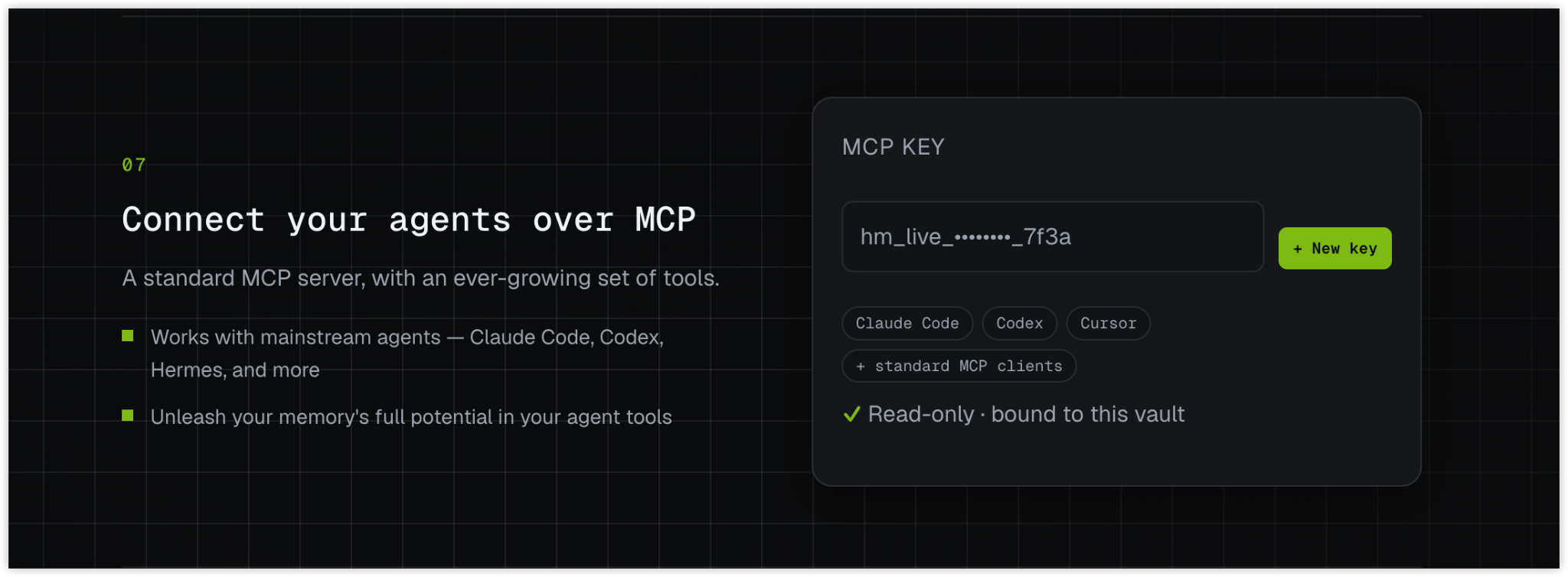
MCPの接続オプションとアクセス設定を確認します。
書き込み操作を有効にする前、または使用する前に、その操作で何を変更できるのか、どのアカウント、保管庫、データ範囲に影響するのかを確認してください。テストに必要な範囲にアクセスを限定し、認証情報、非公開のソースコード、機密性の高いプロジェクト情報をテスト内容として送信しないでください。MCPだからといって、すべてのサーバーが読み取り専用とは限りません。また、接続したエージェントがシステム内のあらゆる場所に書き込めるとも限りません。
提供されているHemoryの製品ドキュメントには、MCPによる記憶へのアクセスが記載されていますが、外部エージェントがMCP経由で、エージェント自身が作成した任意の記憶を書き込めることは、提示された情報からは確認できません。現在のツール一覧とドキュメントに明記されていない限り、その機能は未確認として扱ってください。記録済みの会話から情報を取得するテストを、エージェントが自らの決定事項を保存できる証明として使わないでください。
4. 小規模で結果を確認しやすい永続性テストを行う
リスクが低く、見分けやすく、ほかでは使われていない情報を使います。たとえば、次のようにします。
MCPの永続性テスト: テスト用トークンはviolet-heron-27です。実際の秘密情報や重大なプロジェクト上の決定事項は使わないでください。テスト用トークンはあくまで一例なので、独自の固有値を選んでください。
クライアントにドキュメント記載の書き込み操作がある場合
- 最初のセッションで、ドキュメントに記載された操作を使ってテスト情報を保存するようエージェントに依頼します。「覚えておきます」のような自然言語での返答だけを頼りにしないでください。
- クライアントのツール実行履歴や、利用可能なサーバー側の証拠を確認します。想定した操作が実行され、意図した範囲または記録が報告されたことを確かめてください。成功メッセージだけでは、後で取得できることではなく、リクエストが受け付けられたことしか示さない場合があります。
- 同じアカウントと意図したサーバー設定を使用して、本当に新しいセッションを開始します。テスト情報や最初のセッションの書き起こしを貼り付けないでください。
- 質問にトークンを含めずに、テスト情報の取得をエージェントに依頼します。たとえば、「MCPの永続性テストで使ったトークンは何でしたか?」と尋ねます。
- エージェントの最終的な文章だけでなく、ツールの結果を確認します。サーバーから返された正確なトークンを探してください。クライアントにツールの結果が表示されない場合は、もっともらしい回答を証明とみなさず、回答の出所を確認できる別の方法を使います。
クライアントに取得機能はあるものの、ドキュメント記載の書き込み操作がない場合
すでに記録され、接続の対象範囲に含まれている話し合いから、リスクの低い情報を使います。新しいセッションを開始し、答えを伝えずにその情報を尋ねます。エージェントがMCPツールを通じて情報を取得できた場合、この取得経路で記録済みの情報にアクセスできる証拠になります。ただし、エージェントが自分の記憶を書き込めることを証明したわけではありません。
関連する話し合いが過去に記録され、対応する接続を通じてアクセスできる場合、Hemoryは取得のテストに役立ちます。公開ドキュメントには、MCP経由の記憶の取得が記載されています。ただし、記録されていない会話を復元できるという意味でも、すべてのMCPクライアントが同じツールと範囲を公開するという意味でもありません。
5. 結果を正確に解釈する
| 確認できたこと | 示されること | 示されないこと |
|---|---|---|
| クライアントにサーバー接続済みと表示される | クライアントがサーバーに到達できること | 記憶ツールが使えることや、情報が保存されていること |
| 取得ツールが既存の記録済み情報を返す | このテストで、この取得経路から情報が返されたこと | エージェントが新しい記憶を書き込めること |
| 書き込み操作が成功を報告する | 操作が成功応答を返したこと | 後のセッションで情報を取得できること |
| 新しいセッションのツール結果にテスト用トークンが正確に表示される | このテスト、アカウント、範囲における基本的なセッション間の永続性 | 完全な想起、無期限の保持、すべてのクライアントやワークスペースでの永続性 |
| トークンが返されない | このテストでは取得を確認できなかったこと | 何も保存されなかったことや、サーバーが取得に対応していないこと |
テストに失敗する理由はいくつか考えられます。書き込み操作がない、別の範囲が対象になった、新しいセッションで異なる認証情報が使われた、あるいは元の情報がサーバーに届いていない可能性があります。永続性に問題があると結論づける前に、こうした可能性を確認してください。ツールの呼び出しやサーバーの結果を確認できない場合は、エージェントの回答から成功を推測せず、結果を未確認として報告してください。
6. テストを実際に使うワークフローに合わせる
基本テストに成功したら、業務で必要な範囲、つまりコーディングエージェントが使用すべきプロジェクト、アカウント、記憶領域に限ってテストを繰り返します。新しいセッションで意図した記録を取得できること、前のチャットから引き継がれた文章に頼っていないことを確認してください。重要な決定事項は、チームが通常利用している正式な記録先にも残してください。記憶ツールはコーディング作業を支援できますが、取得に成功しただけでは、チームの承認が得られたことにも、プロジェクト管理システムが更新されたことにもなりません。
Hemoryでは、記録済みの会話の文脈と、コーディング中にエージェントが作成する決定事項を区別してください。Hemoryが記録した会話の中で決定事項が話し合われていれば、アクセス可能な取得経路を通じてエージェントがその文脈を取り戻せる場合があります。コーディングエージェントに新しい決定事項をHemoryへ保存させる必要がある場合は、まず、使用するクライアントが必要な範囲に対応する、ドキュメント記載の書き込み操作を公開しているか確認してください。接続しただけでは確認できません。
よくある質問
MCPに接続できれば、記憶が永続することも証明できますか?
いいえ。確認できるのはクライアントが接続したことだけです。対応する保存操作がある場合はそれをテストし、新しいセッションで情報を取得します。取得のみのアクセスでは、サーバーからアクセス可能な記憶にすでに存在する情報を使ってテストしてください。
どのコーディングエージェントにも同じ設定手順を使えますか?
いいえ。対応する通信方式、設定、ツールの表示方法、権限の扱いはクライアントによって異なる場合があります。使用するクライアントの最新の手順に従い、接続後に実際のツール一覧を確認してください。
新しいチャットでエージェントがテスト情報を繰り返したら、それで十分な証明になりますか?
それだけでは不十分です。クライアントがチャット履歴や別のコンテキストを引き継いだ可能性も、エージェントが推測した可能性もあります。より確かな証拠を得るには、情報をコピーしていない新しいセッションで、意図したサーバーから正確な値を取得したことを示すツール結果を確認してください。
Hemory MCPを使えば、コーディングエージェントは必ず任意の決定事項を保存できますか?
そうとは限りません。HemoryのドキュメントにはMCPによる記憶へのアクセスが記載されていますが、どのクライアントでもエージェントが作成した任意の記憶を書き込めることは、提示された情報からは確認できません。このワークフローを利用する前に、現在のツールと、ドキュメントに記載された権限を確認してください。
次のステップ
まずはリスクのない情報でテストし、接続、取得、書き込みと取得を伴う永続性のうち、何を確認できたかを正確に記録します。結果がコーディングのワークフローに合わない場合は、プロジェクトの決定事項を保存する前に、現在のクライアントとサーバーのドキュメントを確認し、不足しているツールや権限を解決してください。Hemoryでは、対応する接続から取得できる場合に限って、記録済みでアクセス可能な会話の文脈を取得に利用し、必要な書き込み機能は別途確認してください。