

 Hemory Team
目次
製品ページで「録音機器」「文字起こしサービス」「会議メモ作成ツール」と呼ばれているものは、同じもののように聞こえることがあります。しかし、それぞれが指す役割は異なります。会話を記録する、音声をテキストに変換する、記録した内容をメモに整理する、という違いです。1つの製品が複数の役割を担うこともあるため、カテゴリ名より実際の入力と出力が重要です。
要点
- 録音機器は音声を記録します。それだけで文字起こしや要約ができるとは限りません。
- 文字起こしサービスは話し声をテキストに変換します。タイムスタンプ、話者ラベル、編集機能の有無はサービスによって異なります。
- 会議メモ作成ツールは通常、会議を要約、決定事項、アクション項目などに整理します。録音や文字起こしも行う場合があります。
- これらは互いに排他的な製品カテゴリではなく、重なり合う機能として捉えましょう。利用中の設定で何が記録され、何が作成され、その後どのように使えるかを確認してください。
それぞれの用語は何を意味しますか?
最も簡単に区別する方法は、それぞれの用語が強調する作業の段階に注目することです。メディアの記録 → テキストへの変換 → 会議メモへの整理という流れです。製品が複数の段階を組み合わせている場合もあり、マーケティング上の表現も一貫しているとは限らないため、厳密な分類ではなく、出力内容を理解するための目安として捉えてください。
| 用語 | 主な役割 | 一般的な出力 | 用語だけでは保証されないこと |
|---|---|---|---|
| 録音機器 | 会話やその他の音声を記録する | 音声録音、または記録されたセッション | 文字起こし、話者ラベル、要約、音声の保存期間 |
| 文字起こしサービス | 音声に含まれる話し声をテキストに変換する | 文字起こしテキスト | 会議の要約、正確な話者の識別、元の音声へのアクセス |
| 会議メモ作成ツール | 会議の内容を整理されたメモにまとめる | 要約、トピック、決定事項、アクション項目 | 文字起こし、完全な録音、自動的なタスクのフォローアップ |
ここでは「一般的な」という点が重要です。文字起こし機能を備えた録音機器もあれば、文字起こしを作成する会議メモ作成ツールもあります。また、要約機能を提供する文字起こしツールもあります。利用する製品、プラン、デバイス、接続環境で得られる出力を確認してください。
録音機器は記録しますが、テキストの記録を作成するとは限りません
録音機器の基本的な役割は音声を記録することです。録音した音声は、後で聞き直したり処理したりするための素材になります。しかし、「録音機器」という言葉だけでは、製品が音声を文字起こしするか、音声がどこに保存されるか、書き出しができるかは分かりません。
たとえば、専用のデバイスであれば、参加に集中しながら会話を記録できるかもしれません。それでも、音声を検索可能なテキストや簡潔な記録に変えるには、別の手順が必要な場合があります。発言内容の証拠を残すことが主な目的なら、製品名だけで判断せず、記録した音声にアクセスできるか、またどのくらいの期間保存されるかを確認してください。
文字起こしサービスは話し声をテキストに変換します
文字起こしサービスは、ライブセッションを処理する場合も、後から提供された音声を処理する場合も、話し声からテキストを作成します。文字起こしテキストがあれば、特定の表現を検索したり、話し合った内容を確認したり、別の作業に使う素材にしたりできます。

検索可能な文字起こしから個々の発言を見つけます。
文字起こしテキストが必ずしも要約とは限りません。会話の言い回しをそのまま残していても、決定事項やフォローアップ作業が特定されているとは限りません。反対に、文章の整形、タイムスタンプ、話者ラベル、再生、書き出しは、それぞれ別の機能として確認が必要です。「文字起こし」という言葉だけで、これらが保証されるわけではありません。
文字起こしテキストは発言の記録であり、すべての言葉が正確に記録されたことや、会話自体が正確だったことを証明するものではありません。重要な名前、数字、約束、条件を頼りにする前に確認してください。
会議メモ作成ツールは会話を整理します
会議メモ作成ツールは通常、会議の内容をより構造化された記録にまとめます。たとえば、要約、トピック、決定事項、アクション項目などです。音声を記録したり、発言をすべて再現したりすることよりも、会議の内容を振り返り、実際の行動につなげやすくすることを重視します。
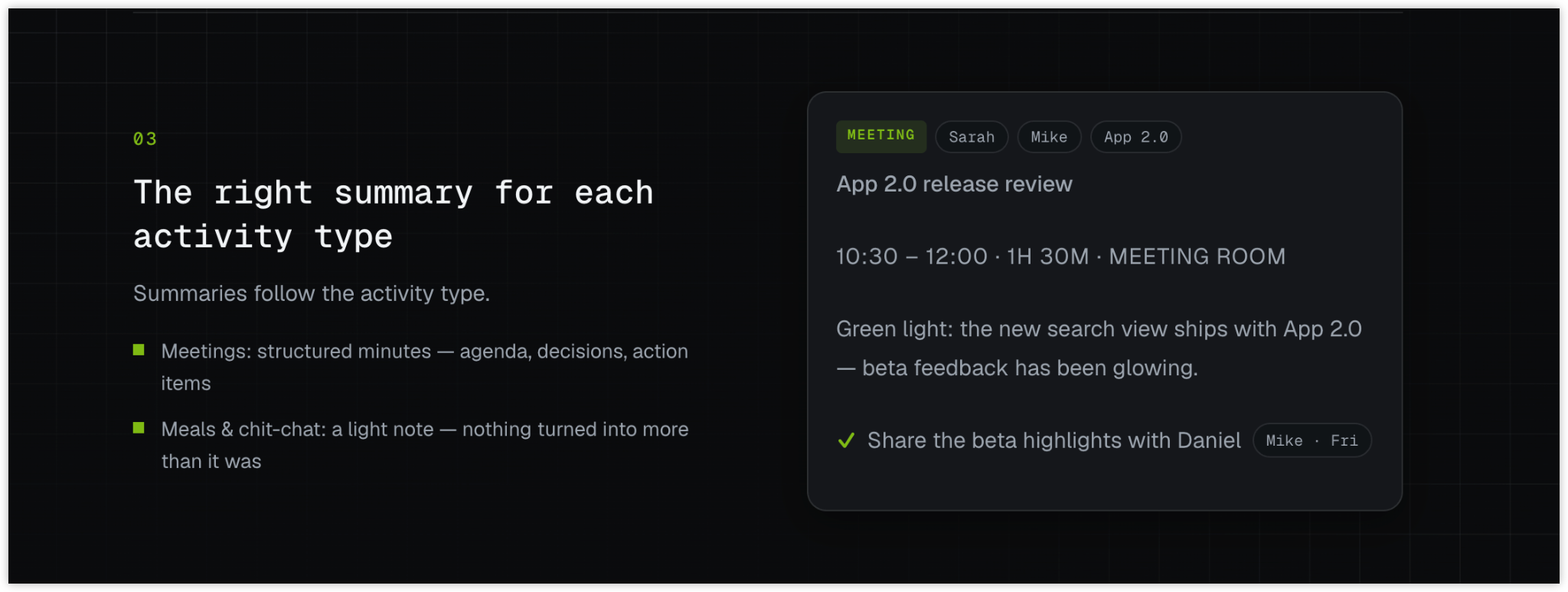
会議の要約で決定事項とフォローアップを確認できます。
合意された決定事項と提案、担当者が割り当てられたアクションとアイデアを、ツールがどう区別しているかを確認してください。メモに担当者が記載されている場合は、会議で実際にその責任が定められたかを確かめましょう。洗練された要約でも条件が抜け落ちることがあります。不確かな内容が確定事項のように見える場合もあります。
それぞれの機能はどのようにつながりますか?
この3つの用語は、1つのワークフローに組み込まれることもある機能として捉えてください。
- **記録する:**音声を録音するか、リスニングセッションを記録します。
- **文字起こしする:**利用中の設定にこの手順が含まれていれば、話し声をテキストに変換します。
- **整理する:**利用中の設定にこの手順が含まれていれば、会議の内容を要約したり、メモにまとめたりします。
- **活用する:**作成された内容を検索、確認、共有したり、それに基づいて行動したりします。
1つの製品で複数の段階を担うことはありますが、ある出力が次の段階まで保証するわけではありません。音声が記録されても文字起こしが作成されるとは限りません。文字起こしがあっても役立つ要約が作成されるとは限りません。また、要約にアクション項目があっても、別のシステムでタスクが作成されたことにはなりません。
Hemoryが対応する範囲と確認事項
HemoryのFeaturesページには、話者ラベルとAIによる整文を含む、タイムスタンプ付きの文字起こしを作成するリスニングセッションが記載されています。また、アクティビティの自動分類と、会議のトピック、決定事項、アクション項目を含む構造化されたメモについても説明されています。記載されている出力は、リスニングの過程に加えて、文字起こしと会議メモ作成の機能にもまたがっています。
このページでは、「録音機器」という言葉から購入者が想定するすべての詳細、たとえば元の音声の保存や書き出し形式まで確認できるわけではありません。特定の出力を利用する前に、デバイスと設定がその出力に対応していることを確認してください。Hemoryが記録するセッションや会議の出力を活用すれば、細部をすべて自分で書き留める必要を減らせます。それでも、決定事項やアクションを確定したものとして扱う前に、メモを確認する必要があります。
必要なツールを見分けるには
会話の後に必要となる結果から考え始めましょう。
- **音声を聞き直したい場合:**記録機能、音声へのアクセス、保存期間、再生機能を確認します。
- **発言内容を見つけたい場合:**文字起こしの有無、検索、タイムスタンプ、話者ラベル機能を確認します。
- **結果を簡潔にまとめたい場合:**要約、決定事項、アクション項目が作成されるか、またそれらをどのように確認するかを調べます。
- **これらのうち複数が必要な場合:**製品がどの段階を担うのか、別のサービスや手作業が必要な段階はどれかを確認します。
製品ページを比較する際は、ラベルだけに注目せず、次の3つを確認してください。**何を入力するのか?何が出力されるのか?その出力をどう使えるのか?**この方法なら、同じカテゴリのすべてのツールが同じように動作すると決めつけずに、それぞれの違いを明確にできます。
よくある質問
録音機器で会議の文字起こしもできますか?
はい。録音と文字起こしの両方に対応する製品もあります。ただし、「録音機器」という用語だけでは対応しているか分からないため、利用する設定に文字起こしが含まれるかを確認してください。
会議の文字起こしは会議メモと同じですか?
いいえ。文字起こしは発言をテキストで記録したものです。会議メモは通常、トピック、決定事項、フォローアップのアクションなどを選んだり整理したりしたものです。両方を提供する製品もあります。
会議メモ作成ツールは必ず音声を録音しますか?
いいえ。この名称が示すのはメモを作成する機能であり、特定の記録方法が保証されるわけではありません。ツールが録音や文字起こしを行うのか、会議内容を別の情報源から取得するのかを確認してください。
ツールを選ぶ前に何を確認すべきですか?
利用できる入力、提供される出力、その後も出力にアクセスできるかを確認してください。音声については保存場所と保存期間、テキストについては検索と書き出し、メモについては決定事項やアクション項目の記載方法を確認しましょう。
必要な出力を基準に選ぶ
これらの用語はそれぞれ異なる役割を表しますが、実際の製品は複数の役割を組み合わせていることがよくあります。音声、検索可能なテキスト、構造化された会議メモ、またはその組み合わせのうち何が必要なのかを決め、実際の設定でそれらの出力を利用できることを確認してください。そうすれば、製品ページ上のラベルだけでなく、会話の後に必要な作業を基準に選べます。