

 Hemory Team
目次
会議ボットはオンライン通話を記録できますが、顧客訪問やテーブルを囲んだ打ち合わせに参加することはできません。対面の会話を記録するには、その場で音声を聞き取れる機器と、後で使える文字起こしを作成するための明確な手順が必要です。
要点
- 対応するスマートフォンをすでに持ち歩いていて、話者の近くに置けるなら、スマートフォンアプリが最も手軽です。
- 専用レコーダーやウェアラブル端末は、環境によってはより便利ですが、文字起こしや文字起こしへのアクセスに、連携アプリやサービスが必要な場合があります。
- 選ぶ前に、録音の開始方法、文字起こしの表示場所、業務に必要な方法で検索、エクスポート、共有ができるかを確認してください。
- Hemoryも選択肢の一つです。手動モードではリスニングの開始と停止が必要で、リスニングセッションごとにタイムスタンプ付きの文字起こしが作成されます。
対面の会話を記録する3つの方法
主な違いは、持ち運ぶ機器、録音の開始方法、録音後の音声や文字起こしの扱いです。機能は製品によって異なるため、この表は各カテゴリーのすべての機器に当てはまる保証ではなく、比較の枠組みとしてご覧ください。
| 記録方法 | 必要な機器 | 操作 | 文字起こしを確認できる場所 |
|---|---|---|---|
| スマートフォンアプリ | 対応するスマートフォン | アプリを開いてリスニングまたは録音を開始します。会話を拾える場所にスマートフォンを置きます。 | 文字起こし機能が含まれている場合は、アプリまたは連携サービスで確認できます。検索、エクスポート、共有に対応しているか確認してください。 |
| 専用レコーダー | 別途用意する録音機器。次の手順でパソコンまたはスマートフォンが必要な場合もあります | 機器で録音を開始・停止し、必要に応じて録音を転送または文字起こしするための手順を進めます。 | 機種や文字起こしの手順によって、機器本体、連携ソフトウェア、または別のサービスで確認できます。 |
| 録音機能付きウェアラブル端末 | 対応するウェアラブル端末。連携するスマートフォンやサービスが必要な場合もあります | ウェアラブル端末上、または連携する手順を通じて録音を開始し、録音中であることを確認します。 | 多くの場合、製品のアプリやサービスに紐づいています。文字起こしが作成されるか、どうすれば取得できるかを確認してください。 |
単体で使うレコーダーでも、必ず文字起こしが作成されるとは限りません。ウェアラブル端末も、連携サービスなしで必ず文字起こしできるとは限りません。文字起こしが目的なら、機器の録音機能だけでなく、録音から読めるテキストを得るまでの全手順を評価してください。
会話に合った方法を選ぶ
すでに持ち歩いている機器で始めたいなら、スマートフォンアプリを使う
スマートフォンアプリは、時折行うインタビュー、顧客訪問、小規模な打ち合わせに実用的な選択肢です。別のレコーダーは必要ありませんが、セッションを開始し、スマートフォンを適切な位置に置く必要があります。バッグの中に入れたままにしたり、話者から離れた場所に置いたりすると、近くに置いた場合より音声が不明瞭になることがあります。
アプリに頼る前に、対応するスマートフォン、文字起こし機能の有無、作成された文字起こしの確認方法を調べてください。会話をレポートや別の業務ツールで再利用する必要があるなら、コピー、エクスポート、共有ができるかを確認しましょう。利用できると決めつけないでください。
専用レコーダーは、別機器を使うのが適した環境で選ぶ
録音専用の機器を使いたい場合や、特定の業務環境で物理的なレコーダーが必要な場合は、専用レコーダーが適しています。一方で、機器をもう一つ用意する必要があり、録音を転送したり、連携ソフトウェアを使ったり、文字起こしサービスに送ったりする手間が生じることがあります。
一連の手順で音声ファイルだけでなく、テキストも作成されることを確認してください。そのテキストの保存先、後から取得する方法、業務に必要なアクセス方法に機器やサービスが対応しているかを調べましょう。こうした点は製品ごとに異なるため、検討中の具体的な機種とプランについて確認してください。
スマートフォンを持ったり置いたりするのが不便なら、ウェアラブル端末を検討する
スマートフォンを取り出しにくい会話では、録音機能付きウェアラブル端末が適していることがあります。ただし、「ウェアラブル」は機器の形状を指すもので、文字起こしの標準的な手順を示すものではありません。録音の開始方法、端末単体で録音できるのか別の機器に依存するのか、文字起こしをどのアプリやサービスが処理するのかを確認してください。
どのウェアラブル端末でも、装着位置とマイクの構成が環境に適していることを確かめてください。身に着けているだけで録音中だと思い込まず、会話が始まる前にリスニングが有効になっていることを確認しましょう。
導入前に文字起こしの一連の手順を確認する
各選択肢について、次の質問に答えられるか確認してください。
- 録音は何をきっかけに始まりますか? ボタンやアプリの操作、通知を受けてからの開始操作、または別のユーザー操作でしょうか。会話が始まるときに何をする必要があるか把握してください。
- 何が文字起こしを作成しますか? アプリや機器に文字起こし機能が組み込まれていますか。それとも録音を別のサービスに送る必要がありますか。
- 後からどこで読めますか? テキストが表示されるアプリ、機器、またはサービスを特定してください。アクセス、エクスポート、共有が重要なら、それぞれに対応しているか確認します。
- 該当箇所を見つけて確認できますか? タイムスタンプなど、必要な箇所を探す方法を確認してください。文字起こしには誤りや抜けが含まれることがあるため、重要な表現は頼りにする前に確認しましょう。
- その環境で使える設定ですか? 周囲の雑音、複数人が同時に話す状況、機器の置き場所、バッテリー、録音することを関係者が把握しているかを考慮してください。所属組織の方針に従い、その場で必要な同意を得てください。
役立つ確認方法は、適切に録音できる会話を一つ選び、録音の開始から、作成されたテキストの確認、該当箇所の検索、業務の次の手順への移行までを実際にたどることです。機器の仕様だけではわかりにくい引き継ぎ手順が明らかになります。
Hemoryが適する場面
Hemoryは、スマートフォンと時計を使った録音方法の一例であり、対面の会話を文字起こしするために必須ではありません。提供されている製品情報には、対応プラットフォームとしてiOS、Apple Watch、Android、Wear OSが記載されています。手動モードではユーザーがリスニングを開始・停止します。ユーザーの操作なしで録音されるとは説明されていません。
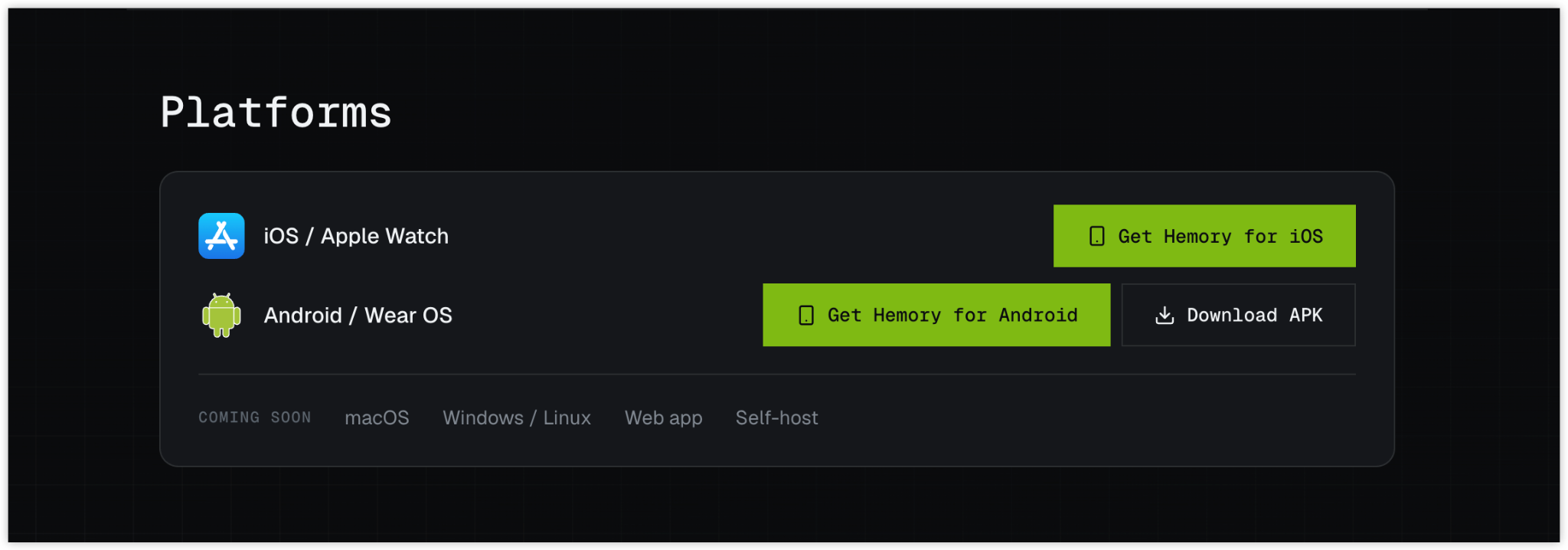
サイトに記載されているモバイルおよびウェアラブルの対応プラットフォームを確認できます。
リスニングセッションごとにタイムスタンプ付きの文字起こしが作成され、文字起こしの行をリスニングに使った機器で再生できます。Apple Watchは、他の機器とは独立してリスニング内容を記録し、アップロードできます。これらの機能を使えば、参加中に後で役立ちそうな情報をすべて書き留めなくても、記録された会話の特定の部分に戻ることができます。
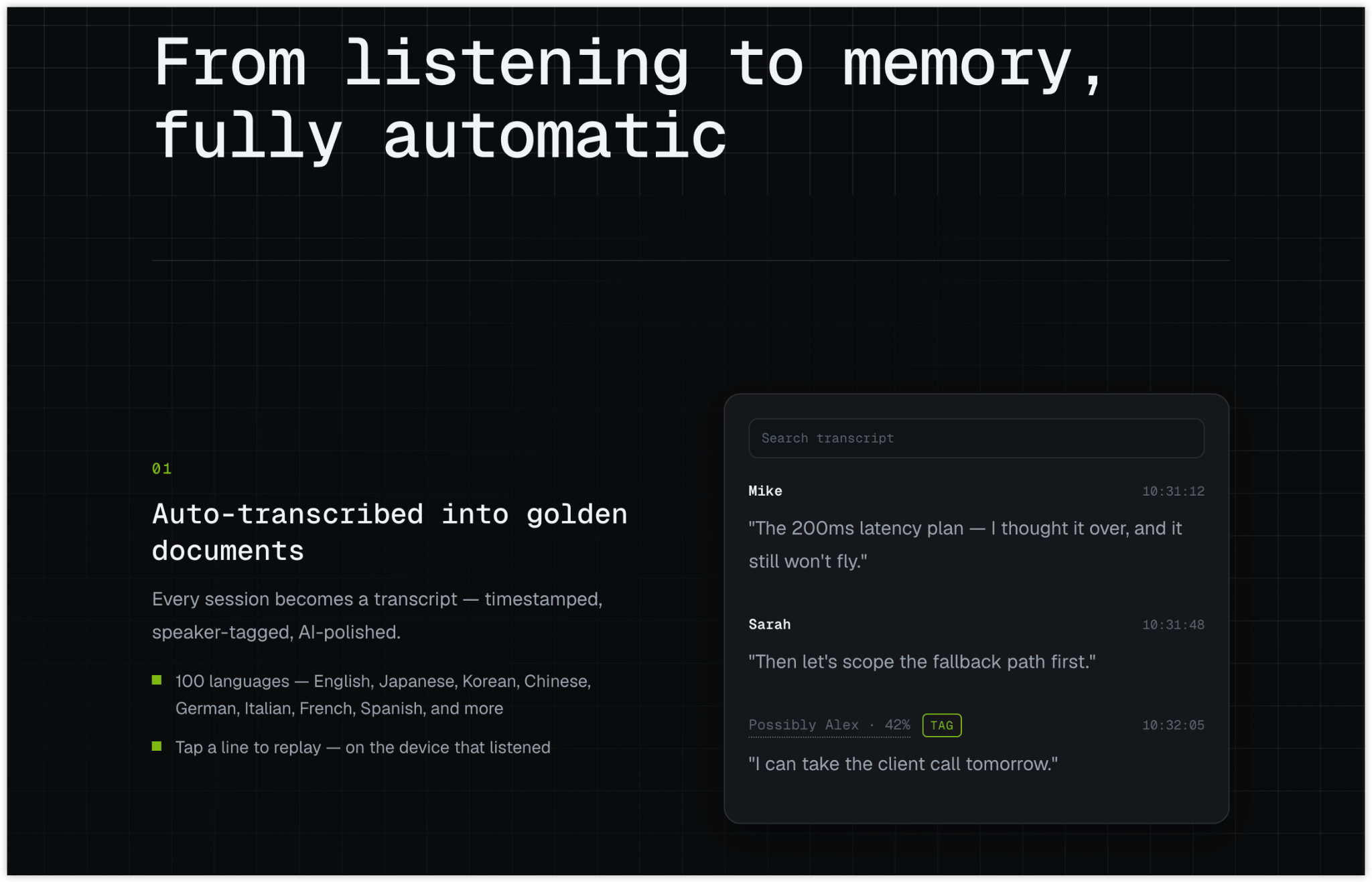
話者ラベルとタイムスタンプを使って文字起こしを確認できます。
製品情報には、文字起こしと再生の手順が記載されていますが、エクスポート、共有、保持のすべての選択肢が説明されているわけではありません。次の作業で文字起こしを別のアプリに移す必要がある場合や、一定期間保存する必要がある場合は、ツールを選ぶ前にその手順を確認してください。Hemoryは、録音されていない会話を再構成できません。また、文字起こしの表現が判断や約束に影響する場合は、内容を確認する必要があります。
次にどう使うかを基準に選ぶ
すでに持ち歩いているスマートフォンを使って手軽に始めたいなら、スマートフォンアプリを選びましょう。別の機器が環境に合い、転送や文字起こしの手順を問題なく行えるなら、専用レコーダーを検討してください。ハンズフリーで装着できることが重要ならウェアラブル端末も候補になりますが、録音と文字起こしの手順がどのように連携するかを確認してください。
どの方法を選ぶ場合も、ユーザーが開始する録音、文字起こし、その後のアクセス、次に必要な作業まで、一連の流れ全体を基準に判断してください。Hemoryを検討しているなら、適切に録音できる会話で一連の流れを試し、タイムスタンプ付きの文字起こしが後続作業に役立つか確認しましょう。
よくある質問
会議ボットを使わずに対面の会話を文字起こしできますか?
はい。スマートフォンアプリ、文字起こしの手順と組み合わせたレコーダー、録音機能付きウェアラブル端末を使えば、オンライン通話に参加することなく、対面の会話を記録できる場合があります。選んだ方法で実際に文字起こしが作成され、その後にアクセスできることを確認してください。
専用ボイスレコーダーを使えば、自動的に文字起こしが作成されますか?
必ずしもそうとは限りません。録音を連携ソフトウェアや文字起こしサービスに転送する必要がある場合があります。文字起こしを目的に購入する前に、具体的な機器の全手順を確認してください。
録音後、文字起こしはどこに保存されますか?
アプリ、機器、サービスによって異なります。アプリや連携サービスで確認できる場合もあれば、転送が必要な場合もあります。保存先と、検索、エクスポート、共有ができるかを確認してください。
Hemoryの手動モードでは自動的に録音されますか?
いいえ。手動モードではユーザーが操作して、リスニングを開始・停止します。製品情報にはリスニングセッションごとにタイムスタンプ付きの文字起こしが作成されると記載されていますが、ユーザーの操作なしで会話が記録されるとは説明されていません。