

 Hemory Team
目次
オンライン通話ではミーティングボットが便利なこともありますが、通話に別の参加者を加えたくない会議には合わない場合があります。また、部屋で行われている話し合いの録音には役立ちません。スマートフォン録音、専用レコーダー、AIウェアラブルも選択肢になりますが、録音できる内容や、その後に必要な作業はそれぞれ異なります。
要点
- まず会議の環境で選びましょう。ボットはオンライン会議に参加するよう設計されています。一方、スマートフォン、レコーダー、ウェアラブルでは、部屋にある機器や特定の音声経路を通じて音声を録音します。
- どのレコーダーでも文字起こしや役立つ要約が得られるとは限りません。機器やサービスが何を作成するのか、後で詳細をどう探すのかを確認しましょう。
- 同意、会社のポリシー、録音内容へのアクセスを、録音後に解決する問題ではなく、選定基準として扱いましょう。
- Hemoryを使う場合は、対応デバイスでリスニングを開始し、録音された会話を文字起こし、アクティビティの要約、組み込みのQ&Aで利用できます。特にオンライン会議では、すべての参加者の声を明瞭に録音できる設定か確認してください。
4つの方法を比較する
主な違いは、それぞれの方法が会話の音声をどのように取り込むかです。機能、プライバシーの初期設定、出力は製品によって異なるため、以下の表はすべての機器に当てはまる保証ではなく、確認すべき項目として活用してください。
| 方法 | 録音の仕組み | オンライン会議 | 対面会議 | 録音後に確認すること |
|---|---|---|---|---|
| ミーティングボット | 会議プラットフォームやサービスを通じてボットが参加します。 | プラットフォームとサービスが設定に対応しているオンライン通話向けです。 | 別途対応する方法がない限り、部屋での会話は録音できません。 | 参加者にボットが表示されるか、どのような記録が作成されるか、誰がアクセスできるか、記録がどのように保持されるか。 |
| スマートフォンでの録音 | スマートフォンやアプリが、内蔵マイクまたは対応する別の音声経路を通じて音声を聞き取ります。 | 通話の双方の音声をスマートフォンで明瞭に録音できるかによります。会議の音声を聞き取れるとは限りません。 | 話者の声を拾える位置にスマートフォンを置ける場合は実用的です。 | マイクの位置、録音の中断、アプリの出力、録音結果を手作業で移動または準備する必要があるか。 |
| 専用レコーダー | 独自のマイクまたは対応する接続を使って、別の機器で音声を録音します。 | レコーダーの音声経路によります。部屋に置くだけでは、遠隔地の参加者の声を明瞭に録音できない場合があります。 | マイクの位置や参加人数が適していれば、部屋での録音に向いています。 | 録音データの転送方法、文字起こしや検索の有無、ストレージとアクセス制御の内容。 |
| AIウェアラブル | 機器によって異なりますが、ウェアラブルの内蔵マイクまたは接続サービスを通じて録音します。 | 会議の音声を受信する確実な方法が必要です。装着しているだけで、遠隔会議の音声を録音できるとは限りません。 | ハンズフリーで使えますが、装着位置や部屋の音響環境は引き続き重要です。 | 製品が実際に何を保存するか、検索可能なテキストを作成するか、確認、エクスポート、再利用の方法。 |
まず録音したい会議を整理する
重要な会議の環境を、ビデオ通話、少人数の対面会話、大きな部屋での会議、またはその組み合わせに分けて整理しましょう。そのうえで、各候補がそれぞれの環境でどのように音声を取り込むか確認してください。ノートパソコンでの会議には適したツールでも、テーブルを囲む会話を録音できるとは限りません。また、部屋の音声を録音できる機器でも、遠隔地の参加者の声を両方とも受信できるとは限りません。
オンライン会議では、「レコーダー」という呼び名だけを頼りにせず、実際の音声経路を確認しましょう。ツールが会議音声を直接取り込むのか、機器のマイクに依存するのか、別の設定が必要なのかを確かめてください。実際に使う予定の設定で試し、重要なフォローアップに頼る前に、録音を聞くか内容を確認しましょう。
対面会議では、マイクの位置、参加者との距離、部屋の騒音を考慮してください。スマートフォンやレコーダーは簡単に設置できますが、小型の機器だからといって適切な位置に置けるとは限りません。重要な発言者の声を確実に録音できない場合は、別の設定を選ぶか、録音と併せてメモを取りましょう。
オンラインと対面の両方をカバーする必要がある場合は、両方に対応すると謳う機器の名称だけで判断せず、作業全体の流れを比較しましょう。通話には一つの方法、部屋での会話には別の方法を使うこともできます。どちらの環境でも録音に抜けが生じる方法を受け入れるより、そのほうが適している場合があります。
選ぶ前に同意、録音の可視性、管理方法を確認する
録音に関するルールは、利用する地域や業務に適用されるポリシーによって異なります。必要に応じて参加者に伝え、適用される法律や組織のポリシーに従い、作成された記録に誰がアクセスできるかを確認してください。目立たない機器を使っても、こうした責任がなくなるわけではありません。
次に、各設定で録音がどのように表示され、管理されるかを比較しましょう。ボットは通話の参加者一覧に表示されることがあります。一方、スマートフォン、レコーダー、ウェアラブルは実物がその場に置かれたり、装着されたりする場合があります。録音の開始と停止の方法、参加者に見える表示、作成されたファイルを管理する人を確認してください。機器の形状から、プライバシーや保存方法を推測しないでください。音声、文字起こし、保持期間、共有に関するサービス固有の最新情報を確認しましょう。
機密性の高い話し合いを扱う場合は、録音から削除までの記録の流れ全体を判断材料に含めてください。録音、文字起こしや処理、保存、アクセス、削除が対象です。同意の要件を満たす機器でも、その後のサービスや共有の手順が要件に合わなければ、適切な選択とは限りません。
録音後の作業を比較する
「録音」は最初の手順にすぎません。選ぶ前に、後で何を得られるのか、どのように活用するのかを確認しましょう。
- 音声のみ: 録音を聞き直し、自分でメモを作成する必要がある場合があります。
- 文字起こし: 会話をテキストで確認できますが、検索できるか、話者がどう示されるか、作業に十分な明瞭さがあるかを確認してください。
- 要約または会議メモ: 出力に何が含まれるか、重要な文言や条件を元の記録で確認できるかを確かめましょう。
- 後からの情報検索: フォローアップの質問に答えたり、複数の会話から情報を再利用したりすることが多い場合は、録音した内容を後から検索または照会できるか確認してください。
- 引き継ぎ: 有用な情報を普段のメモ、プロジェクト文書、その他の業務フローに取り込む方法を確認しましょう。レコーダーが別のシステムを自動更新するとは限りません。
記録を使って行う作業を考えてください。いくつかの対応事項を覚えておくだけなら、短い要約で十分な場合があります。後の判断が実際の話し合いの内容に左右される場合は、文字起こしや録音にアクセスできることが重要です。複数の会話から情報を使うなら、それらの記録を横断して検索することで、履歴を手作業で再構成する必要を減らせます。ただし、会話が録音され、ツールがその内容にアクセスできることが前提です。
会議の種類に合った方法を選ぶ
- 話し合いはどこで行われますか? 最も重要な環境で録音経路を試したうえで、適した設定を選びましょう。通話と会議室を行き来する場合は、対応範囲が同じだと思い込まず、両方で確認してください。
- 同意やポリシーの要件に合った方法で録音できますか? 該当するサービスや機器について、録音の通知、開始、停止、アクセス、保持の方法を確認しましょう。
- どのような結果が必要ですか? 音声だけで十分か、文字起こし、要約、後からの検索、複数の会話をまたいだ再利用が必要かを決めましょう。
- 準備や録音後の作業にどの程度対応できますか? 機器の持ち運びや設置、会議サービスへの接続、ファイルの転送、出力の確認、業務ツールへの情報入力を考慮してください。
- 頼る前に動作を確認できますか? 許可を得て、実際の会議に近い環境で試しましょう。必要な人の声が録音されるか、出力が使えるか、プライバシーに関する手順が要件に合うかを確認してください。
業務の大半がオンラインで、ボットの参加とデータの取り扱いに問題がなければ、ミーティングボットが適している場合があります。対面で使える方法が必要な場合や、ボットを参加させたくない場合は、スマートフォン録音、専用レコーダー、ウェアラブルを検討できます。ただし、必要な音声を録音でき、録音後の手順も合っていることが条件です。どれか一つの方法で会議を確実にカバーできないなら、目的に合わせて複数の方法を組み合わせるほうがよい場合があります。
Hemoryが適している場面
Hemoryは会話の背景情報を記録して再利用するための選択肢ですが、すべてのスマートフォン、レコーダー、ウェアラブルが接続できることを保証するものではありません。対応プラットフォームとして、iOS、Apple Watch、Android、Wear OSが記載されています。リスニングはユーザーが開始します。対応デバイスを選び、録音する準備ができたらリスニングを開始してください。オンライン会議では、まず使用するデバイスと設定で、すべての参加者の声を明瞭に拾えるかを確認しましょう。プラットフォームに対応しているだけでは、通話の双方の音声を録音できるとは限りません。
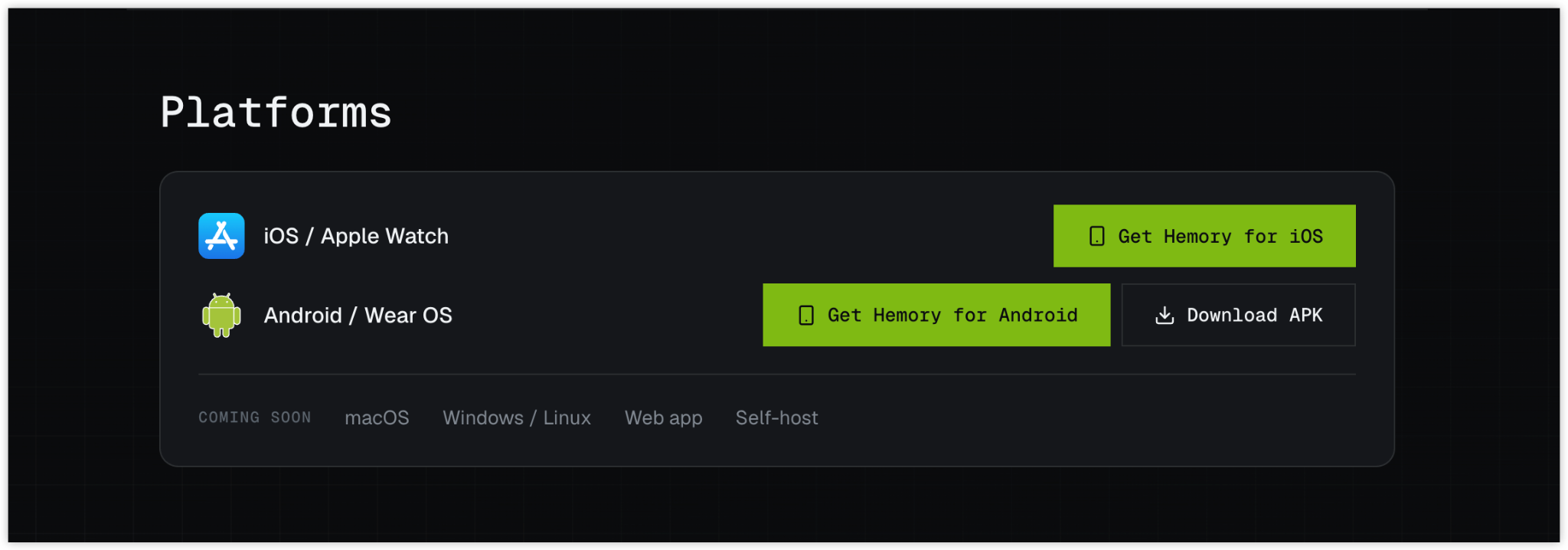
サイトに記載されたモバイルおよびウェアラブルの対応プラットフォームを確認できます。
録音されたリスニングセッションについて、Hemoryはタイムスタンプと話者ラベル付きの文字起こし、およびアクティビティの種類に基づく要約を提供すると説明しています。組み込みのQ&Aでは、複数の会話セッションを横断した検索を含め、記憶について質問できます。そのため、以前の話し合いで出た内容をすべて手作業でまとめなくても、該当箇所に戻りやすくなります。文言、話者の特定、条件が予定している対応に影響する場合は、文字起こしや関連資料を確認してください。

過去の約束事項を検索し、フォローアップのタスクを作成します。
別の録音方法を使う場合は、その出力を次の作業に取り込むための対応手段があるか確認してください。Hemoryが任意のレコーダーのファイルをインポートできるとは限りません。どのツールを選ぶ場合も、最新の指示や決定事項を実際に作業する場所で確認できるようにし、共有する資料に共同作業者がアクセスできることを確かめましょう。
よくある質問
スマートフォンだけでオンライン会議を録音できますか?
必ずしもできるとは限りません。会議の音声経路や、スマートフォンで通話の双方の音声を明瞭に録音できるかによります。頼る前に実際の設定で試し、適用される同意要件とポリシーに従ってください。
AIウェアラブルはミーティングボットの代わりになりますか?
状況によっては代替になりますが、自動的に代わりになるわけではありません。ウェアラブルでオンライン会議の音声を録音できるか、対面会議でも使えるか、録音後に何が作成されるかを確認してください。
文字起こしを作成するレコーダーを選ぶべきですか?
記録を使って行う作業を基準に選びましょう。時々聞き直すだけなら音声で十分な場合があります。詳細を確認したり検索したりする必要がある場合は、文字起こしが役立ちます。正確性や話者の特定が重要なら、文字起こしの品質と元の記録へのアクセスを確認してください。
Hemoryはどのレコーダーやウェアラブルでも使えますか?
使えるとは限りません。Hemoryが対応するプラットフォームとして記載しているのは、iOS、Apple Watch、Android、Wear OSであり、リスニングはユーザーが開始します。選んだデバイスと設定が対応しており、必要な会話を録音できるか確認してください。プラットフォームへの対応だけでは、すべてのサードパーティ製レコーダーとの互換性は確認できません。
実際の会議で試してから決める
業務でオンライン会議と対面での話し合いの両方が重要なら、それぞれ典型的なものを一つずつ選びましょう。候補ごとに、何が録音されるか、どのような出力が作成されるか、その出力をどう取得して確認するか、同意やアクセスの扱いが要件に合っているかを確認してください。役立つ選択肢とは、実際の会議環境で機能し、活用できる記録を残せる方法です。機器が最小であることや、目立つ名称が付いていることだけで選ぶ必要はありません。