

 Hemory Team
目次
サーバーの連携ページに利用中のコーディングクライアントやエージェントクライアントが掲載されていても、それだけでは、現在の環境で接続がテスト済みか、どのツールが表示されるか、何にアクセスできるかは分かりません。一覧は候補を見つける手がかりとして使い、接続に頼る前に、クライアント固有の接続方法と権限を確認してください。
要点
- 公開一覧に掲載されているということは、提供元がそのクライアントまたはクライアントのカテゴリを連携先として挙げていることを意味します。それだけでは、個別にテスト済みであることや、すべてのクライアントで同じ動作をすることは確認できません。
- クライアントのMCP対応状況と設定方法を確認し、サーバーのどのツールが表示されるか、それぞれのツールに何をする権限があるかを確かめてください。
- Hemoryの公開ホームページには、Claude Code、Codex、Gemini、Cursor、VS Code、OpenClaw、Hermes、標準MCPクライアントが掲載されています。これは公開一覧として扱い、掲載されたすべてのクライアントが個別にテスト済みだという証拠とは見なさないでください。
クライアントの掲載から何が分かりますか?
提供元がそのクライアントを接続先として公開している、またはサーバーが標準MCPクライアントなどの広いカテゴリに対応すると案内していることが分かります。ただし、使用するクライアントの正確なバージョン、OS、アカウント設定、ワークフローで誰かがテストしたとは限りません。
表現の違いは重要です。「掲載」「対応」「互換性あり」「テスト済み」は、異なるレベルの根拠を示す場合があります。提供元が用語を説明していない限り、ページに名前があるだけで、最初から最後まで検証された設定だと考えないでください。また、接続に成功しても、その事例で接続できたことが確認されるだけであり、すべてのツールや権限が期待どおりに動作することまでは確認できません。
Hemoryのホームページには、Claude Code、Codex、Gemini、Cursor、VS Code、OpenClaw、Hermes、標準MCPクライアントが公開掲載されています。この一覧は候補を見つけるのに役立ちますが、掲載されたすべてのクライアントが個別にテスト済みであることを示すものではなく、設定手順や利用できる権限がすべて同じという意味でもありません。
互換性を確認する4つの手順
1. クライアントが必要なMCP接続方式に対応しているか確認する
まず、該当するクライアントとサーバーのドキュメントを確認してください。クライアントがMCPサーバーに接続できるか、どの接続方式と設定が必要かを調べます。別のクライアント向けの設定例では、設定項目や保存場所、認証情報の扱いが異なる場合があります。
使用するクライアントとバージョン、現行のドキュメントに記載された接続方式を記録してください。クライアントのドキュメントで必要な接続方式が確認できない場合は、別のクライアント向けの手順で不足を補わず、互換性は未確認として扱ってください。
2. そのクライアント向けの設定手順に従う
利用できる場合は、使用するクライアント向けに書かれた手順を使ってください。サーバー設定をどこに記述するのか、どの項目や認証情報が必要か、接続が有効になったことをクライアントがどう示すかを確認します。別のクライアントの設定をコピーする場合は、形式と動作が一致することを確かめてください。
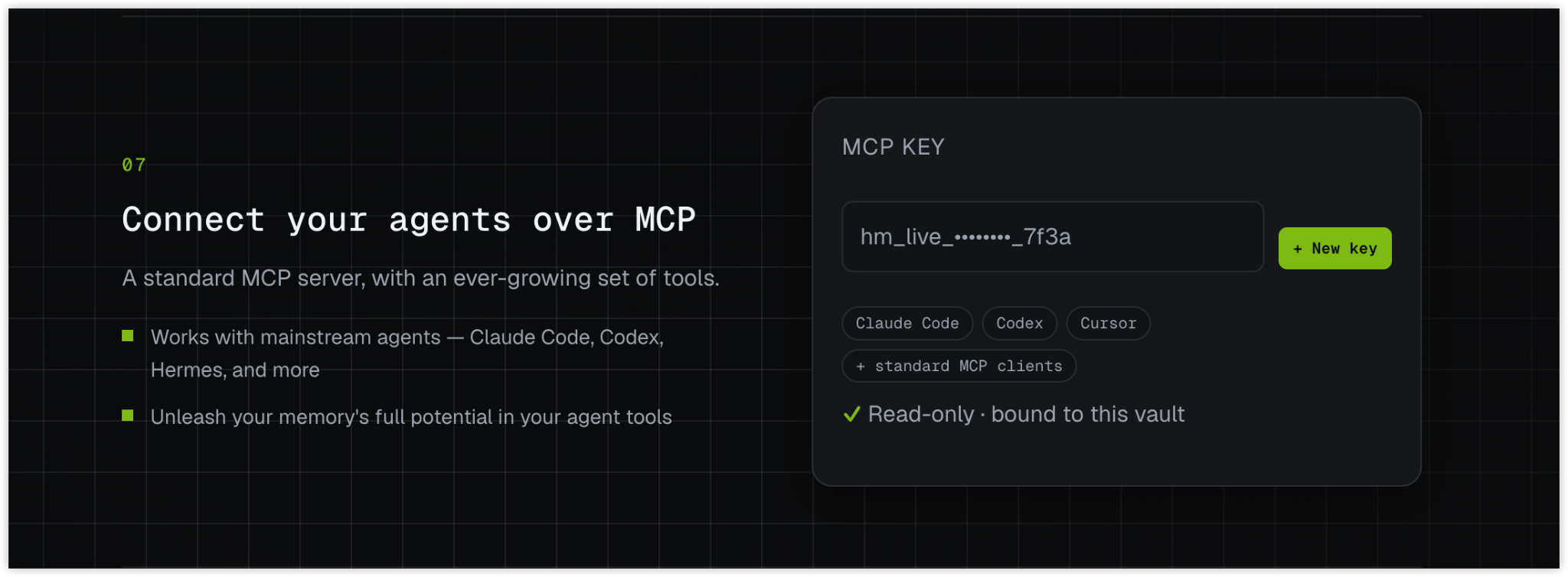
MCPの接続オプションとアクセス設定を確認します。
接続成功を示す表示は最初の確認として役立ちますが、どのツールが使えるか、各ツールで何ができるかは分かりません。影響の大きい作業に接続を使う前に、ツールと権限も確認してください。
3. クライアントに表示されるツールを調べる
クライアントに表示されるツールの一覧を確認し、必要な機能についてサーバーのドキュメントと照らし合わせてください。サーバーが複数の機能を提供していても、特定のクライアントの連携方法や設定では、その一部しか表示されない場合があります。
HemoryはMCP経由の記憶の検索について説明しており、Speakerのラベル付けと管理についてもドキュメントを公開しています。その説明だけから、すべてのクライアントですべての機能が使える、あるいは記憶と文字起こしのデータをすべて変更できると推測しないでください。同様に、ドキュメントに記載されたツールを確認せず、Hemory MCPの機能全体を「読み取り専用」と決めつけないでください。Speakerの管理は、完全な読み取り専用という説明に対する、ドキュメントに記載された例外です。
4. リスクの低い確認で権限と範囲を確かめる
関連する各ツールについて、アクセスできる情報と変更の可否を確認してください。接続の範囲、クライアントが求める確認や承認、操作が接続先のHemory Vaultまたはリソースに限定されているかを調べます。接続を無制限のアクセスと見なさず、メールやプロジェクト管理ソフトウェアなど、無関係なシステムでも操作できると想定しないでください。
適切な場合は、接続先のアカウントから利用できるはずの情報を取得する、リスクの低いリクエストから始めてください。その後、結果とクライアントの権限確認画面を調べます。これにより、使用中の環境で何ができるかを確認できますが、すべてのクライアント、アカウント、設定で同じ動作をする証拠にはなりません。
クライアント互換性を確認するための実用チェックリスト
MCP接続を前提にする前に、実際に使用するクライアントについて次の質問に答えてください。
| 確認項目 | 確認する内容 |
|---|---|
| 公開掲載 | サーバーの提供元は、このクライアントまたは関連するクライアントのカテゴリを掲載していますか?これは案内されている連携先として扱い、自動的にテスト結果だとは見なさないでください。 |
| クライアントの対応状況 | クライアントのドキュメントに、サーバーが必要とする接続方式への対応が記載されていますか? |
| 設定 | このクライアントで、設定場所、必須項目、認証情報、接続状態を確認できますか? |
| ツール | このクライアントにはどのサーバーツールが表示され、タスクに必要な機能が含まれていますか? |
| 権限 | 利用できる各ツールは何を読み取ったり変更したりできますか?制限、確認、承認の手順はありますか? |
| 範囲 | どのアカウント、Vault、その他のリソースに接続されていますか?接続の対象外は何ですか? |
| 根拠 | このクライアントの設定は個別にテスト済みですか、それとも公開一覧への掲載だけですか?何が未確認のままですか? |
判断に影響する項目について、クライアントとサーバーの最新ドキュメントから確認できない場合は、未確認のままにしてください。情報がないことを機能が存在しない証拠と見なしたり、利用できると想定したりしないでください。
接続方法を混同しない
現在の実装がMCPを使用していると確認できない限り、製品のChatGPT接続を標準MCPとして分類しないでください。別の接続方法として扱い、その利用可否、設定、範囲、権限を個別に確認してください。他のクライアントにも同じ原則が当てはまります。名前や用途が似ているだけでは、同じ接続方式を使っているとは限りません。
Hemoryでは、Agentが会話を利用するには、記録された会話が対応する接続を通じて利用可能になっている必要があります。Hemoryは記録、記憶の整理、コンテキストへのアクセスを提供し、接続されたエージェントは、与えられたアクセス範囲内で独自に検索と推論を行います。最新の目標や新しい情報を提供し、結果を確認するのは利用者の責任です。クライアントが一覧に掲載されているからといって、未記録の会話にアクセスできることや、記憶に無制限にアクセスできることが保証されるわけではありません。
結果をどう解釈すればよいですか?
提供元がクライアントを掲載している場合、そのクライアントを公開一覧に掲載された選択肢と呼ぶことはできます。ただし、その特定の接続を実際に確認した場合に限り、使用環境で検証済みと表現してください。社内でのツール評価や購入判断では、この2つの表現を区別してください。
クライアントが接続できても必要なツールがない場合や、権限の範囲が不明な場合、そのタスクに適しているとは確認できていません。ドキュメントに記載された別の接続方法を使う、提供元に確認する、または要件を検証できるクライアントを選んでください。設定の詳細については、どこでも同じMCP手順を使えると想定せず、クライアント固有のガイドを参照してください。
よくある質問
連携ページにクライアントが掲載されていれば、テスト済みということですか?
必ずしもそうではありません。掲載から分かるのは、提供元が公開情報としてそのクライアントを挙げていることです。それだけでは、個別のテストや、使用するクライアントのバージョンと設定でのテストが行われたとは確認できません。
MCP接続が機能すれば、サーバーのツールをすべて利用できますか?
いいえ。特定のクライアントにどのツールが表示されるか、使用中の設定で有効になっているかを確認してください。接続状態だけでは、ツールの利用可否や権限の範囲は分かりません。
MCP接続は常に読み取り専用ですか?
一般化して考えるのは安全ではありません。使用する個別のツールと接続の権限を確認してください。Hemoryは記憶の検索とSpeakerのラベル付け・管理についてドキュメントを公開していますが、すべてのリソースを書き換えられる、あるいはすべてのクライアントで同じ機能が使えると推測しないでください。
標準MCPクライアントにChatGPT向けの手順を使うべきですか?
現在の接続が標準MCPを使うことが確認でき、手順がその実装に合っている場合に限ります。それ以外の場合は、ChatGPT接続を別の接続方法として扱い、設定と権限を個別に確認してください。
クライアントを評価するときは、サポートページにある名前だけでなく、確認できた根拠を記録してください。Hemoryや他のMCPサーバーに依存するワークフローに組み込む前に、接続方式、表示されるツール、権限の範囲を確認してください。