Hemory Team
目次
未加工の文字起こしが、話された通りに読めることはまれです。フィラー(言い淀み)や言い直しがあり、製品名の表記が三通りに揺れていて、誰が何を言ったのか分からないこともあります。引用、要約、保管をする前に、誰かがそれを整える必要があります。方法は三つあります。手作業で整える、プロンプトを添えてAIアシスタントに渡す、構造化された文字起こしを最初から生成するツールを使う、です。どれを選ぶかによって、作業量、元の意味がどこまで残るか、結果を確認できるかどうかが変わります。
TL;DR
- 誤った一語がどれだけの代償を生むかで選びます。引用、調査、後で争いになりうる内容は、音声を手元に置いた手作業での編集が妥当です。社内メモであれば、軽く手を入れた機械の下書きでも許容できます。
- AIクリーンアップ用プロンプトは、すでにあるテキストを整える最速の方法ですが、アシスタントは音声を聞けません。聞き間違えた用語をもっともらしい別の語に置き換えたり、ヘッジ表現(断定を避けた言い回し)を断定的な文に均したりすることがあります。
- タイムスタンプ、話者ラベル、行ごとの再生が付いた文字起こしは、貼り付けただけの長文より検証しやすくなります。ただし、そのツールが実際にキャプチャした会話にしか役立ちません。
- どの方法を選んでも、誤りが害になる箇所、つまり名前、数字、否定、ヘッジ表現、約束を確認します。全行を読み直す必要はありません。
- 機密性の高い内容では答えが変わります。文字起こしを汎用のAIサービスに貼り付けると、そのプロバイダーと共有することになります。先に、プロバイダーのデータ取り扱い条件と話者の同意を確認してください。
三つの選択肢
手作業での編集。 文字起こしを読み、テキストに疑わしい箇所があれば音声を聞いて、自分で修正します。何をノイズとし、何を意味とみなすかは自分で決めます。
クリーンアップ用プロンプトを添えた汎用AIアシスタント。 未加工のテキストを、「フィラーを削除し、句読点を直してください」などの指示とともにチャットアシスタントに貼り付けます。アシスタントが見るのは渡したテキストだけで、録音は見ません。
文字起こしを内蔵したキャプチャツール。 ツールが会話を録音し、通常はタイムスタンプと話者ラベル付きで、文字起こし自体を生成します。未加工のテキストから始める代わりに、その出力を確認して修正します。
これらは性質が同じではありません。最初の二つは、どんな文字起こしにも適用できるクリーンアップの方法です。三つ目は出発点そのものが異なり、そのツールでキャプチャした会話にしか存在しません。
重要な五つの基準
- 手間。 その方法にどれだけ時間がかかるか。会話が一時間増えるごとにその時間も増えるか。
- 原文への忠実性。 整えたテキストが、話者の言ったことをそのまま伝えているか。「えー」を取り除くのはクリーンアップです。「3月に出荷するかもしれません」を「3月に出荷します」に変えれば、意味が変わります。
- 不確かな用語の扱い。 名前、製品、略語、数字など、誤りの可能性がある語があるとき、その方法はそれを表面化させるか、黙って解決してしまうか。
- 第三者とのコンテンツ共有の必要性。 テキストを、自分のデバイスや組織が承認したツールの外に出す必要があるか。
- 原典に照らした検証のしやすさ。 ある行の元になった音声の箇所をすばやく見つけられるか。
比較表
| 基準 | 手作業での編集 | 汎用AIアシスタント+プロンプト | 文字起こし内蔵のキャプチャツール |
|---|---|---|---|
| 手間 | 最大。文字起こしの長さと音声の確認にほぼ比例して増えます。 | プロンプトさえあれば、文字起こし1件あたりは最小。出力の確認は必要です。 | 最初は少なめ。下書きがキャプチャと同時に届くためです。確認の手間は、修正が必要な量によって決まります。 |
| 忠実性 | 最高。変更を一つずつ自分で決めるためです。ただし疲労による見落としは起こります。 | ばらつきあり。フィラーや句読点は得意ですが、プロンプトで禁止しない限り、言い換えて滑らかにしたり、短縮したり、直しすぎたりしがちです。 | ツールの文字起こしとクリーンアップの品質次第です。頼る前に、何が変更されるかを確認してください。 |
| 不確かな用語 | 印を付けたり、音声で確認したりできます。 | アシスタントは推測しがちです。指示すれば、その指示に従う場合に限り、印を付けられます。 | 話者の特定には確度の目安が付くことがありますが、それ以外の不確かな用語は自分で確認します。 |
| 第三者との共有 | 自分のツールの外には出ません。 | 全文がアシスタントのプロバイダーに送られます。 | コンテンツはすでにキャプチャツールの中にあります。どこで処理されるかは、そのツールのプライバシー条件で確認してください。 |
| 検証 | 音声を残していれば強力。テキストしかなければ弱い。 | 既定では弱い。アシスタントは音声を持たず、元のテキストとの照合は自分で行う必要があります。 | 行単位の再生があれば強力。該当の瞬間を実際に聞けるためです。 |
| どの出所の文字起こしにも使えるか | 使える | 使える | 使えない。そのツールでキャプチャした会話のみです。 |
手作業での編集:手間と引き換えの掌握力
手作業での編集は、短い文字起こし、重要度の高い素材、引用する予定の内容に向いています。不明瞭な箇所は音声を聞いて確かめられ、「Acme」が顧客企業名なのか誤字なのかを判断でき、話者のヘッジ表現をそのまま残せます。
弱点は時間です。コストは音声の分数に比例して増え、長いセッションでは流し読みになりがちです。負担を抑える現実的な方法は、二段階に分けて編集することです。まず、理解の妨げになるもの、つまり誤った名前や数字、意味の通らない文だけを直します。次に、読む相手に読みやすい版が必要であれば、別の段階でフィラーを整えます。段階を分けておけば、読みやすさのための編集が意味の変更にまで広がるのを防げます。
逐語記録が必要なのか、軽く整えた版でよいのかは、最初に決めておいてください。逐語記録では、言い淀みや言い直しも残します。軽いクリーンアップではそれらを取り除きますが、言葉づかいと順序はそのままにします。どちらも要約ではありません。
AIクリーンアップ用プロンプト:速いが、ガードレールが必要
すでにテキストがあり、しかもその量が多いなら、汎用アシスタントが最も手早い方法です。よくある失敗は、「この文字起こしを整えて」のような歯止めのないプロンプトで、書き換えを招いてしまうことです。典型的な症状は、箇所の短縮、話者の統合、ヘッジ表現の断定化、聞き慣れない用語の身近な語への置き換えです。
より慎重なプロンプトでは、変えてよいこと、変えてはいけないこと、疑わしいときの扱いを明示します。
以下の文字起こしを整えてください。ルール:
- フィラー(えー、あー、あの、その)と明らかな言い直しを削除する。
- 修正するのは句読点と表記(大文字・小文字など)のみとする。
- 要約、短縮、並べ替え、言い換えをしない。
- ヘッジ表現はそのまま残す(かもしれない、おそらく、と思う、よくわからない)。
- 話者ラベルとタイムスタンプはすべて記載のまま残す。
- 語や名前が誤っているように見えても確信が持てない場合は、そのまま残して [?] と印を付ける。推測しない。
- 次の用語は与えられた表記にする: [ここに用語集を貼り付け]。
- 文字起こしの後に、フィラー削除と句読点以外の変更をすべて一覧にする。

文字起こし:
[ここに文字起こしを貼り付け]
用語集の行は、専門用語で最も効果があります。正しい名前や製品用語の短いリストがあれば、アシスタントが本来行うはずの推測の多くを排除できます。
末尾の変更一覧があれば、全文を読み直す代わりに、その一覧を確認できます。ただし、これはアシスタント自身による説明なので、どこを見るべきかを示す手がかりとして扱ってください。
長い文字起こしは、セクションに分けて作業します。非常に長いテキストを一度に貼り付けると、黙って削られる可能性が最も高くなり、セクションごとなら整えたテキストを原文と比較しやすくなります。
文字起こしをアシスタントと共有する前に、三つを確認してください。プロバイダーのデータ取り扱い条件、話者が自分の発言をそのような形で処理されることに同意しているか、そして、先に名前や機密情報を取り除くべきかどうかです。内容が承認済みのツールの外に出せない場合、この選択肢は使えません。
キャプチャツールの文字起こし:キャプチャできた範囲では、より良い出発点
三つ目の選択肢は、出発の素材そのものを変えます。タイムスタンプ、話者ラベル、行単位の再生を提供するツールで会話をキャプチャしていれば、未加工のテキストを整えるのではなく、構造化された下書きを確認することになり、疑わしい行を、それが話された瞬間と照らして確かめられます。
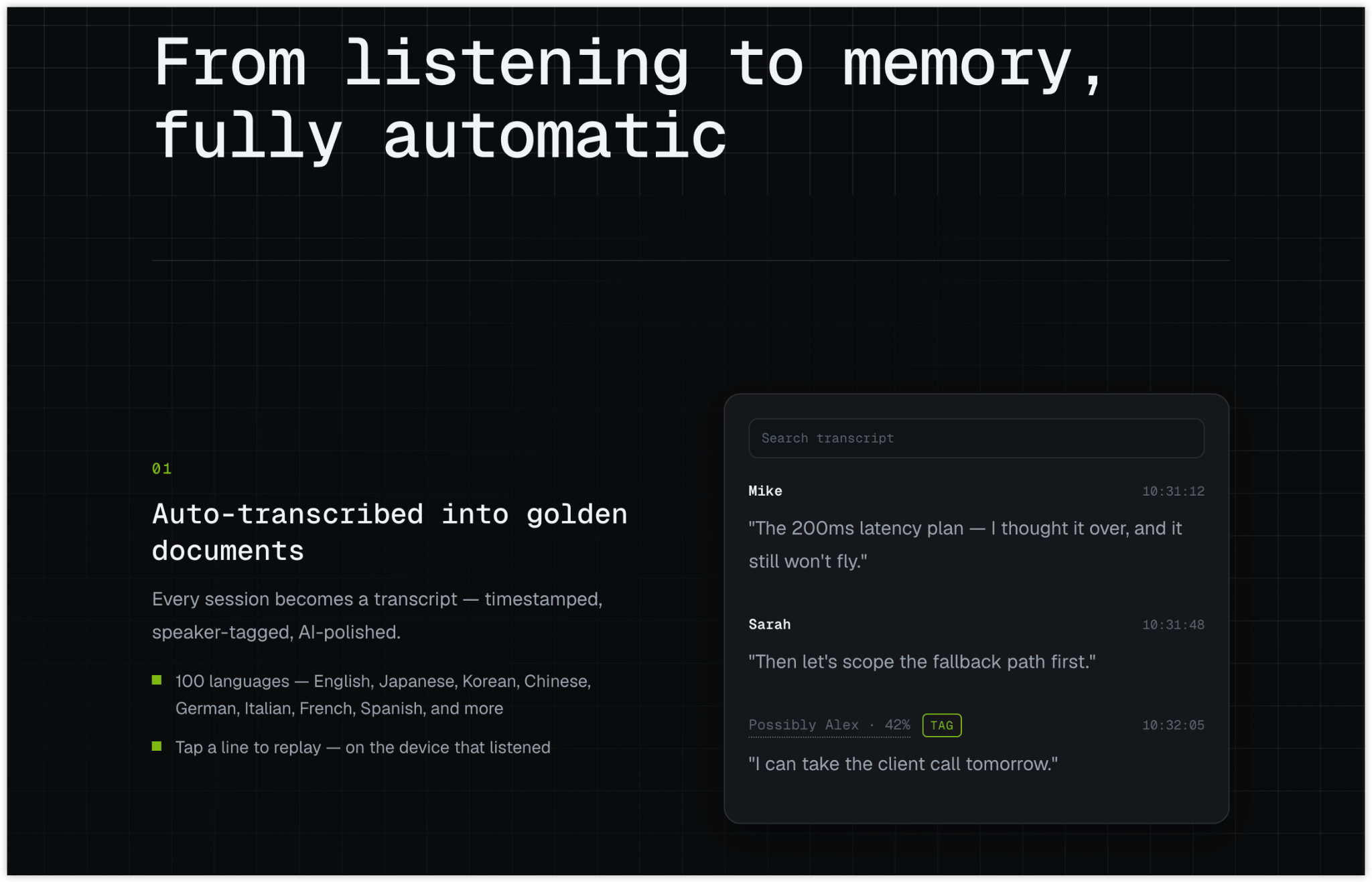
Hemoryはその一例です。機能ページには、リスニングセッションごとに、タイムスタンプ、話者ラベル、AIクリーンアップ付きの文字起こしが生成されること、文字起こしの言語は100に対応していること、文字起こしの行をタップするとリスニングデバイスで再生されることが記載されています。確認の面で役立つのはこの点です。疑わしい名前や数字を、推測せずに、前後の文脈の中で聞いて確かめられます。
この方法が向く場面には、いくつかの制約があります。
- そのツールでキャプチャした会話が対象です。 別の場所からエクスポートした文字起こしは整えられません。機能ページにも、既存ファイルのインポートに関する記載はありません。
- 話者ラベルは、確認するまでは候補にすぎません。 ページには、「Alexの可能性あり」のような確度の目安付きで一致結果が表示され、名前を付けるまで話者は匿名のままだと記載されています。発言を引用して誰かのものとする前に、ラベルを確認してください。
- クリーンアップの詳細は文書化されていません。 機能ページには、AIクリーンアップが何を変更するのか、クリーンアップ前の版と比較できるのかが書かれておらず、精度の数値もありません。結果は確認済みの下書きとして扱い、名前、数字、約束を再生でスポットチェックしてください。
- 処理がどこで行われるかは、そのページには記載されていません。 第三者との共有が気になる場合は、プライバシーポリシーを読んでください。ホームページにある「未加工の音声はリスニングデバイスにのみ保存される」という記述が当てはまるのは未加工の音声であり、文字起こしや、製品が処理するすべてのものには当てはまりません。
- 対応プラットフォームは限られています。 機能ページでは、iOSとApple Watchが対応済みとされ、macOS、Windows/Linux、Webアプリ、セルフホスティングは近日公開と示されています。計画に組み込む前に、最新の一覧を確認してください。
この方法で省けるのは、主に前工程の手間です。文字起こしを自分で入力したり貼り付けたりする必要がなく、話者を手作業で突き合わせる必要もなく、疑わしい箇所を録音の中から探し回る必要もありません。何が正しいかを判断するのは、変わらず自分です。
不確かな用語の扱い
不確かな用語は、クリーンアップの方法によって最も差が出る部分です。始める前にルールを決めておく価値があります。
- 推測せず、印を付ける。 [?] や [要確認] のような一貫した印を使い、疑わしい項目が後の編集を経ても見える状態に保ちます。
- 用語集を持つ。 すでに確認済みの名前、製品、略語、数字を集めます。アシスタントに渡し、自分で編集するときにも使います。
- 結果の重大さで優先順位を付ける。 聞き間違えた形容詞が問題になることはまれです。誤った数字、抜け落ちた「ない」、取り違えた約束の担当者は問題になります。
- その行に判断がかかっているときは、音声に戻る。 音声も再生手段もない場合は、文書内に、その文言が未検証であることを明記します。
整えた文字起こしを、全部読み直さずに確認する方法
どの方法で作ったものでも、意味が宿る箇所で比較します。
- 両方の版で、すべての数字、日付、金額を検索します。一致しているはずです。
- 「ない」「ません」「決して」「〜でない限り」などの否定・条件表現を検索します。否定は最も失われやすい要素です。
- ヘッジ表現(「かもしれない」「おそらく」「と思う」)を確認します。断定的な文になったものがないことを確かめます。
- 「送ります」「合意しました」「金曜までに」のような約束を含む文をすべて、話者と文脈に照らして確認します。
- 長さを比べます。想定よりずっと短くなっている場合は、フィラーだけでなく内容も失われている可能性が高いです。
原文も音声もないためにこれらの確認ができないのであれば、出典を近くに残せる方法を選ぶ理由になります。
どれを選ぶか
| 状況 | 推奨する方法 |
|---|---|
| 引用または公開する予定の数件の文字起こし、あるいは文言が争われうるもの | 音声を手元に置いた手作業での編集 |
| 出所の異なる既存の多数の文字起こしで、重要度は中程度、機密性の障壁がない | ガードレール付きプロンプトと用語集を使ったAIアシスタント、および上記の五つの確認 |
| 自分でキャプチャして定期的に見直す会話で、話者の特定と再生が重要 | キャプチャツールの文字起こし。再生でスポットチェックし、重要な行は手作業で修正する |
| 汎用AIサービスに送れない機密内容 | 手作業での編集、またはデータの取り扱いを確認して承認したツール |
| ニーズが混在している | ハイブリッド:構造化された文字起こしまたはAIで整えた下書きから始め、名前、数字、約束を含む箇所を手作業で検証・修正する |
迷うときは、小さな試行をしてください。音声がまだ手元にある、約10分の文字起こしを1件選びます。検討している方法のそれぞれで整え、五つの確認を適用します。意味を変える差異がどれだけ残ったか、確認にどれだけ時間がかかったかを比べます。それが、一般的な比較にはない、自分の素材に基づく根拠になります。
よくある質問
AIクリーンアップ用プロンプトは、確認なしで信頼できるほど正確ですか?
文言が重要になる場面では、信頼できません。テキストだけで作業するアシスタントには、ある用語が聞き間違いだったのかどうかが分からず、流暢でも誤った置き換えをすることがあります。ガードレール付きのプロンプトでリスクは減りますが、名前、数字、否定、約束の確認は依然として必要です。
クリーンアップと要約の違いは何ですか?
クリーンアップは、話された内容をその順序のまま残し、フィラーや言い直しなどのノイズを取り除きます。要約は、圧縮し、取捨選択します。プロンプトで短縮を禁じていないと、アシスタントはクリーンアップをしているように見せながら要約してしまうことがあります。
文字起こしを適切に整えるには、音声が必要ですか?
日常的なメモなら不要です。引用、文言が争われる場合、聞き慣れない用語については、音声が確認の唯一の確実な手段です。行単位の再生があるツールなら、その確認が手早くできます。録音を残していれば、手作業での編集もはるかに強力になります。
内蔵の文字起こしなら、確認を省いてもよいですか?
いいえ。文字起こしやクリーンアップでも誤りは起こり、話者ラベルも不確かなことがあります。内蔵の文字起こしでは、タイムスタンプと再生で正しい瞬間にたどり着けるため確認はしやすくなりますが、確認が不要になるわけではありません。
方法の選び方
まず、誤った一語のコストを考え、そのうえで量を考慮します。重要度が低く量が多いテキストには、ガードレール付きのAIプロンプトとスポットチェックが向いています。重要度の高いテキストには、音声を使った手作業での編集が向いています。自分で会話をキャプチャし、タイムスタンプ、話者ラベル、再生を最初から使えるようにしたいなら、それらを提供するツール(Hemoryもその一つです)が、文字起こし、ラベル付け、出典探しの手間を省いてくれます。検証は、これまで通り自分の仕事として残ります。