

 Hemory Team
目次
役立つアイデアや思いがけない会話は、準備する間もなく始まることがあります。実際に選ぶのは、その瞬間に自分でリスニングを開始するか、予測できる時間帯にリマインダーを使うかです。ここでは、Hemoryの手動モードとスケジュールモードの選び方と、終了後に確認することを簡単に説明します。
要点
- 手動モードは、タイミングが予測できない場合に選びます。リスニングの開始と停止は自分で操作します。
- スケジュールモードは、定期的な時間帯に選びます。リスニング時間を設定し、リマインダーからワンタップで開始・停止します。
- Apple Watchは、iPhoneとは別にリスニング内容を記録してアップロードできます。ただし、リスニングにはユーザーの操作が必要です。
- セッション終了後は、Hemoryに表示されていることを確認し、重要な情報について文字起こしを見直します。文字起こしは確認に役立ちますが、すべての言葉が完全に記録されているとは限りません。
状況に合ったモードを選ぶ
| 状況 | おすすめのモード | 期待できること |
|---|---|---|
| アイデアや話し合いがいつ起きるかわからない | 手動モード | 準備ができたらリスニングを開始し、終わったら停止します。 |
| 定期的な業務時間中に、いつでも使えるようにしておきたい | スケジュールモード | リスニング時間を設定すると、ワンタップで開始・停止できるリマインダーが届きます。 |
リスニングの開始と終了を自分で決められるため、思いがけない内容を記録するには手動モードが適しています。記録したいことが起こりそうなときは、使っているデバイスでリスニング操作を開く方法を確認しておきましょう。デバイスごとのメニュー操作はここでは説明されていないため、利用中のHemoryに表示される操作方法を確認してください。
定期的な業務時間帯など、機会が予測できる場合はスケジュールモードが便利です。普段の習慣に合った時間を設定してください。リマインダーが届いたら、リスニングを開始するかどうかを選びます。終わったら停止操作を使ってください。スケジュールはリマインダーを使った習慣であり、操作しなくてもリスニングが始まるわけではありません。

平日と週末のリスニング時間を設定します。
Hemoryは、iOS、Apple Watch、Android、Wear OSを対応プラットフォームとして掲載しています。どのデバイスでも操作手順が同じだと思い込まず、お使いのデバイスで利用できる操作を確認してください。
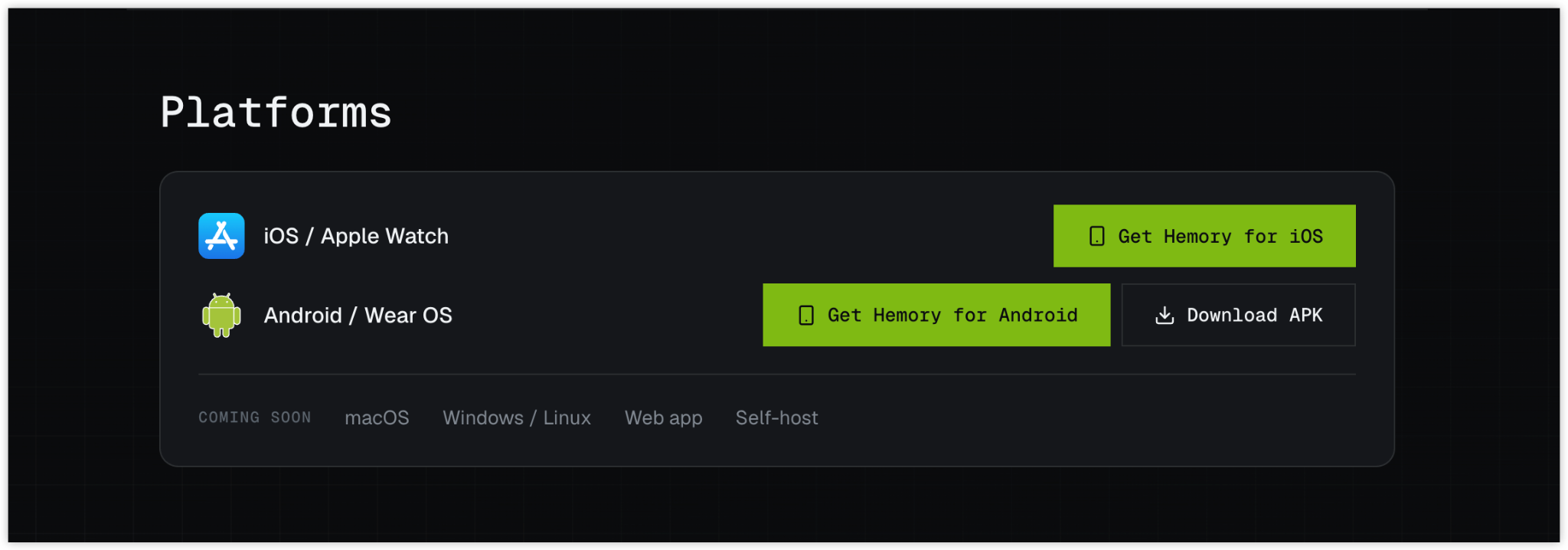
サイトに掲載されているモバイルおよびウェアラブルのプラットフォームを確認できます。
思いついたアイデアや話し合いを記録する簡単な習慣
- 記録する場面を想定します。 定期的な時間帯がある場合は、スケジュールモードのリマインダーを設定します。タイミングが予測できない場合は、その場で手動モードを開始できるようにしておきます。
- 自分でリスニングを開始します。 手動モードでは、アイデアや会話を記録すると決めたときに開始します。スケジュールモードでは、リマインダーのワンタップ開始操作を使います。他の人との会話を記録するときは、適用される同意に関する規則や職場のルールに従ってください。
- 会話に集中します。 話し合いを記録すると、その場で役立ちそうな情報をすべて書き留める必要性を減らせることがあります。ただし、スケジュールやリマインダーがあるだけで、リスニングが始まったと思い込まないでください。
- 適切なタイミングでリスニングを停止します。 終わったら停止操作を使ってください。手動モードでは自分で操作し、スケジュールモードでもワンタップで停止できます。
- 終了後に確認します。 セッションがHemoryに表示されていることを確認し、特に頼りにする予定の名前、決定事項、詳細について文字起こしを見直してください。Hemoryはリスニングセッションのタイムスタンプ付き文字起こしを作成しますが、文字起こしに抜けや誤りが含まれる場合もあります。
Apple Watchを使う
Apple Watchは、iPhoneとは別にリスニング内容を記録してアップロードできます。iPhoneを使いたくない場合に便利です。ただし、リスニングを操作する必要があります。単独で記録・アップロードできるからといって、ユーザーの操作なしにウォッチが録音を開始するわけではありません。

Apple Watchに表示されたHemoryのリスニング画面。
ウォッチで利用できる開始・停止操作を使い、終了後にセッションが表示されていることを確認してください。重要な情報については文字起こしを見直しましょう。このガイドでは、iPhoneの操作や各モードの操作がすべてウォッチでも同じだとは想定していません。
どちらのモードを選ぶべきですか?
予期しないアイデアや会話を記録するかどうか、その場で決めたい場合は手動モードを使います。定期的な時間帯にリマインダーが役立つ場合は、スケジュールモードを使います。日によって習慣が変わる場合、使わないリマインダーを設定するより、手動モードのほうが合うことがあります。
どちらのモードを選ぶ場合も、習慣は簡単にしましょう。何かを記録するときにリスニングを開始し、終わったら停止します。その後、セッションを確認し、重要な情報を頼りにする前に文字起こしを確認してください。
よくある質問
スケジュールモードではリスニングが自動的に始まりますか?
いいえ。スケジュールモードでは、ワンタップで開始・停止できるリマインダーが届きます。リスニングを開始するときは、リマインダーに応じて操作してください。
Apple Watchで記録してアップロードするにはiPhoneが必要ですか?
Apple Watchは、iPhoneとは別にリスニング内容を記録してアップロードできます。リスニングの開始と停止は自分で操作し、終了後にセッションを確認してください。