

 Hemory Team
目次
複数の文字起こしでスピーカー名が不明瞭な場合、重要なのは、Hemoryで修正するか、すでに使っている接続先エージェントから修正するかを選ぶことです。適切な方法は、必要な操作、そのエージェントで実際に利用できる操作、結果を確認したい場所によって異なります。
要点
- Hemoryで直接本人確認を行い、スピーカーに名前を付けるには、Hemoryアプリを使います。
- 接続先のMCPエージェントが文書化されたスピーカーのラベル付け・管理操作に対応し、現在の作業に合っている場合は、そのエージェントを使います。
- どのクライアントでも同じ操作ができる、またはどちらの方法でも一括編集、統合、取り消しができるとは限りません。結果の名前を確認してから利用してください。
2つの方法でできること
Hemoryでは、複数のセッションにわたるスピーカー認識に対応しています。名前を付けるか本人確認を行うまでは、スピーカーを匿名のままにできます。「アレックスかもしれません」のように、確信度を示すヒントとして候補が表示されることもあります。スピーカーに名前を付けると、ライブラリ内の関連する表示も更新される場合があります。ヒントは確認のための提案として扱い、本人確認済みの情報とみなさないでください。
アプリ内の方法では、Hemoryで本人確認を行い、スピーカーに名前を付けます。MCPを使う方法では、接続した外部エージェントから、Hemoryで文書化されているスピーカーのラベル付け・管理機能を利用できます。MCP(Model Context Protocol)は外部クライアントをHemoryに接続しますが、利用できる操作はそのクライアントが提供する機能によって異なります。接続したからといって、Hemoryの任意の変更や無関係な操作にアクセスできるわけではありません。
| 比較項目 | Hemoryアプリ | 接続先のMCPエージェント |
|---|---|---|
| 適しているケース | Hemoryで直接スピーカーを確認し、名前を付けたい場合です。 | Hemoryのスピーカー管理操作に対応したエージェントをすでに使っている場合です。 |
| 作業する場所 | Hemory内です。 | 接続先エージェント内です。 |
| 最初に確認すること | 本人確認できる程度に、その人物を知っていることです。 | 使用するクライアントが、必要なスピーカーのラベル付けまたは管理操作に対応していることです。 |
| 結果の確認 | Hemoryで名前と関連する表示を確認します。 | 結果を利用する前に、Hemoryでエージェントの操作結果を確認します。 |
| 決めつけてはいけないこと | 不明瞭な候補が本人確認済みの情報であることです。 | すべての接続先クライアントで同じ操作ができること、または接続によって一括編集、統合、取り消しができることです。 |
目の前の作業に合わせて選ぶ
直接本人確認を行うことが優先なら、アプリを使う
Hemory内で本人確認を行い、スピーカーに名前を付けたい場合は、アプリ内の方法を選びます。不明瞭な名前を少数修正する場合や、対応する操作をエージェントに依頼するのではなく、自分で直接本人確認を行いたい場合に適しています。
Hemoryに候補が表示されても、その人物を特定できる十分な根拠がある場合に限り、本人確認を行ってください。名前がまだ不確かな場合は、推測をラベルに変えるのではなく、スピーカーを匿名のままにしてください。
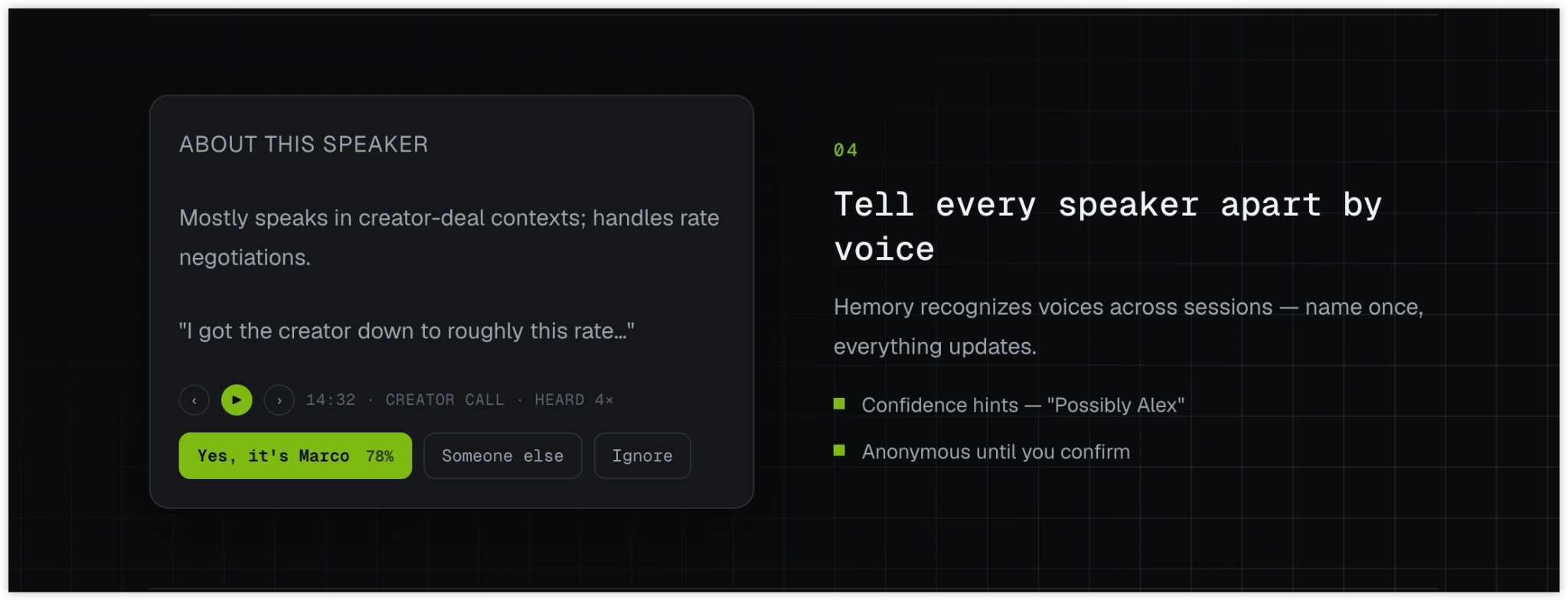
候補のスピーカーを本人確認してから確定します。
接続先エージェントが必要な操作に対応しているなら、MCPを使う
すでにエージェント内で作業しており、Hemoryとの接続でスピーカーのラベル付けや管理ができる場合は、エージェントを使う方法を選びます。対応する操作ごとにアプリへ切り替える必要がなく、現在のワークフロー内で修正できます。
この方法を利用する前に、使用するクライアントで該当するスピーカー操作ができることを確認してください。Hemoryで文書化されているMCPの範囲から、すべてのクライアントで同じように動作するとは判断できません。必要な操作が利用できない場合は、アプリ内で対応している名前付け・本人確認の手順を使ってください。
大量の修正は確認作業として扱い、一括編集ができる証拠とみなさない
「一括」といっても、複数の文字起こしで確認が必要という意味にすぎない場合があります。どちらの方法でも、1回の操作で多数のスピーカーの名前を変更、統合、取り消しできるとは限りません。入手可能な情報から、そうした操作ができるとは確認できません。不明瞭な名前が多い場合は、まずよく知っているスピーカーを1人選び、結果を確認してから続けてください。本人確認が正しいことと、関連する表示に問題がないことを確かめます。名前が表示されたからといって、すべての文字起こしで正しく紐付けられていると決めつけないでください。
実用的な選び方
主な目的がHemoryで直接スピーカーを確認して名前を付けることなら、アプリを使います。接続先エージェント内で作業を続けたい場合は、そのクライアントで必要なスピーカー操作ができることを確認したうえで、MCPを使います。どちらの方法でも、確信度を示すヒントだけで判断せず、根拠に基づいて本人確認を行い、その後の作業に利用する前に名前を確認してください。
クライアントで利用できる操作が不明な場合、接続されているという事実だけから操作を推測しないでください。本人確認を伴う名前付けにはアプリ内の方法を使うか、MCPを選ぶ前にクライアントの現在の接続状況とツールの詳細を確認してください。ラベルの統合など、必要な操作をどちらの方法でも行えない場合は、利用できると決めつけないでください。
よくある質問
すべてのMCPクライアントでスピーカー管理ができますか?
できると決めつけないでください。文書化されているMCPの範囲にはスピーカーのラベル付けと管理が含まれますが、クライアントによって利用できる操作は異なる場合があります。必要な操作が接続先クライアントでできるか確認してください。
「アレックスかもしれません」というスピーカーのヒントをそのまま受け入れてよいですか?
自動的に受け入れないでください。これは確信度を示すヒントであり、本人確認済みの情報ではありません。十分な確信を持って特定できる場合に限り、スピーカーの本人確認を行ってください。そうでなければ、ラベルは未確定のままにしてください。
複数のスピーカーの名前を一括で変更したり、まとめたりできますか?
一括編集、統合、取り消しが可能だとは、入手可能な製品情報から確認できません。選んだ方法で利用できる操作を確認し、必要であれば不確かな名前を個別に確認してください。
MCP経由で変更したスピーカー名は、アプリにも同じように表示されますか?
すべてのMCPクライアントで動作や表示が同じだとは、入手可能な情報から確認できません。利用する前に、Hemoryで変更後の名前を確認してください。