

 Hemory Team
目次
会議ボットを使わずに対面の会議を記録したい場合は、Hemoryがいつリスニングを開始し、その後どのような内容を作成するのかを知っておく必要があります。手動モードでは自分でリスニングを開始・停止でき、スケジュールモードではリマインダーからタップして開始・停止できます。それぞれの選び方と、記録したセッションで確認できる内容を説明します。
要点
- リスニングを開始・停止するタイミングを自分で操作したい場合は、手動モードを使います。
- スケジュールモードでは、タップで開始・停止できるリマインダーが届きます。ひそかに録音することはありません。
- Hemoryは、タイムスタンプと「話者」ラベルが付いた文字起こしを作成し、AIによる補正を行います。また、アクティビティを分類し、構造化された会議メモを作成することもあります。
- 重要な名前、決定事項、アクションアイテムは確認してください。文字起こしや話者の識別が常に完璧とは限りません。
対応デバイスを選ぶ
Hemoryは、iOS、Apple Watch、Android、Wear OSを対応プラットフォームとして掲載しています。macOS、Windows/Linux、ウェブアプリ、自前でのホスティングは近日公開予定として掲載されているため、現時点で利用できるとは限りません。
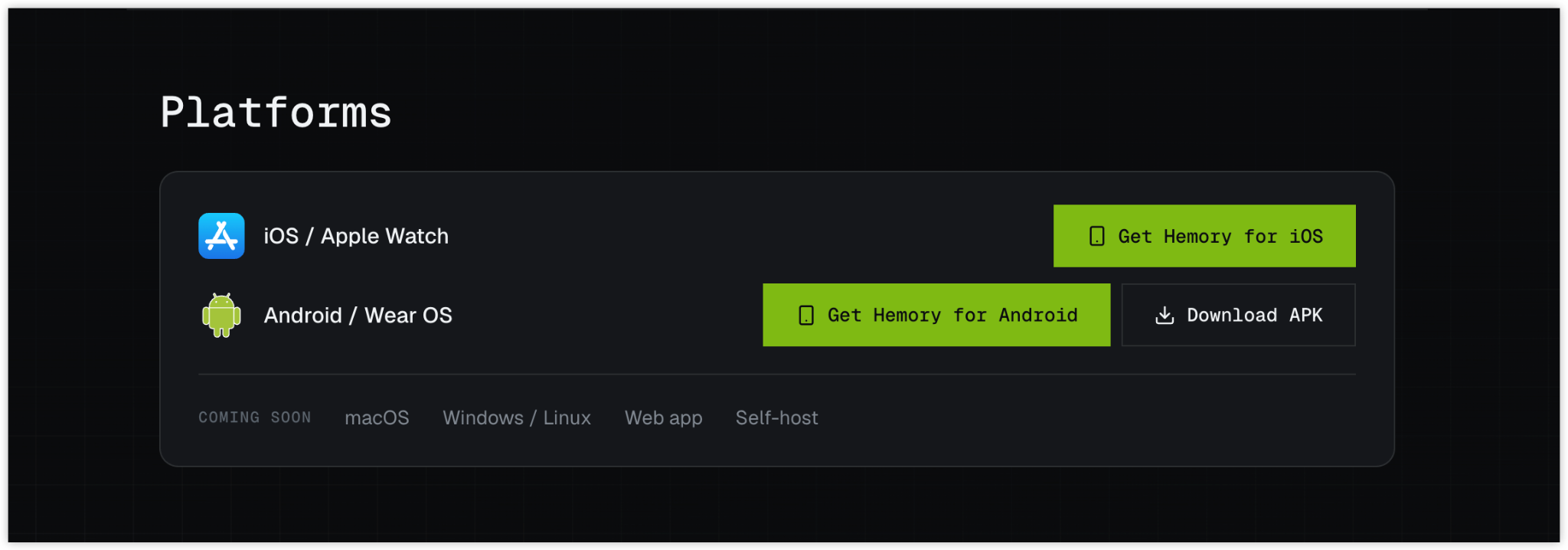
サイトに掲載されているモバイルおよびウェアラブルのプラットフォームを確認できます。
対応するスマートフォンまたはウォッチで記録できます。機能ページによると、Apple Watchではリスニング内容を単独で記録し、アップロードできます。対応プラットフォームと記録について詳しくは、Hemoryの機能ページをご覧ください。
対面での会話を録音する前に、利用する場所で適用される同意と通知に関する要件を確認してください。要件は場所によって異なります。デバイスや特定のモードを使えば要件を満たせると決めつけないでください。
リスニングを開始・停止する
開始時刻をどの程度自分で管理したいかに応じて、モードを選びます。
手動モード:各セッションを自分で操作する
手動モードでは、自分でリスニングを開始・停止できます。会話を記録する準備ができたら開始し、終わったら停止します。途中から参加した場合や、個人的な話し合いのために一時停止した場合は、記録を確認するときにその点を考慮してください。記録されたセッションに、部屋で起きたことがすべて含まれているとは限りません。
スケジュールモード:リマインダーを合図にする
予定している会話を記録することを忘れないよう、リマインダーがあると便利な場合は、スケジュールモードでリスニングの時間を設定します。設定した時刻になると、リスニングを開始または停止するためのワンタップ操作ができるリマインダーがHemoryから届きます。このリマインダーが無音で録音を開始するわけではありません。リスニングを開始または終了するには、自分で操作します。

平日と週末のリスニング時間を設定します。
予定外の会話を記録すると決めた場合は、手動モードを使います。スケジュールモードは予定時刻に届くリマインダーであり、すでに終わった話し合いを後から記録する方法ではありません。
セッション後にHemoryが作成する内容
Hemoryによると、各リスニングセッションでは、タイムスタンプと「話者」ラベルが付いた文字起こしが作成され、AIによる補正が行われます。文字起こしの各行は、リスニングに使用したデバイスで再生できます。話者ラベルは声を区別する手がかりになることがありますが、本人確認の証拠ではありません。重要な判断に利用する前に、ラベルと文字起こしの内容を確認してください。

検索できる文字起こしから、個々の発言を見つけられます。
Hemoryは、日々のコンテンツをアクティビティの種類ごとにも分類します。会話が会議として分類された場合は、議題、決定事項、アクションアイテムをまとめた構造化メモが作成されることがあります。それ以外のアクティビティでは、より簡潔な要約が作成されることもあるため、すべての記録が正式な議事録になるとは限りません。
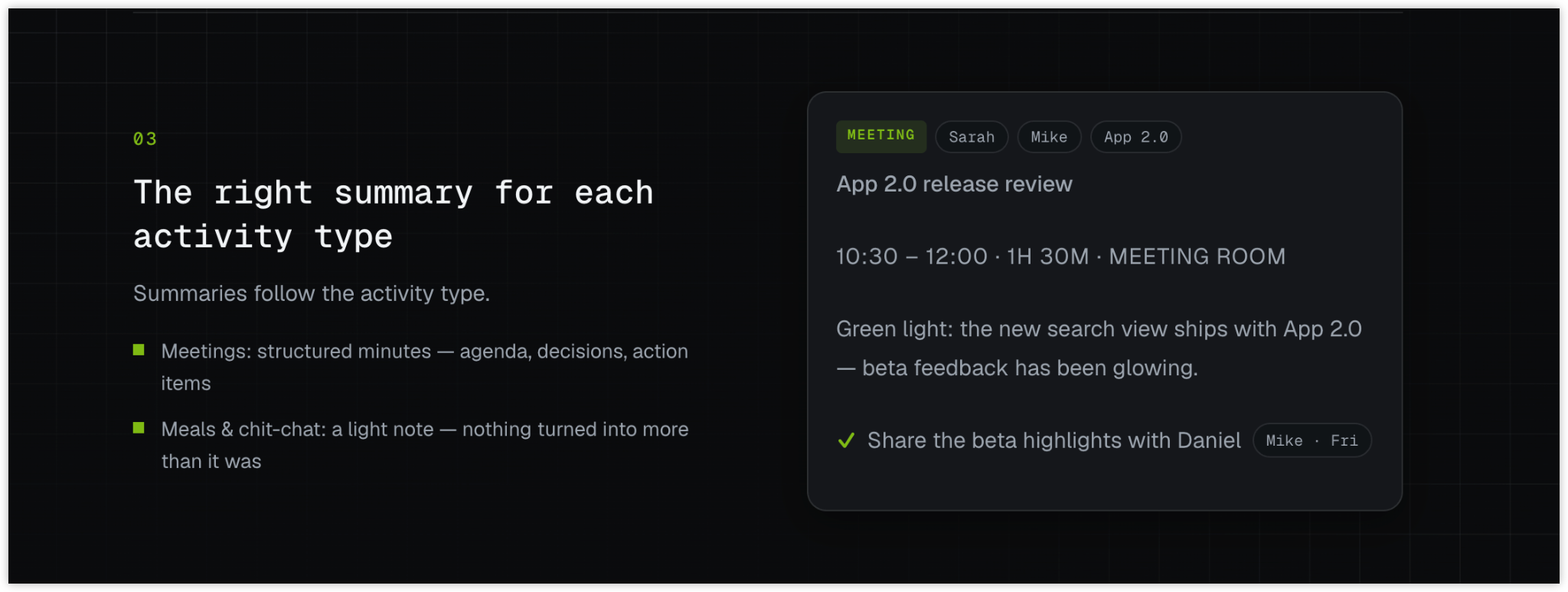
会議要約で決定事項とフォローアップがどのように強調されるかを確認できます。
文字起こしやメモは確認用の記録として利用し、すべての発言や話者が正確に記録されている保証とみなさないでください。特に名前、決定事項、日付、担当者など、結果に影響する詳細は、実際に行動する前に確認してください。
初めて記録するときの簡単な手順
予定されている対面会議では、対応デバイスを選び、手動で開始・停止するか、スケジュールモードのリマインダーを利用するかを決めます。必要に応じて参加者に録音を知らせ、準備ができたらリスニングを開始し、会議が終わったら停止します。その後、文字起こしと会議メモを確認し、フォローアップに必要な詳細を修正してください。
一度きりの会話で開始時刻を最も明確に管理したい場合は、手動モードを使います。定期的に予定されている時間があり、リマインダーが役立つ場合は、スケジュールモードを使うと、タップで開始・停止するよう通知を受け取れます。