

 Hemory Team
目次
スピーカー名の整理に依存する定期的なワークフローは、始める前につまずくことがあります。MCPクライアントに必要なツールが表示されない、接続先が別のVaultになっている、あるいは会話にアクセスできない、といったケースです。一般的な対応状況の一覧に頼るのではなく、実際に使用するクライアントで設定を確認するため、この事前チェックリストを使いましょう。
要点
- Hemoryの公開MCPクライアント一覧は出発点として扱いましょう。特定のクライアントで同じツールや権限が使えることの証明にはなりません。
- 接続先が、必要な会話を含むVaultに設定されていることを確認しましょう。
- 実際に使用するクライアントで、スピーカー管理ツールと、ワークフローに必要な個別の操作が表示され、許可されていることを確認しましょう。
- スピーカー管理を定期的なプロセスに組み込む前に、関連する会話が記録済みであり、その接続からアクセスできることを確認しましょう。
Hemory MCPのスピーカー管理:事前チェックリスト
1. MCPクライアントが公開一覧に掲載されていることを確認する
使用する予定のクライアントが、Hemoryの最新の公開情報に掲載されているか確認しましょう。公開一覧への掲載は、そのクライアントがMCPの選択肢として挙げられていることを示しますが、各クライアントの設定手順、利用可能なツール、権限、動作を個別に検証したものではありません。
使用するクライアントが一覧にない場合、そこで接続やスピーカーツールが動作すると決めつけないでください。そのクライアントを定期業務の前提にする前に、不確実な点を解消しましょう。
2. 接続先が意図したVaultであることを確認する
HemoryのMCP接続はVaultに紐づいています。作業対象の会話が含まれるVaultに接続が設定されていることを確認しましょう。複数のVaultを管理している場合、クライアントが正常に接続できたからといって、正しいVaultが使われていると思い込まないでください。
接続先のVaultが違うと、クライアントやツールが動作しているように見えても、関連する会話にアクセスできないことがあります。
3. 実際のスピーカーツールと必要な操作を確認する
選んだクライアントで利用できるMCPツールを開き、スピーカー管理ツールが表示されることを確認しましょう。次に、ワークフローに必要な個別の操作が利用できることを確認します。MCP接続があることや、クライアントが公開一覧に掲載されていることだけでは、すべてのクライアントで同じスピーカーツールや権限を利用できるとは限りません。
スピーカー管理に対応しているからといって、より広範な書き込み権限があると推測しないでください。操作を前提にする前に権限の範囲を確認し、提案されたスピーカーの変更が正しい話者に帰属しているか確認しましょう。「おそらくAlex」のような確信度を示すヒントは、本人確認ではなく、検討すべき提案です。
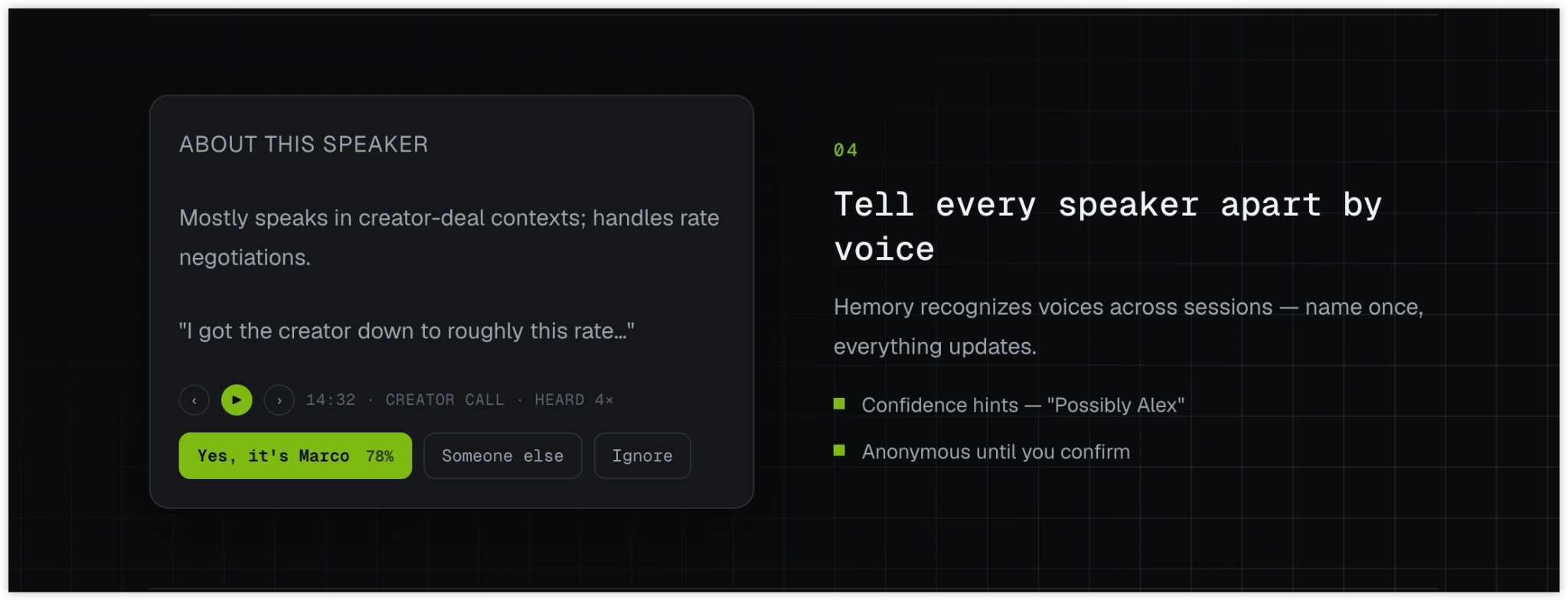
提案された話者の一致を確認してから確定します。
4. 会話が記録済みで、アクセス可能であることを確認する
スピーカーツールが役立つのは、すでにHemoryに保存され、接続を通じてアクセスできる会話に限られます。関連する記録済みの会話を特定し、接続中のクライアントが必要な文脈を取得できることを確認しましょう。会話が一度も記録されていない場合や、選択したVaultからアクセスできない場合は、別の利用可能な情報源を使うか、先にアクセスの問題を解決してください。
定期的なワークフローでは、この確認が重要です。会話が見つからないことは、スピーカーツールがその会話を検索して見つけられなかった証拠にはなりません。また、MCPが一度も記録されていないやり取りを再構成することもできません。
5. 依存する前に、想定する手順をテストする
ワークフローを導入する前に、対象のクライアントで一連の手順を確認しましょう。接続先が意図したVaultであること、関連する記録済みの文脈にアクセスできること、必要なスピーカー操作を想定した権限で実行できることを確かめます。スピーカー名が修正されたものとして扱う前に、結果を確認してください。
不確かな点が残る場合は、手動で対応できる方法を残し、他のMCPクライアントも同じように動作すると決めつけずに、クライアント固有の設定を確認しましょう。
このチェックリストで確認できること、できないこと
Hemoryの公開情報では、MCP接続について説明し、対応クライアントを掲載しています。ただし、クライアント間で設定手順、ツール、権限が同一であることを保証するものではありません。実際に表示される内容は使用するクライアントによって異なり、その接続から利用できる記録済みの文脈はVaultの紐づけ先によって決まります。
実務上のルールはシンプルです。作業を行うクライアントで、一覧への掲載、Vault、ツールと権限、アクセス可能な会話を確認しましょう。そのうえで、定期的なワークフローで頼る前にスピーカーの変更内容を確認してください。
よくある質問
MCPクライアントの公開一覧に掲載されていれば、スピーカー管理ツールが必ず表示されますか?
いいえ。一覧への掲載だけでは、特定のクライアントの接続手順、表示されるツール、権限を個別に確認したことにはなりません。使用する予定のクライアントでツールを確認してください。
MCPクライアントは、Hemoryに記録されていない会話にアクセスできますか?
いいえ。このワークフローには、関連する会話が記録済みであり、接続先のVaultを通じてアクセスできる必要があります。必要な詳細情報に利用できる記録がない場合は、別の情報源を使うか、確認を求めてください。
MCPでHemoryに接続すると、クライアントは任意の記憶を編集したり、外部で操作を実行したりできますか?
いいえ。接続やスピーカー管理への対応だけを根拠に、広範な記憶の書き込み権限や外部操作が可能だと推測しないでください。クライアントで個別の操作とその権限を確認してください。