

 Hemory Team
目次
Model Context Protocol(MCP)を通じてGeminiをHemoryに接続すると、対応するGeminiクライアントでHemoryに記録した会話のコンテキストを利用できる可能性があります。しかし、公開されている連携先の一覧は、テスト済みのクライアント別設定ガイドと同じではありません。確認できるのは、HemoryがMCPをサポートし、Geminiを公開連携先として掲載していることです。Gemini固有のコマンド、設定項目、権限は確認できません。接続前に確認できることと、使用するGeminiクライアントの最新ドキュメントで確認すべき点を説明します。
要点
- HemoryはGeminiをMCP連携先として公開しています。ただし、この掲載だけでは、テスト済みの設定手順や、すべてのGeminiクライアントで同じツールと権限が使えることは確認できません。
- 接続を設定する前に、使用するGeminiクライアントとHemoryの最新ドキュメントを確認してください。両製品がその方法を案内していない限り、Claude Code、Cursor、その他のクライアント向けの手順を流用しないでください。
- 接続で利用できるのは、Hemoryに以前記録され、対応する設定を通じてアクセス可能なコンテキストに限られます。Geminiが推論と文章の作成を行います。出力を使用する前に確認してください。
GeminiとHemory MCPについて確認できていること
Hemoryの製品情報では、MCP連携先の一つとしてGeminiが公開されています。また、Hemoryは標準的なMCPサーバーと記憶の検索について説明しています。機能ページによると、組み込みのQ&A機能はMCP経由で利用できます。
これらの情報から、特定のGeminiクライアントの設定方法までは確認できません。提供された設定情報には、Gemini固有のサーバーアドレス、通信方式、コマンド、設定項目、認証方法、利用可能なツール一覧、権限の範囲が記載されていません。また、公開連携先として掲載されているからといって、すべてのGeminiインターフェースが同じ方法でMCPをサポートしているとは限りません。
この掲載は、最新ドキュメントを確認するきっかけとして捉えてください。設定が独立してテスト済みである証拠とはみなさないでください。Geminiクライアントによって接続方法が異なる場合があるため、Claude Code、Cursor、VS Codeなど、別のクライアント向けの手順をそのまま使えるとは限りません。
適切なドキュメントで確認すべき点
設定を変更する前に、使用するGeminiクライアントまたは利用方法を特定してください。そのうえで、両製品の最新ドキュメントを確認します。
| 確認項目 | 確認する内容 |
|---|---|
| Geminiクライアントの対応状況 | このクライアントはMCPサーバーに対応していますか。最新ドキュメントでは、どの設定方法が案内されていますか。 |
| Hemoryの接続情報 | Hemoryは、このクライアントまたは対応するMCP設定に対して、どの最新サーバー情報や接続情報を提供していますか。 |
| ツールと権限 | クライアントで実際に利用できるHemoryのツールはどれですか。それぞれのツールで、何にアクセスしたり、何を変更したりできますか。別のクライアントの設定から権限を推測しないでください。 |
| アクセス可能なコンテキスト | 接続したクライアントは、Hemoryに以前記録したどの会話や記憶を取得できますか。すべての記録やVaultにアクセスできると想定しないでください。 |
| 確認と利用 | 接続をどのように確認し、Geminiの回答や下書きを利用前にどう確認しますか。 |
いずれかの製品の最新ドキュメントで必要な情報が不明な場合は、別のクライアント向けのコマンドや設定で補わず、いったん設定を止めてください。未解決の点は、通信方式、認証、利用可能なツール、アクセス範囲などが考えられます。これらはそれぞれ別の確認事項です。
接続が作業に役立つ場面
Hemoryは、実際の会話を記録して整理します。関連する会話が以前に記録され、対応する接続を通じてアクセスできる場合、検索したり、要約したり、AIアシスタントに説明し直したりする手間を省くためのコンテキストとして取得できます。記録されていない会話を接続によって復元することはできません。
対応する設定が確認できたら、必要なコンテキストが明確になるようGeminiに依頼します。たとえば、特定のプロジェクトについて記録された議論をもとに、短い概要を作成するよう頼めます。具体的な検索動作は、クライアントで利用できるツールと権限によって異なります。この例がすべてのGemini環境で同じように機能するとは限りません。

過去の合意事項を取得し、フォローアップタスクを作成します。
Hemoryが記録済みのコンテキストを提供し、Geminiが推論と文章の作成を行います。会話に含まれていない最新情報を補い、結果の正確性、範囲、決定事項の変更の有無を確認する責任は、引き続きあなたにあります。接続しただけで文書が承認されたり、その内容が別の業務システムに引き継がれたりすることはありません。
設定を確認してから利用する
使用するクライアントの最新手順に従ったら、接続を通じてクライアントが何を利用できると示しているかを確認してください。利用可能なツールや権限を調べる方法がある場合は、別の連携についての想定に頼らず、その情報を使って実際のアクセス範囲を確認します。
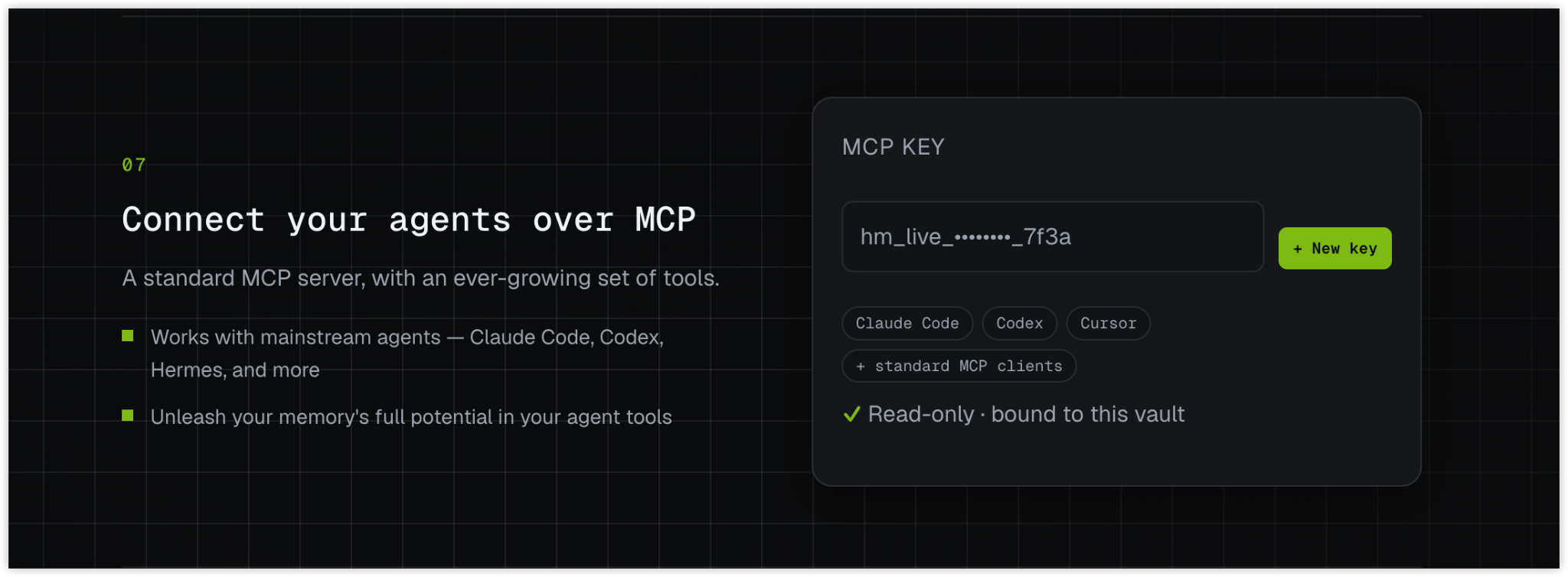
MCPの接続方法とアクセス設定を確認します。
初めて利用するときは、記録済みで、利用する権限もあると確認できている特定の会話について質問してください。Geminiの回答に関連するコンテキストが反映されているか、記録された情報と新たに与えた指示が区別されているかを確認します。これは自分の設定を実際に確かめるための方法であり、すべての会話を検索できることや、検索結果が完全であることを示すものではありません。
想定したコンテキストが利用できない場合は、クライアントの接続状態とドキュメントを確認し、対象の会話が記録済みで、接続のアクセス範囲に含まれているかを確かめてください。ドキュメントで問題が解決しない場合、検索結果がないことを記録が存在しない証拠とみなしたり、権限の範囲を独自に広げたりしないでください。
よくある質問
GeminiとのHemory連携は独立してテストされていますか?
提供された情報から確認できるのは、Geminiが公開連携先として掲載されていることです。Gemini固有の設定が独立してテストされているとは確認できません。接続に依存する前に、使用するGeminiクライアントの最新ドキュメントを確認してください。
MCP経由でGeminiはHemoryのすべての会話にアクセスできますか?
ここではアクセス範囲を確認できません。アーカイブ全体にアクセスできると想定せず、使用するクライアントと接続で利用できるツールや権限を確認してください。
HemoryはGeminiの回答や下書きを別のアプリに書き戻しますか?
利用可能な情報からは、そのような自動書き戻しは確認できません。Hemoryが会話のコンテキストを提供し、Geminiが独自に推論して文章を作成します。有用な出力は内容を確認し、通常の手順で移してください。
次のステップ
使用するGeminiクライアントを特定し、その最新のMCP設定手順とHemoryの最新接続ガイドを照らし合わせてください。対応する接続方法とアクセス範囲が明確になったら、業務成果物で検索したコンテキストを利用する前に、関連する記録済みの会話で接続をテストします。