

 Hemory Team
目次
「ワンタップ録音」という説明は簡単に聞こえますが、すばやくタップできるのが特定の画面やデバイス、またはスケジュールされた時間帯だけという場合があります。ふと思いついたアイデアを記録したり、会話が先に進む前にリスニングを始めたりする必要があるなら、宣伝文句だけでなく、開始から使える記録ができるまでの流れ全体を比較しましょう。
要点
- 記録したい場面を定め、実際に使うデバイスと画面からツールを試します。
- 開始と停止に必要な操作数を数え、最初の重要な言葉が記録されるかを確認します。
- 開始ボタンだけでなく、割り込みへの対応や録音後に得られる内容も比較します。
- Hemoryのスケジュールモードでは、ワンタップで開始・停止できる操作を備えたリマインダーを利用できます。ご自身の環境で必要なタップ数と開始までの時間を直接確認してください。
ツールを比較する前に録音したい状況を定める
短い音声メモと継続的な会話では、必要な条件が異なります。ふと思いついたアイデアには、すぐに意図して録音を始める方法が必要かもしれません。定期的な作業時間には、スケジュールされたリマインダーが適している場合があります。移動中の会話では、ウォッチから操作できるか、通話による割り込みにどう対応するかが重要になることもあります。
実際に対応したい状況を1つか2つ書き出します。それぞれについて、次の点を記録してください。
- きっかけ: 録音が必要になる直前に何が起きますか。新しいアイデア、予定していた作業時間、会話の開始などです。
- デバイスと開始時の状態: どのデバイスが手元にあり、開始するときにどこにいますか。たとえば、スマートフォンを手に持っている場合と、バッグにしまっている場合があります。
- 必要な操作: 手動で開始・停止する必要がありますか。それとも、決まった時間のリマインダーが役立ちますか。
- 成功の基準: 短い考えを残せれば十分ですか。それとも、長い話し合いを後から使える形で記録する必要がありますか。
こうした点を明確にすると、公平に比較できます。画面を開いた状態からすぐに開始できるツールでも、スマートフォンをしまっている場面には適さないかもしれません。スケジュールされたリマインダーは定期的な習慣には役立ちますが、予期しないアイデアには関係がない場合があります。
実際の開始時の状態から必要な操作数を数える
候補となる各ツールを、実際に遭遇すると思われる状態から試します。リスニングの開始に必要な操作を数え、次に停止に必要な操作を数えます。それぞれの操作をどこで行うかも記録します。スマートフォン、ウォッチ、ロック画面、その他の画面などです。ご自身のデバイスと設定で確認できない限り、ショートカットが使えるものとして数えないでください。
また、実際に何をもって「開始」とするかも確認します。録音を開始したら、短いテスト用のフレーズを話し、結果の記録にそのフレーズが含まれているかを確かめます。ツールの準備に時間がかかる場合や、追加の確認操作が必要な場合は、アイデアの冒頭を記録できるかどうかに影響します。ほかの開始時の状態も重要であれば、そこからも同じ確認を繰り返してください。
簡単な比較表に記録すると、結果を具体的に整理できます。
| 状況 | デバイスと開始時の状態 | 開始/停止に必要な操作数 | 最初のフレーズは記録されましたか | メモ |
|---|---|---|---|---|
| ふと思いついたアイデア | ||||
| 予定していた作業時間 | ||||
| 会話または割り込み |
「瞬時」や「ワンタップ」といった表現に頼らず、実際に確認した内容を記録しましょう。タップ数は、デバイス、開始時の状態、必要な確認操作が明確な場合にのみ役立ちます。
日々の使い方に合った操作方法を試す
手動操作では、録音をいつ始めていつ終えるかを自分で決められます。開始するタイミングが予測できない場合は、試してみる価値があります。スケジュール操作は、決まった時間にリマインダーを受け取りたい場合に便利ですが、操作を促すだけなのか、自動的にリスニングが始まるのかを確認してください。リマインダーがあるからといって、自分で操作しなくても録音が始まるとは限りません。
Hemoryの手動モードでは、ユーザーがリスニングを開始・停止できます。スケジュールモードでは、予定時刻にリマインダーを受け取り、ワンタップで開始・終了できます。これらは録音を管理する別々の方法です。「ワンタップ」があらゆる開始方法を一律に表すものと考えず、ご自身の習慣に照らして比較しましょう。提供されている製品情報からは、すべてのデバイスや画面で必要なタップ数や開始までの時間が明らかになっているわけではありません。使う予定の環境で手順を確認してください。
デバイスと割り込みは個別に確認する
スマートフォンとウォッチでは、操作のしやすさが異なる場合があります。片方のデバイスで使えるすばやい操作が、もう片方でも利用できると決めつけず、使う予定のデバイスごとに試してください。ハンズフリー操作、ロック画面の操作、ショートカットが重要であれば、判断材料にする前に、その機能を直接確認しましょう。
通話が関係する状況では、録音中に通話が始まったときと、通話が終わった後にどうなるかを確認します。Hemoryで仕様が明記されている通話時の動作は、Apple Watchに適用されます。着信があるとリスニングが一時停止し、通話が終わると再開します。ほかのデバイスや通話状況でも同じ動作になるとは限らないため、ご自身に関係する環境で試してください。
録音後に得られる内容を評価する
すばやく開始できても、その結果がその後の作業に役立つものでなければ意味がありません。録音を見つけられるか、文字起こしなど後から使える記録が作成されるか、必要な詳細を確認できるかを確かめましょう。短いアイデアなら、検索できるテキスト記録で十分かもしれません。会話の場合は、タイムスタンプや話者ラベル、特定の発言を後から聞き直せる機能が重要になることがあります。
Hemoryの製品説明によると、リスニングセッションからはタイムスタンプと話者ラベル付きの文字起こしが作成され、AIによる整文も行われます。これにより、開始・停止操作とあわせて評価できる出力が得られます。ただし、すべての録音が完全で誤りがないと保証されるわけではありません。重要な詳細は、利用する前に確認してください。
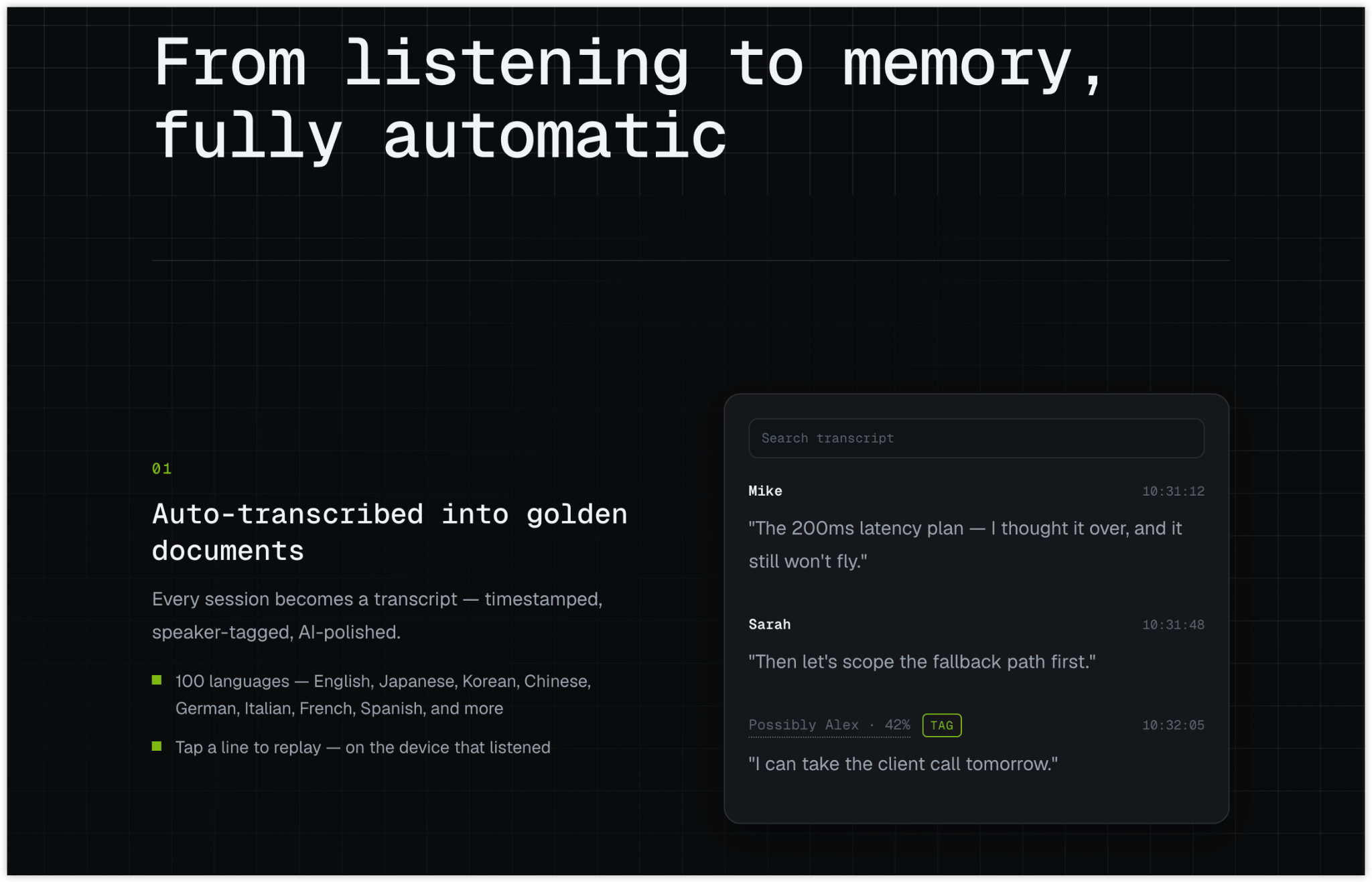
話者ラベルとタイムスタンプ付きの文字起こしを確認できます。
最も短い宣伝文句ではなく、自分に合うかで選ぶ
確認した内容を、ご自身の優先事項と照らし合わせて比較しましょう。予測できない考えの最初の言葉を逃さないことが最も重要なら、実際に使うデバイスと画面から確実に開始できることを重視します。決まった作業時間に録音するなら、開始と停止の操作が明確なスケジュールリマインダーのほうが合うかもしれません。ウォッチをよく使う場合や、リスニング中に通話を受けることが多い場合は、そうした動作も選択の基準にしましょう。
導入を決める前に、次の点を確認してください。
- 実際に使うデバイスと開始時の状態から、開始・停止できますか。
- 確認操作も含めて、何回の操作が必要ですか。
- 録音は、必要な情報を残せるほど早く始まりますか。
- 日々の使い方で重要な通話やその他の割り込みがあった場合、どうなりますか。
- 録音後に、役立つ結果を見つけて確認できますか。
- どの詳細が仕様として明記されていて、どの点をご自身の環境で確認しましたか。
ご自身の状況で重要な条件を満たすツールを選びましょう。不確かな機能が残っている場合は、宣伝文句が答えを示していると思い込まず、その機能を直接確認してください。Hemoryでは、手動モードまたはスケジュールリマインダーを実際の習慣に照らして比較し、その後、文字起こしの内容と依存するデバイスの動作を確認しましょう。