

 Hemory Team
目次
話者名のないラベルがあると、誰が話していたかすでに分かっている場合でも、文字起こしを追いにくくなることがあります。名前を付ける前に本人を確認し、その後、文字起こしの話者ラベルに反映されたか確認しましょう。このガイドでは、特定のボタンや画面を前提とせず、確認すべき点を説明します。
要約
- 「Alexかもしれません」というヒントは候補であり、確認済みの情報ではありません。会話から話者を特定できる場合にのみ名前を付けてください。
- Hemoryで利用できる話者の命名機能を使って本人の名前を確認します。具体的な画面操作の手順はここでは説明されていません。
- 文字起こしに戻り、話者ラベルを確認します。Hemoryによると、名前を付けると関連表示が更新されますが、変更されるすべての画面については明記されていません。
名前を付ける前に話者を確認する
まず、会話の内容から話者が誰か分かることを確認してください。「Alexかもしれません」のような候補表示は確信度を示すヒントであり、本人確認の証拠ではありません。話者を確実に特定できない場合は、確認できるまで匿名のままにしてください。
候補に当てはまる人が複数いる可能性がある場合は、特に注意が必要です。名前を間違えると、後から文字起こしを読み解きにくくなることがあります。ヒントだけを根拠に候補を確定しないでください。
Hemoryで話者に名前を付ける
Hemoryで利用できる話者の命名または管理機能を使い、確認した名前を匿名の話者に割り当てます。公開されている製品説明では、ユーザーが本人を確認して名前を付ける操作について説明されていますが、具体的な画面、ボタンの表示名、クリック手順は記載されていません。想定したメニューの手順に頼らず、お使いのHemoryで現在利用できる操作に従ってください。
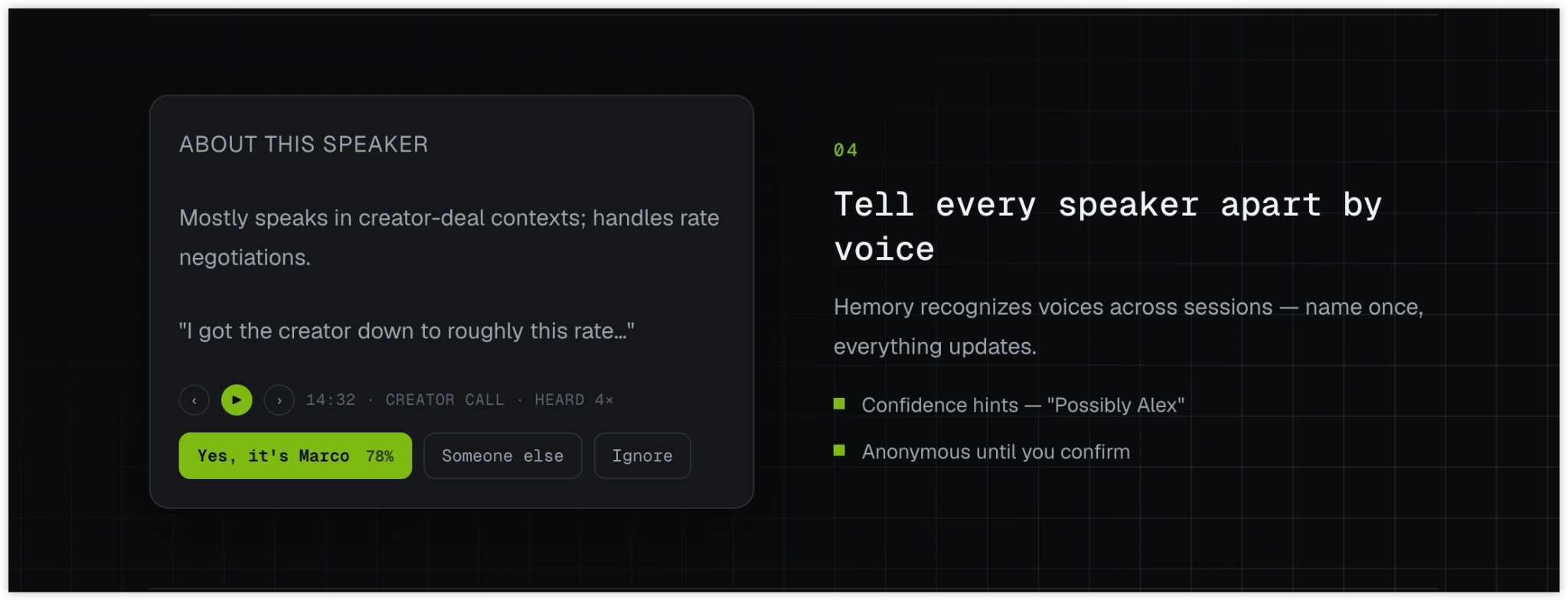
候補となる話者を確認してから確定します。
どの匿名の話者を選べばよいか分からない場合は、その話者の発言と、会話について覚えている内容を照らし合わせてください。正しい人物を選んだと確信できるまで、名前を割り当てないでください。
その後、文字起こしを確認する
文字起こしに戻り、その人物の発言箇所にある話者ラベルを確認します。Hemoryによると、話者に名前を付けると、ライブラリ内の関連表示が更新されます。作業していた文字起こしを確認し、必要に応じて同じ話者が登場する別の記録済みの会話も確認してください。

検索可能な文字起こしから個々の発言を探します。
製品説明には、すべての要約やその他の画面が変更されるか、また過去の文字起こしが具体的にどのように表示されるかは記載されていません。ラベルが匿名のまま表示される場合は、別の変更を加える前に、意図した話者に名前を付けたか確認してください。表示を更新するために、別の人物だと推測して名前を付けないでください。
よくある質問
「[名前]かもしれません」と表示されていれば、Hemoryが話者を確認したということですか?
いいえ。これは確信度を示すヒントです。名前を割り当てる前に、自分で本人を確認してください。
話者に名前を付けると、文字起こしの発言内容も変わりますか?
説明されている動作は、話者に名前を付け、関連表示を更新することです。文字起こしの文言やすべての要約画面が変更されるとは記載されていません。ほかの内容も変わったと考えず、話者ラベルを確認してください。
次のステップ
本人を確認し、文字起こしのラベルを確認したら、必要に応じて名前付きの文字起こしを引き続き利用してください。話者が誰か特定できない場合は、ラベルを匿名のままにし、変更する前に本人を確認してください。