

 Hemory Team
目次
製品ページを見ると幅広い言語に対応しているようでも、実際に使ううえでの疑問が残ることがあります。会話が行われる場所で録音できるのか、そして業務に使える品質で、実際に使用する言語を文字起こしできるのかという点です。対面での話し合いもあれば、ノートパソコンを使った会議もある場合は、記載された言語対応と、その裏付けとなる録音方法の両方を比較しましょう。
要点
- 対応言語の数は対応範囲についての説明であり、すべての言語や録音状況での精度を証明するものではありません。
- 言語一覧だけでなく録音環境も比較しましょう。デスクトップツールと、スマートフォンや時計を使う方法では、適した会議が異なる場合があります。
- HemoryのFeaturesページには、文字起こし対応言語が100言語と記載され、iOSとApple Watchに対応しています。デスクトッププラットフォームは近日公開予定とされています。選ぶ前に最新の掲載情報を確認し、実際に使う予定の環境で試しましょう。
対応範囲と録音環境を分けて比較する
文字起こし対応言語が多く掲載されていても、対応するデバイスや録音方法が限られていることがあります。まず、対象となる会議を簡単にリストアップしましょう。使用する言語や会話中に言語を切り替えるかどうか、会議が会議室で行われるのか、パソコンを通じて行われるのかを整理します。
次に、各ツールを同じ観点から比較します。
| 比較する項目 | 確認すること | 重要な理由 |
|---|---|---|
| 言語対応 | メーカーは、使用する言語を明記していますか。複数の言語が混在する会話の扱いについて説明していますか。 | 対応言語の総数が多くても、特定の言語や言語の組み合わせに対応しているとは限りません。 |
| 録音環境 | 現在、どのデバイスや会議の状況に対応していますか。 | 会話が行われる場所で録音できなければ、言語機能を活用できません。 |
| 根拠 | 情報は製品ページに記載された説明ですか。それとも、自分で代表的な会議を試しましたか。 | 公開されている対応範囲は出発点であり、独立して検証された精度の結果ではありません。 |
| 用途に応じた出力品質 | 文字起こしで、人名、数字、否定、決定事項、話者の切り替わりが明確に分かりますか。 | 文字起こしを後から利用する場合、見た目の整った文章より、こうした詳細のほうが重要になることがあります。 |
言語対応と録音環境での利用可否は、別々に確認しましょう。ある言語が掲載されていても、騒がしい場所や話者が頻繁に入れ替わる状況、会話中に言語を切り替える状況で、どのように機能するかが説明されていない場合があります。同様に、デスクトッププラットフォームに対応していても、あらゆる会議アプリやデバイスで録音できるとは限りません。
Hemoryが公開している情報
HemoryのFeaturesページでは、タイムスタンプと話者ラベル付きの文字起こし、およびAIによる整文が紹介され、文字起こしは100言語に対応すると記載されています。例として、英語、日本語、韓国語、中国語、ドイツ語、イタリア語、フランス語、スペイン語が挙げられています。ページには言語ごとの精度が示されていないため、対応言語数は、特定の言語や会議状況での品質を保証するものではありません。
録音環境については、対応プラットフォームとしてiOSとApple Watchが記載されています。また、Apple Watchは単独でリスニングしてアップロードできると説明されています。macOS、Windows/Linux、Webアプリは近日公開予定とされています。これらの説明から、iPhoneとApple Watchでの録音が同じように機能することや、ノートパソコンでの会議に対応していることが分かるわけではありません。特定のデバイスや録音方法が選択の決め手になる場合は、対応言語数から推測せず、その具体的な環境を確認しましょう。
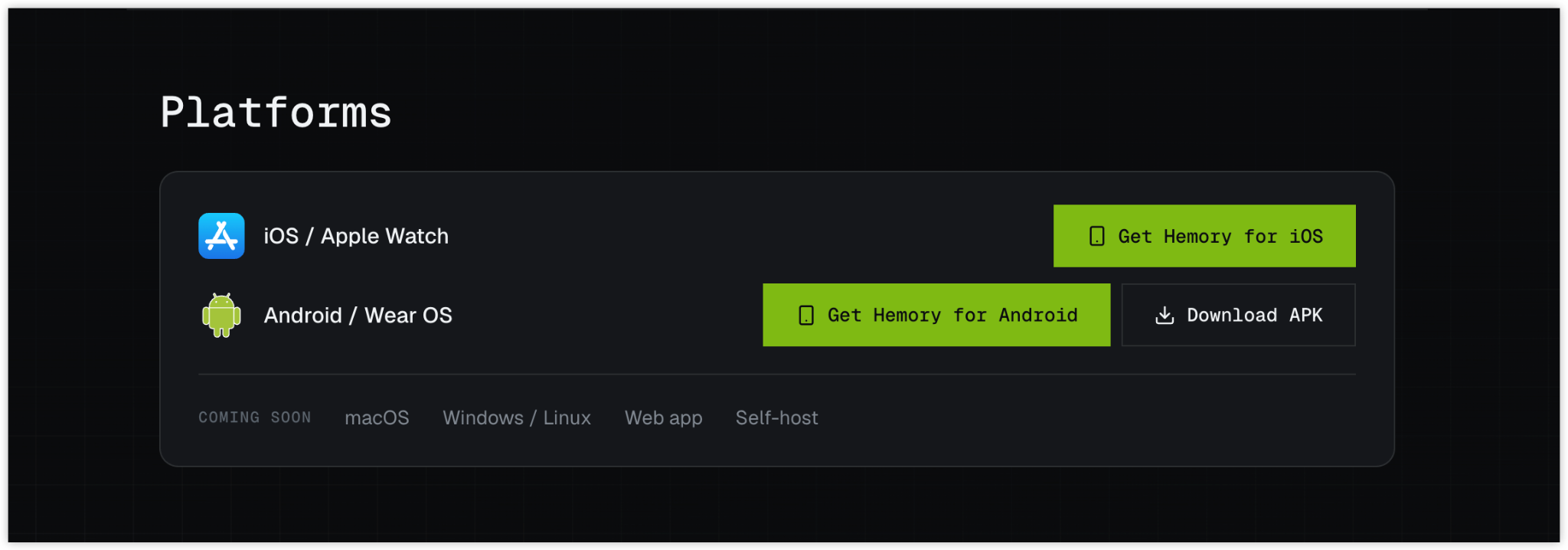
サイトに掲載されているモバイルおよびウェアラブルプラットフォームを確認できます。
デスクトップツールの掲載内容は確認が必要な説明として扱う
デスクトップツールについては、まず最新の製品ページを確認しましょう。具体的にどの言語が記載されているか、どのデスクトップ環境や会議の設定について説明されているか、言語の選択や複数言語が混在する会話に条件があるかを記録します。範囲が明確でない「多言語対応」という説明を、Hemoryの対応言語数と同じ範囲の主張であるかのように比較してはいけません。
メーカーが公開する一覧は、対応していると説明している内容を知る手がかりにはなりますが、文字起こしの品質を独立して検証した結果ではありません。これは、Hemoryが公開する対応言語数についても同様です。使用する言語の組み合わせや録音状況が対象かどうかをメーカーが明記していない場合は、対応していると決めつけず、未確認事項として扱いましょう。
対象となる会議でツールを試す
どちらかの選択肢を頼りにする前に、録音の許可を得た会議を使って規模を絞った代表的な評価を行いましょう。それぞれの環境で実際に使う予定のデバイスと録音方法を試します。デスクトップでの録音と時計での録音では音声の状況が異なることがあるため、一方の環境で得た結果を、もう一方の環境でも通用する証拠として扱ってはいけません。
それぞれの文字起こしで、次の行動に影響し得る点をいくつか確認しましょう。
- 言語と切り替え: 会話は、使用する言語とその組み合わせで文字起こしされましたか。
- 人名と専門用語: 人名、製品名、繰り返し使う技術用語を、認識できる程度に明確に文字起こしできましたか。
- 意味: 否定、数字、日付、条件は、前後の文脈を含めて保たれていましたか。
- 会議での実用性: 誰が何を話したのかを特定し、重視する決定事項や未解決の質問を把握できますか。
- 録音環境との適合性: 普段の業務では行わない手順を追加せず、予定しているデバイスと会議の設定で録音できましたか。
一貫した定義と測定方法がない限り、結果を単一の精度スコアに集約しないでください。言語、デバイス、会議室や通話の状況、業務上重要な誤りの種類を記録しましょう。個人的な備忘録には十分な文字起こしでも、重要な引用や決定事項の記録には不十分な場合があります。
会話が行われる場所に合わせて選ぶ
文字起こしが必要な業務の大半をノートパソコンで行うなら、現在の掲載内容が使用言語と会議の設定を対象としており、自分で試した結果も選択を裏付けている場合に、デスクトップツールを選びましょう。デスクから離れた場所で会話を録音する必要が多いなら、Hemoryが公開しているiOSとApple Watchへの対応、および100言語という説明が参考になる場合があります。利用する前に、具体的なデバイスでの使い方を確認し、使用言語を試してください。デスクトッププラットフォームは近日公開予定とされているため、現在ノートパソコンでの会議を録音できると想定してHemoryを選ばないでください。
両方の環境が必要な場合は、1つのツールが両方に確実に対応しているか、別々のツールを使うほうが実用的かを判断しましょう。対応言語数だけでは、この選択は決まりません。対応範囲についての説明、実際の録音環境、会議で重要となる結果を比較し、残る不足が許容できる選択肢を選びましょう。
よくある質問
100言語に対応すると記載されたツールは、すべての言語で同じように高い精度を発揮しますか?
いいえ。対応言語数は、対応すると記載された範囲を示すものであり、あらゆる言語、アクセント、会議状況で同等の精度を保証するものではありません。使用する言語が明記されているかを確認し、代表的な会話で試しましょう。
ノートパソコンでの会議には、デスクトップ文字起こしツールのほうが適していますか?
必ずしもそうとは限りません。デスクトップ環境と予定している会議の設定に対応していることを確認し、実際に使う予定の業務の流れで試しましょう。製品ページの説明だけでは、自分の会議でどのように機能するかは分かりません。
多くの言語に対応しているので、Hemoryはノートパソコンでも使えると考えてよいですか?
いいえ。HemoryのFeaturesページにはiOSとApple Watchが記載され、macOS、Windows/Linux、Webアプリは近日公開予定とされています。言語対応とプラットフォームの利用可否は、別々の情報です。