

 Hemory Team
目次
会議録音ツールは、今は便利な要約や検索機能を備えていても、明日別のツールに切り替えたときに再利用できるものがほとんど残らない場合があります。ツールを選ぶ前に、どの記録をエクスポートできるのか、記録ごとにどのくらい保存されるのか、削除によって実際に何が消えるのか、そしてその後もAIワークフローで情報を利用できるのかを確認しましょう。
要点
- 音声、文字起こし、要約、話者ラベル、その他のメタデータについて、エクスポートと保存期間をそれぞれ確認しましょう。記録の種類によって回答が異なる場合があります。
- 実際に利用できるエクスポート形式を確認し、エクスポート機能があるかどうかだけでなく、ファイルに日付、話者、文脈が保持されるかをテストしましょう。
- 削除の対象範囲、所要時間、バックアップ、接続先サービスに保存されたコピーを確認しましょう。データへのアクセスや再利用に関する権利を定めた規約も確認してください。
- 次に使うAIワークフローで、代表的な記録を試しましょう。履歴を取得または利用できない場合は、手動でインポート、整理、再構築する必要があるものを見積もります。
文字起こしだけでなく、記録全体を比較する
録音ツールは、生の音声、文字起こし、要約、話者ラベル、タイムスタンプ、会話の整理や検索に使う情報など、複数の種類のデータを作成することがあります。これらの記録は、エクスポート方法、保存ルール、削除時の挙動がそれぞれ異なる場合があります。文字起こしをエクスポートすれば必要なものがすべて含まれると考えず、種類ごとに確認しましょう。
| 確認する記録 | データの持ち運びに関する質問 | 重要な理由 |
|---|---|---|
| 音声 | エクスポートできますか。どの形式ですか。別の手順が必要ですか。 | 元の録音を確認したり、別の文字起こし処理に使ったりする必要があるかもしれません。 |
| 文字起こし | 完全な文字起こしを、読みやすく機械でも利用できる形式でエクスポートできますか。タイムスタンプと話者ラベルは含まれますか。 | プレーンテキストでは発言内容が残っても、記録の検索、話者の特定、処理に役立つ構造が失われることがあります。 |
| 要約と決定事項 | 要約やアクションアイテムを、その元となる会話との関連付けも含めてエクスポートできますか。 | 日付や出典がない要約は、後から解釈しにくくなることがあります。 |
| 検索・整理用データ | 日付、話者、タグ、トピック、その他の有用な項目は含まれますか。 | メタデータが欠けると、ファイルの整理に手作業が必要になることがあります。 |
| AIのコンテキスト | 接続したアシスタントは履歴を取得できますか。それともツールとの接続が有効な間だけ利用できますか。 | あるサービス内で使えるワークフローでも、エクスポートしたファイルだけでは移行できない場合があります。 |
この一覧は確認事項であり、すべてのツールが各項目を保存またはエクスポートしているという前提ではありません。どの種類の記録が存在し、各エクスポートに何が含まれるのかを提供元に確認しましょう。
エクスポートしたデータをツール外で利用できるか確認する
ダウンロードしたファイルは、開けて、内容を特定でき、次の作業に使える場合に初めて役立ちます。導入を決める前にサンプルのエクスポートを依頼し、話者、日付、会議の種類が異なるいくつかの記録を確認しましょう。
サンプルで次の点が保たれているか確認してください。
- 読みやすさ: 特別なソフトウェアがなくても、人が内容を確認できますか。
- 構造: タイムスタンプ、話者ラベル、その他の項目は一貫した形式で保持されていますか。
- 元データとの関連: どの要約やアクションアイテムが、どの会話に対応するか分かりますか。
- 一括での取得: 必要な範囲の記録をまとめてエクスポートできますか。それとも1件ずつダウンロードする必要がありますか。
- 次の工程での利用: 目的のノートシステムやAIワークフローで、大幅な形式変換をせずにファイルや項目を利用できますか。
「エクスポート可能」であれば、移行が簡単だと判断できるわけではありません。利用できる形式が解析しにくい、重要なメタデータが欠けている、要約と元データが分かれているといった場合は、記録の整形や照合にかかる作業も考慮しましょう。
データの種類ごとに保存期間と削除の条件を確認する
記録の種類ごとに、どのくらいの期間保存され、どのような条件でその期間が変わるのかを確認しましょう。アカウントの状態、設定、個別のポリシーによって回答が異なる場合があります。「お客様のデータ」に関する一般的な説明だけに頼らず、音声、文字起こし、要約、話者データ、エクスポートしたファイルについて条件を確認してください。
削除については、次の点を確認しましょう。
- どの操作で削除が始まりますか。会話を1件削除する操作、アカウントの閉鎖、または別途申請する手続きのどれですか。
- 要約や派生情報も含め、どの記録が削除の対象になりますか。
- 削除にはどのくらいかかりますか。明示された例外やバックアップのスケジュールに基づいて、コピーが保持されることはありますか。
- すでにエクスポートしたファイルや、別の接続先サービスにコピーしたファイルも削除されますか。
- 削除の完了を確認できますか。提供元はどのような証拠やステータスを示しますか。
また、記録を削除することと、今後の録音を停止することやプランを解約することは区別しましょう。これらは別々の操作であり、異なるルールが適用される場合があります。該当するプライバシーポリシー、利用規約、製品設定を確認してください。機能ページだけでは、これらの疑問に答えられないことがあります。
権利と責任を確認する
「データの所有者は誰か」という問いには、複数の論点が含まれていることがあります。録音、文字起こし、生成された出力へのアクセス、エクスポートや再利用の可否、サービス提供のために提供元が処理できる範囲、アカウント終了時の取り扱いを定める契約条件を確認しましょう。他の人を録音する場合は、同意、通知、記録の取り扱いに関する自身の責任も検討してください。
所有権、アクセス、削除、提供元による利用に関する説明は、それぞれ別の主張として扱いましょう。記録にアクセスする権利があっても、エクスポート形式、保存期間、接続先サービス上のデータ削除まで自動的に明らかになるわけではありません。規約が不明確な場合は、広い意味のマーケティング表現に頼らず、対象となるデータの種類と操作を具体的に示して提供元に確認しましょう。
AIワークフローで引き続き使えるかテストする
履歴をエクスポートできても、AIアシスタントが利用するのは難しい場合があります。まず、引き続き行いたい作業を特定しましょう。以前の決定事項を探す、複数の会話をもとに文書を作成する、または何が話し合われたかについて質問に答えるといった作業です。次に使うツールで対象の記録を利用できるか、結果に役立つだけの文脈を保持できるかを確認してください。
ツールにAI接続機能がある場合は、何を取得できるのか、どの履歴にアクセスできるのか、アカウントや接続を解除したときに動作が変わるのかを明確にしましょう。ファイルをエクスポートすれば検索可能な会話履歴を再現できる、または連携機能が必要なすべてのアシスタントや操作に対応している、とは限りません。
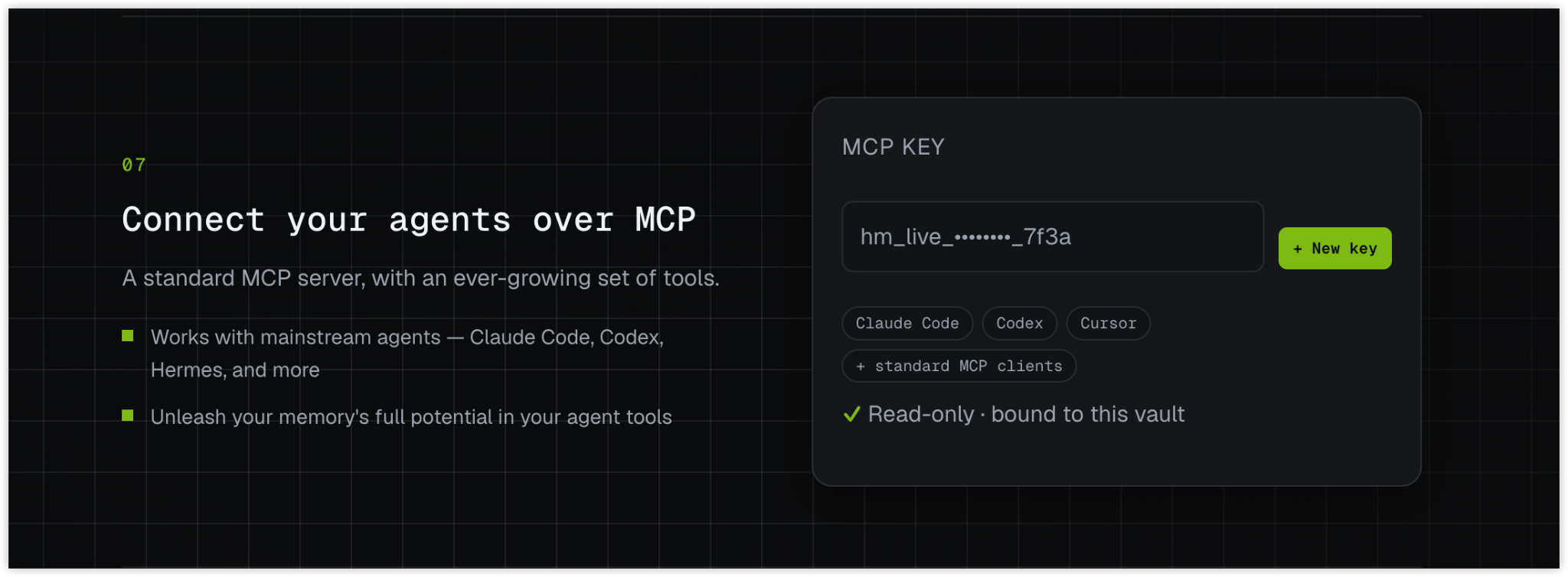
MCPの接続オプションとアクセス設定を確認します。
これらの確認事項がそれぞれ重要であることは、Hemoryを例に考えると分かります。機能ページには、タイムスタンプ付きの文字起こし、会議の要約、複数のセッションにまたがる文字起こしベースの質疑応答、MCPを通じた外部エージェントとの接続が記載されています。ただし、その説明だけでは、エクスポート形式、保存や削除の条件、接続した各エージェントが利用できる具体的なツールや権限までは分かりません。AI接続をデータの持ち運びやすさの証拠とみなさず、それらの詳細を個別に確認しましょう。
切り替える前に小規模な移行テストを行う
機能一覧だけでは分からない作業を見つけるため、代表的な記録をいくつか使ってテストしましょう。話者や時間の詳細が役立つ会話と、後で取得する予定の記録を1件ずつ含めてください。
- サンプルをエクスポートします。 どの種類の記録やメタデータが含まれるか、欠けているか、別途提供されるかを記録します。
- 移行先で開きます。 読みやすさ、構造、元の会話が明確に分かるかを確認します。
- 実際の検索・取得作業を試します。 分かっている情報を検索するか、次のAIワークフローがサンプルを利用できる場合は、そのワークフローに使わせます。
- 手作業が必要な工程を一覧にします。 名前の変更、形式の変換、タグ付け、話者の照合、追加すべき文脈などを記録します。
- 利用終了時の手順を確認します。 提供元の削除手続きを確認し、移行先やその他の接続先サービスにあるコピーの取り扱いも確認します。
これは適合性を確かめるテストであり、すべての記録が完全に移行できる証明ではありません。サンプルで問題が起きた場合は、別の対応済みのエクスポート方法や移行手段があるかを確認し、履歴全体を移す前にその方法をテストしましょう。
結果をもとに選ぶ
保持する必要がある記録やワークフローに合わせて選びましょう。必要な素材がエクスポートに含まれ、保存期間と削除の条件が要件に照らして十分明確で、次のワークフローで過度な再構築をせずに履歴を利用できるなら、そのツールが適している可能性があります。いずれかの条件が不明な場合は、提供元が確認済みの機能とみなさず、未解決の判断事項として扱いましょう。
利用を決める前に、回答、サンプルのエクスポート、移行に関するメモをまとめて保管しましょう。そうすれば、ツールを具体的な根拠に基づいて比較でき、まだ選択の余地があるうちに、移行時に必要となりそうな作業を把握できます。
よくある質問
文字起こしをエクスポートできれば、ロックインを避けられますか。
必ずしもそうとは限りません。タイムスタンプ、話者ラベル、要約、要約と元の会話との関連付けも必要になる場合があります。業務に必要な記録を特定し、エクスポートでそれらが保持されるかを確認しましょう。
会話を削除すれば、すべてのコピーが削除されますか。
提供元のポリシーと製品の動作によります。どの記録や派生データが対象か、削除にどれくらいかかるか、どのような例外があるか、自分でエクスポートしたデータや接続先サービスのコピーも対象になるかを確認してください。
AIアシスタントは、エクスポートした会議履歴を自動的に利用できますか。
必ずしも利用できるとは限りません。アシスタントと移行先がファイルやデータ構造に対応している必要があり、履歴の整理や追加の文脈付けが必要な場合もあります。実際に使用する予定のワークフローで、代表的な記録をテストしましょう。
エクスポートや保存期間について提供元から回答がない場合、どうすればよいですか。
未解決の事項として扱いましょう。該当するポリシーの提示や書面での説明を求め、データの持ち運びや削除が選定条件である場合は、推測に頼らないようにしてください。