

 Hemory Team
目次
複数のAIアシスタントを使っていると、役立つコンテキストがチャット履歴に分散したり、各チャットに貼り付ける文書にまとめられたり、そうしたツールの外にある会話記録に残っていたりします。適切な方法は、引き継ぎたい情報、管理する人、各クライアントがアクセスできる情報によって異なります。
要点
- 作業の大半が特定のアシスタント内で完結し、利用できるコンテキストで十分な場合は、そのアシスタントの内蔵記憶を使います。
- 最新の情報を意図的に絞った短い文書で足り、貼り付ける内容を正確に確認したい場合は、共有文書を使います。
- 実際の会話での詳細が後の作業に必要な場合は、共有の会話記憶ソースを検討します。ただし、会話が記録されており、クライアントに必要なアクセス権があることが前提です。
- 実際の情報源、範囲、管理の手間、権限、タスクとの適合性を比べます。「共有」とは、クライアント間で非公開のチャット履歴を共有することでも、どのクライアントからも同じ情報にアクセスできることでもありません。
3つの方法を比較する
これらの方法は併用できます。たとえば、チームで安定したプロジェクト情報を文書にまとめ、特定のクライアント内の作業にはアシスタントの内蔵記憶を使い、人々が話した内容が重要なタスクでは、記録済みの関連会話を検索できます。
| 方法 | コンテキストの情報源 | 管理する内容 | 役立つ可能性のある情報 | クライアントの利用範囲と権限 | 適していることが多い用途 |
|---|---|---|---|---|---|
| アシスタント内蔵の記憶 | そのアシスタント内のチャットと、アシスタントが実際に対応しているその他の情報源 | 記憶の設定と修正。一部の情報はアシスタントが管理する場合もあります | そのアシスタントの記憶の範囲で利用できる詳細 | 通常は特定のアシスタントに限定されます。情報源の対象範囲、管理機能、アクセス規則を確認してください | 利用できるコンテキストで十分な、単一のアシスタント内で繰り返し行う作業 |
| 共有コンテキスト文書 | 誰かが選んで書き留めた事実や指示 | 正確性、関連性、バージョン、配布 | 文書に含めることを選んだ情報。記載のない会話の詳細は、文書だけからは復元できません | 文書の共有設定と、貼り付けられた内容を各クライアントがどう扱うかに応じて、複数のクライアントに提供できます | 簡潔な概要、標準的な指示、最新のプロジェクト情報を少数まとめたもの |
| 共有の会話記憶ソース | 以前に記録され、整理された実際の会話 | 会話の記録方法、必要に応じた整理、関連する検索結果の確認 | 短い概要に含めようと思わなかった、記録済みの会話から得られる可能性のある詳細 | 各クライアントとの接続、対応ツール、権限によって異なります。あるクライアントでのアクセスが、別のクライアントでも同じように利用できることを意味するわけではありません | 説明、条件、決定事項など、時間をかけて話し合われた詳細に左右される作業 |
この表は一般的な傾向を示すもので、すべての製品で保証される内容ではありません。内蔵記憶が参照できる情報は製品によって異なり、チャット履歴に加えて接続済みの情報源も使うものがあります。アシスタントの記憶は手入力した情報だけに限られると決めつけず、使用するアシスタントの説明と管理機能を確認してください。
必要な作業に基づいて選ぶ
1. 不足しているコンテキストの情報源を特定する
まず、プロジェクトの進捗報告の作成、顧客からの質問への回答、引き継ぎの準備など、実際のタスクを考えます。回答を左右する情報が現在どこにあるかを確認してください。
- 現在のアシスタントがアクセスできるチャットや接続済みの情報源にすでにあるなら、内蔵記憶で足りる場合があります。
- 安定した指示や最新情報を少数まとめたものなら、共有文書のほうが簡単な場合があります。
- 複数の記録済み会話に分散しているなら、会話記憶ソースを使うことで、記憶を頼りに内容を再構成することなく、関連する説明や条件を検索できる場合があります。
会話が一度も記録されていない場合や、選択した方法ではアクセスできない場合、記憶ソースからその会話を検索することはできません。別の記録を参照するか、不足している情報を補うために、内容を絞って質問してください。
2. タスクに必要な情報の整理度を決める
文書なら、含める情報を直接管理できるため、AIに範囲を絞った概要を渡したい場合に便利です。その代わり、管理の手間がかかります。何が重要かを判断し、古い情報を削除し、各クライアントに最新の版を提供する人が必要です。
内蔵記憶を使えば、同じアシスタントでの設定を繰り返す手間を減らせますが、その有用性は、アシスタントがアクセスできる情報や情報源によって異なります。情報をどのように保存、更新、削除するのか、また、内容を確認したり修正したりできるのかを調べてください。
会話記憶ソースを使うと、タスクのたびに会話の詳細を選んで書き直す手間を減らせます。たとえば、Hemoryは、ユーザーの記憶について質問するための組み込みQ&A Agentと、接続済みエージェント向けの標準MCP Serverを説明しています。公開されている機能ページではこれらの機能が紹介されていますが、クライアントが一覧に載っているだけでは、各クライアントとの接続、ツール、権限がすべて技術的に検証されたことにはなりません。利用する前に、個別のクライアントでの接続方法を確認してください。(Hemoryの機能)
Hemoryを使う場合、関連する会話がすでに記録されており、利用する経路からアクセスできる必要があります。会話を記録し、整理しておけば、会話そのものにより注意を向けられます。その後、Q&Aや対応している接続エージェントを通じて、関連するコンテキストを検索できる場合があります。エージェントは独自に推論や文案作成を行いますが、結果が最新で適切かどうかは、引き続き利用者が判断する必要があります。

過去の約束事項を検索し、フォローアップのタスクを作成します。
3. 具体的なタスクで情報の網羅性を試す
ツールが「記憶する」かどうかだけを尋ねるのではなく、条件が抜けると出力が変わるタスクを試してください。たとえば、以前話し合った範囲の変更を踏まえて、引き継ぎ資料を作るようアシスタントに依頼します。各方法で何を参照できるかを比較してください。
- 内蔵記憶は、関連する会話や情報源にアクセスできますか?
- 共有文書には範囲の変更とその条件が記載されており、内容も最新ですか?
- 会話記憶の経路から記録済みの話し合いを検索できますか?また、当初の合意と、その後の提案や更新を区別できますか?
返された記録の件数ではなく、タスクに必要な詳細が含まれているかどうかで判断してください。検索結果は確認の出発点であり、関連する話し合いがすべて記録され、見つかったことの証明ではありません。重要な条件が抜けている場合は、利用可能な別の情報源を確認するか、内容を確認できる人に尋ねてください。
4. 利用範囲とプライバシーを別々に確認する
「複数のクライアントで使える」が何を意味するかは、場合によって異なります。あるクライアントは共有ソースに接続できても、別のクライアントはできないことがあります。また、クライアントごとに利用できるツールや権限の範囲が異なる場合もあります。利用予定の接続ごとに、検索できる情報、アクセス範囲を制限できるか、接続を解除または無効化する方法を確認してください。
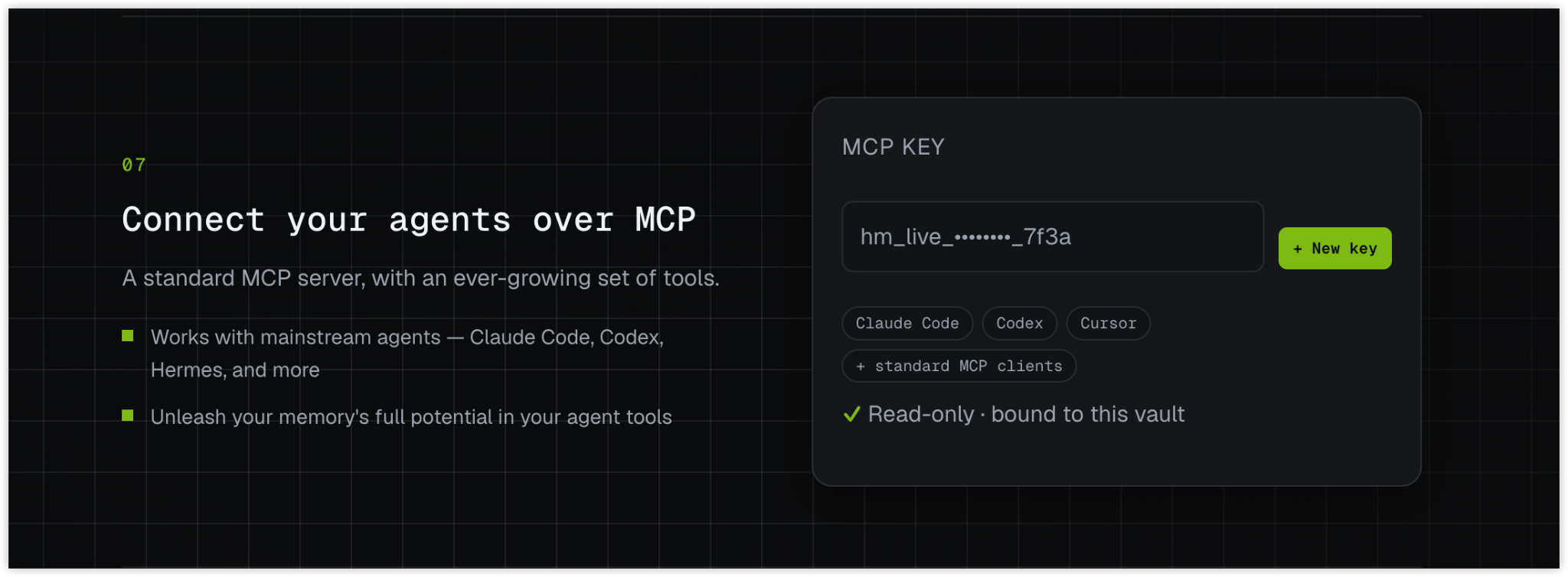
MCPの接続方法とアクセス設定を確認します。
各経路がどの情報を受け取るかも検討してください。文書なら貼り付ける情報を選べますが、接続済みのソースでは、クライアントがアクセスできるより広い情報群を利用可能にすることがあります。機密性の高い会話を記録または共有する前に、関連するデータの取り扱いと保持に関する規約、組織の要件、同意に関する義務を確認してください。製品が一般に「記憶」と呼ばれているからといって、プライバシー管理機能やアクセス境界があると推測しないでください。
共有の会話ソースへの接続によって、エージェント間で非公開のチャット履歴、ツール、実行状態が統合されるわけではありません。クライアントに許可されるのは、その個別の接続が対応する範囲のアクセスだけです。また、エージェントにコンテキストを提供しても、メッセージの送信、プロジェクト管理システムの更新、その他の外部操作を許可したことにはなりません。
各方法が適している場面
- 内蔵記憶を選ぶ場合: 作業の中心が単一のアシスタントにあり、アシスタントがアクセスできる情報源で必要なコンテキストを網羅でき、記憶の管理機能も要件を満たすときです。
- 共有文書を選ぶ場合: 簡潔で慎重に選んだ概要で足りるとき、情報があまり変わらないとき、または各チャットに渡す情報を厳密に管理する必要があるときです。簡単なメモだけで十分な場合もあります。
- 会話記憶を検討する場合: 複数のAIクライアントを使い、毎回選び直して伝えるのが大変な、記録済みの会話に含まれる詳細が作業に必要なときです。関連する内容が記録されており、各クライアントに適切なアクセス権があることを確認してください。
- 方法を組み合わせる場合: それぞれが異なる課題を解決するときです。安定した指示は文書にまとめ、クライアント内での継続性にはアシスタント独自の記憶を使い、タスクに必要なときだけ会話のコンテキストを検索します。
タスクに基づいて小さく比較する
設定を決める前に、繰り返し行うタスクを1つ選び、同じ基準で各方法を比較してください。
- タスクに必要な情報源を特定します。
- 各方法で実際に何にアクセスできるかを確認します。
- コンテキストを最新に保つために必要な作業を記録します。
- 各経路のアクセス管理とデータの取り扱いを確認します。
- 次の行動を左右する条件や違いが、結果に正しく残っているかを判断します。
短い文書に必要な情報が常にすべて含まれているなら、記憶の仕組みを追加しても役に立たないかもしれません。記録済みの会話から詳細を何度も再構成する必要があるなら、利用するクライアントを通じて会話記憶ソースからその詳細を検索できるか試してください。許容できる管理の手間と権限の範囲でタスクの要件を満たす方法を選びましょう。あらゆる業務に最適な設定が1つあるわけではありません。
よくある質問
共有AI記憶ソースを使うと、アシスタント間でチャットが共有されますか?
それだけでは共有されません。共有ソースは、そのソースにあるアクセス可能な情報を接続済みクライアントに提供できますが、クライアント同士が互いの非公開チャット履歴を見られるようになったり、内部ツールや状態を共有したりするわけではありません。
コンテキスト文書はAIの記憶より役に立ちませんか?
いいえ。タスクに、確認済みの事実や指示を短くまとめたものが必要な場合は、文書のほうが適していることがあります。文書に含まれない情報は、その文書だけからは利用できないという制約があります。
一度も記録していない会話を、会話記憶から検索できますか?
できません。選択した経路からアクセスできる、記録済みの情報だけを利用できます。記録されていない詳細については、別の情報源を使うか、要点を絞って確認してください。
クライアントの一覧に載っていれば、すべての連携で同じ範囲にアクセスできますか?
いいえ。利用する各クライアントについて、接続手順、ツール、権限を確認してください。一般的な連携一覧だけでは、動作やアクセス範囲が同一であることは確認できません。
実際の作業に必要なコンテキストに合わせて選ぶ
まず、タスクを1つ選び、それに必要な情報を確認してください。簡潔な文書や単一のアシスタント独自の記憶で十分なら、設定はシンプルに保ちます。不足している情報源が記録済みの実際の会話なら、利用する各クライアントを通じて、許容できる権限の範囲で会話記憶の経路からその情報を検索できるかを確認します。この比較によって、会話の内容を繰り返し伝える手間を共有コンテキストで減らせるか、あるいは、より簡単な方法ですでに十分なのかを判断できます。