Hemory Team
目次
生の文字起こしには、たいてい句読点がなく、聞き間違えた名前がいくつかあり、フィラー(言いよどみ)が長く続く箇所があります。ChatGPTに「これを整えて」と指示して貼り付ければ、数秒で済みます。リスクは、「整える」という指示が曖昧なことです。アシスタントが、ためらいを含む表現を断定的な表現に滑らかに書き換えたり、繰り返された論点を削ったり、見慣れない用語をより馴染みのある用語に置き換えたりすることがあります。それでも、結果は読みやすいままです。
このガイドでは、文字起こしを整える3つの方法を比較します。手作業での編集、クリーンアップ用プロンプトを使った汎用AIアシスタント、そしてタイムスタンプと話者ラベル付きの文字起こしをすでに生成するキャプチャツールです。手間、原文への忠実さ、結果を原典と照合できるかどうかという観点から、方法を選ぶ助けになります。
要点
- クリーンアップでは、発言内容を変えずに、句読点、フィラー、明らかな誤りを直すべきです。汎用アシスタントの主なリスクは、表現、名前、数字をそのまま保たずに「改善」してしまうことです。
- 手作業での編集は最も細かく制御できますが、時間も最もかかります。汎用アシスタントは最も速い方法ですが、厳密なプロンプトと、変更点の確認が必要です。キャプチャツールでクリーンアップの作業が減るのは、そのツールでキャプチャした会話に限られます。
- 確認の精度は、元になる資料の質次第です。テキストだけでは、実際に何が話されたのかを示せません。音声とタイムスタンプがあれば、重要な行を検証できます。
- 重要度の高い少数の文字起こしには手作業での編集を、大量の文字起こしには厳密なプロンプトと抜き取り確認を併用したアシスタントを、自分の会話を録音して再生で行を確認したい場合にはタイムスタンプ付きのキャプチャツールを使いましょう。
- HemoryのFeaturesページには、タイムスタンプ、話者ラベル、AIクリーンアップ、行単位の再生が記載されています。ただし、クリーンアップで何が変わるかは記載されていないため、頼る前にサンプルで試してください。
クリーンアップで変えてよいこと、変えてはいけないこと
方法を選ぶ前に、「きれい」とはどういう状態かを決めておきましょう。クリーンアップの作業は3つのレベルに分けられます。
- 機械的な修正: 句読点、大文字小文字、段落の区切り、「えー」や言い直しの削除。
- 訂正: 聞き間違えた製品名、誤記された人名、文字起こしが誤った用語。
- 書き換え: 言い換え、短縮、並べ替え、要約。
多くの人が求めているのはレベル1と2です。レベル3は別の作業です。要約が必要なら別途依頼し、クリーンアップした文字起こしは記録として残してください。用途が厳密であるほど、クリーンアップの範囲は狭くすべきです。引用する文字起こしでは、言葉遣いを保つ必要があります。個人的な参考資料として使う文字起こしであれば、ある程度の整形は許容できます。
ChatGPTで文字起こしをクリーンアップするリスク
このガイドでは、テスト結果は報告しません。以下は測定された発生率ではなく、注意して探すべき失敗のパターンとして扱ってください。
| リスク | 起こりうる例 | 見つける方法 |
|---|---|---|
| 言い換え | 「3月にリリースできるかもしれないと思います」が「3月にリリースします」になる | 原文とクリーンアップ後のテキストで、ためらいや推量を表す表現(かもしれない、たぶん、もし〜なら)を比べる |
| 内容の欠落 | 繰り返された論点、補足的な余談、あるいはセクション全体が、特に長い入力で消える | 長さを比べ、セクションごとに目を通す |
| 自信ありげな推測 | 不明瞭な用語が、もっともらしいが誤った用語に置き換わる | 変更されたすべての名前、製品用語、数字、日付を一覧にする |
| 帰属の改変 | 話者ラベルやタイムスタンプが統合、移動、書き換えされる | ラベルとタイムスタンプが原文と1行ずつ一致しているか確認する |
| 意味の反転 | 否定、数量、条件が変わる | 「ない」を含む行、金額、期限を抜き取りで確認する |
| 機密内容の共有 | 名前、数値、機密性のある議論が自分の環境の外に出る | 貼り付ける前に、提供元のデータ設定と所属組織のルールを確認する |
これらの多くの背後には、1つの原因があります。テキストだけを貼り付けた場合、アシスタントは何が話されたのかを聞き取れません。文脈から推測するしかないため、もっともらしい誤った単語は、音声がないと見つけにくくなります。
3つのクリーンアップ方法の比較
3つの選択肢は次のとおりです。
- 手作業での編集: 文字起こしを自分で読んで修正します。できれば音声を開いたまま行います。
- クリーンアップ用プロンプトを使った汎用アシスタント: 何を変えるかの指示とともに、ChatGPTなどのツールにテキストを貼り付けます。
- タイムスタンプと話者ラベル付きの文字起こしを生成するキャプチャツール: 会話をキャプチャする際に、タイムスタンプと話者ラベル付きで文字起こしが生成されます。Hemoryはその一例です。
| 基準 | 手作業での編集 | 汎用アシスタント+プロンプト | タイムスタンプと話者ラベル付きの文字起こしを生成するキャプチャツール |
|---|---|---|---|
| 手間 | 1件あたりの負担が最も大きく、数が増えると対応しにくい | 1件あたりは少ないが、プロンプトを書く時間と変更点の確認が必要 | そのツールでキャプチャした会話ではクリーンアップの手間が少ない。ただし重要な箇所は自分で訂正する |
| 原文への忠実さ | すべての変更を自分で制御できる。ただし、疲れた編集者も表現を滑らかにしたり見落としたりする | プロンプトと自分の確認次第。言い換えと欠落が主なリスク | HemoryのFeaturesページにはAIクリーンアップの記載はあるが、何が変わるかの記載はないため、サンプルで確認する |
| 不確かな用語 | 自分で判断し、印を付けられる | 指示しなければ推測する可能性がある。印を付けるよう指示しても、確実とは限らない | Featuresページには記載がない。紛らわしいとわかっている用語で試す |
| 第三者との共有 | 自分のツールで編集するなら発生しない | テキストがアシスタントの提供元に送られる。設定とポリシーを確認する | Featuresページには、クリーンアップがどこで処理されるかの記載がない。機密性のある内容についてはプライバシーポリシーを確認する |
| 原典との照合 | 音声とタイムスタンプがあれば強い。テキストのみでは弱い | 既定では弱い。音声との紐付けがないため、原文テキストとクリーンアップ後のテキストを比べることになる | 行にタイムスタンプが付く。リスニングデバイスで行単位の再生ができる。話者の候補表示は提案であり、確認ではない |
汎用アシスタントをより安全に使うには
量が多く、実際にはアシスタントを使うのが現実的な場合は、作業を絞り込み、変更点が見えるようにしましょう。
- 指示を特定の変更に限定する。 変えてよいことと、変えてはいけないことを明示します。
- セクション単位で進める。 一度に1セクションずつ貼り付けると、欠落に気づきやすくなります。
- 不確かな場合の扱いを伝える。 疑わしい用語は、自分で解決せずに印を付けるよう依頼します。
- 読むだけでなく、比較する。 テキスト比較ツールを使い、原文とクリーンアップ後のテキストの差分を確認します。
- 行動に影響する変更を確認する。 数字、日付、名前、否定、約束は、カンマよりも重要です。
出発点となるプロンプトの例です。
以下の文字起こしをクリーンアップしてください。変更してよいのは次の点のみです。
- 句読点、大文字小文字、段落の区切りを修正する。
- フィラー('えー'、'あのー')と言い直しを削除する。
- 明らかな誤記は、正しい語が文脈から明確な場合に限って訂正する。

言い換え、要約、並べ替え、追記はしないでください。話者ラベルとタイムスタンプは、書かれているとおりにすべて残してください。'たぶん'や'と思います'などのためらいの表現は残してください。数字、日付、名前はすべて書かれているとおりに残してください。単語や用語が誤っているように見えても、訂正に確信が持てない場合は、そのままにして[?]と印を付けてください。文字起こしの後に、変更した名前と数字をすべて一覧にしてください。

文字起こし:
[ここに1セクション分を貼り付ける]
最後の指示である変更点の一覧は役立ちますが、その一覧が漏れのないものだとは考えないでください。確実な確認方法は、手順4の比較です。
キャプチャツールが役立つ場面
この方法が当てはまるのは、そもそもそのツールで会話をキャプチャした場合だけです。ほかの場所で作成された文字起こしファイルをクリーンアップすることはできません。また、この記事では既存の文字起こしのインポートは扱いません。
HemoryのFeaturesページには、リスニングセッションごとにタイムスタンプ、話者ラベル、AIクリーンアップ付きの文字起こしが生成されること、100の文字起こし言語に対応していること、文字起こしの行をタップするとリスニングデバイスでその行を再生できることが記載されています。これにより、作業は3つの点で変わります。文字起こしのための別の工程を実行する必要がありません。話者ラベルはすでに付いています。疑わしい行は、推測せずに、そのタイムスタンプの音声で確認できます。
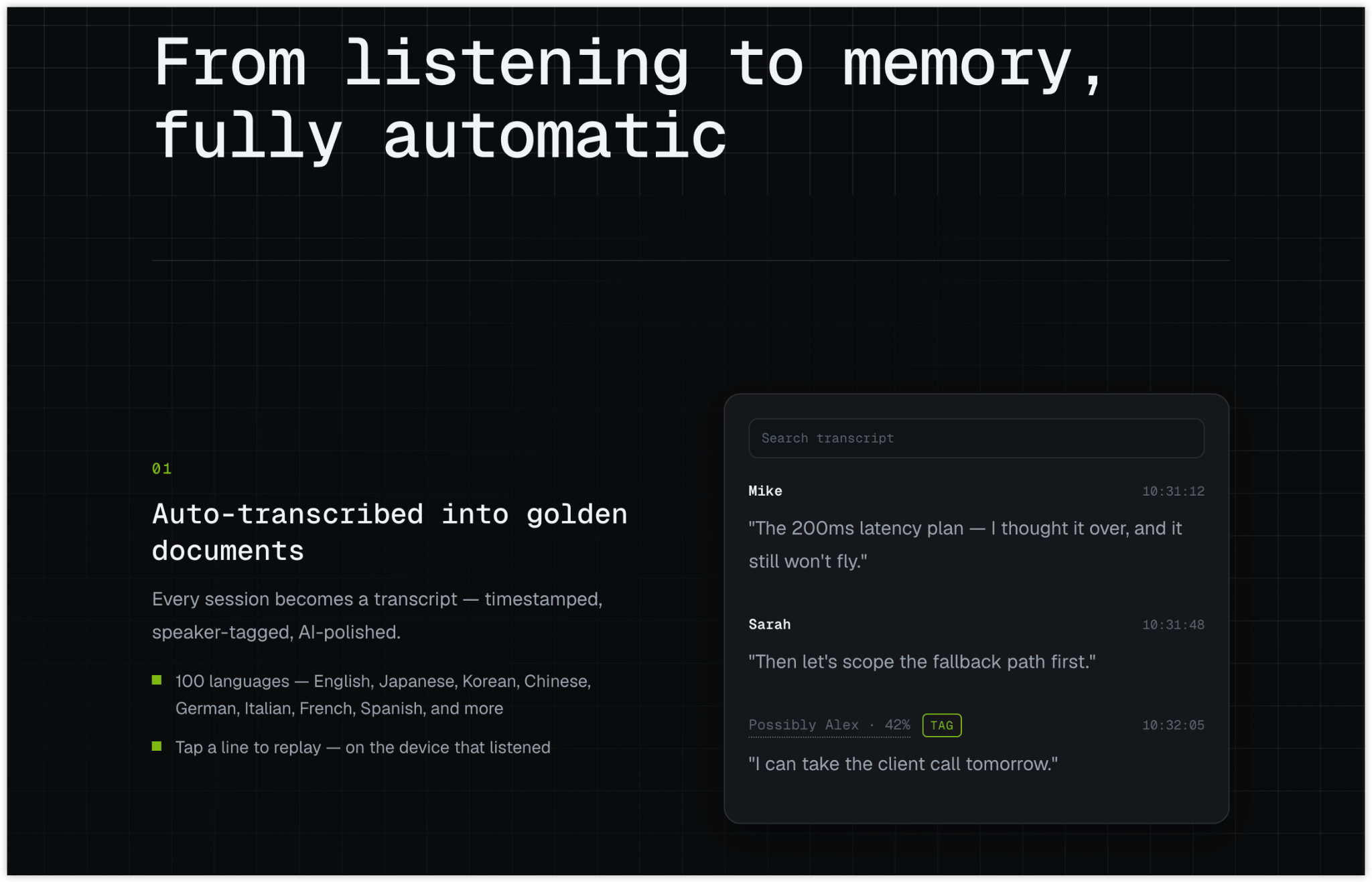
ホームページには、生の音声はリスニングデバイスにのみ保存され、デバイス間では同期されないと記載されています。この記述は生の音声についてのものであり、文字起こしやその他のデータについてのものではありません。再生がリスニングデバイスで行われる理由もここにあるため、重要な行はそのデバイスで確認してください。
心に留めておくべき前提は次のとおりです。
- 文字起こしが完璧で完全であるとは保証されておらず、AIクリーンアップでもそれは変わりません。
- FeaturesページにはAIクリーンアップが何を変更するか、クリーンアップ前のテキストを確認できるか、不確かな用語がどう扱われるかについての記載がありません。名前、数字、よく知っている用語を含む数行で試し、再生と比べてください。
- 話者認識では「Alexの可能性」のような候補が表示され、名前のない話者は匿名のままです。発言を誰かの言葉として扱う前に、話者を確認してください。
- 録音は、その権利と同意がある場合にのみ行ってください。
このようなツールがなければ、文字起こし、話者のラベル付け、音声の中の該当箇所の検索は、自分で行うことになります。
状況別の選び方
| あなたの状況 | おすすめの方法 | 注意すること |
|---|---|---|
| 引用したり行動の根拠にしたりする少数の文字起こしで、言葉遣いが重要 | 音声を開いたまま手作業で編集する | 時間がかかる。確認できなかった箇所には印を付ける |
| 社内の参考用に多数の文字起こしがあり、精度の要求は中程度 | 厳密なプロンプト、セクション単位の入力、比較の手順を併用した汎用アシスタント | 内容の欠落と数字の変更。音声がある場合は、抜き取りで音声と照合する |
| 機密性のある、または秘密の議論 | 手作業での編集、または所属組織のルールを満たすと確認済みの方法 | 設定とポリシーを確認するまで、第三者のサービスには貼り付けない |
| 自分の会話を日常的に録音していて、行をすばやく確認したい | タイムスタンプと再生機能を備えたキャプチャツールに加え、重要な用語を軽く手作業で訂正する | クリーンアップをサンプルで試す。話者ラベルを確認する。同意を得る |
| 音声のない既存の文字起こし | 手作業での編集、または厳密なプロンプトを使ったアシスタント | 原典と照合できないため、不確かな用語に印を付け、正確な引用として提示しない |
これらは組み合わせて使えます。キャプチャした文字起こしでも、重要な用語は軽く手作業で訂正します。手作業での編集でも、提案の1つ1つを確認するなら、アシスタントを使えます。
重要度に応じて確認する
すべての行を再生し直す必要はありません。行動や引用が変わりかねない箇所を確認しましょう。数値、日付、名前、否定、約束、そして特定の人物の発言として扱う予定の内容です。そうした行では、音声があれば音声を使ってください。音声がなければ、そのテキストは未訂正であると明記してください。通常の箇所は、ざっと目を通せば十分です。
FAQ
文字起こしをChatGPTに貼り付けても安全ですか?
文字起こしの内容、提供元の設定、所属組織のルール次第です。この記事では、どの提供元のデータの取り扱いについても主張しません。最新の設定とポリシーを確認し、可能であれば名前や機密の詳細を取り除いてください。
ChatGPTは文字起こしの意味を変えてしまいますか?
変えてしまうことがあります。厳密なプロンプトでリスクは下がりますが、なくなりません。クリーンアップ後のテキストを原文と比べてください。特に数字、名前、ためらいを含む発言に注意が必要です。
AIクリーンアップで、文字起こしが聞き間違えた単語を直せますか?
文脈から推測する方法に限られます。テキストを渡した場合、AIは音声を聞き取れないため、重要な訂正は録音で確認してください。
タイムスタンプと話者ラベル付きの文字起こしであれば、テキストは正確ということですか?
いいえ。タイムスタンプと話者ラベルがあると確認しやすくなりますが、言葉や話者が正しいことを保証するものではありません。
元の音声は必要ですか?
誤りが問題になる行についてだけ必要です。それ以外は、クリーンアップした文字起こしを注意深く読めば、たいてい十分です。
次のステップ
実際の文字起こしから1ページを選び、使おうと考えている方法でクリーンアップしてみてください。そのうえで、問題になった変更を書き出します。たとえば、変わった数字、消えたためらいの表現、間違った名前です。そうした変更があなたの仕事で問題になるなら、より確認しやすい方法に切り替えましょう。自分の会話を録音している場合は、録音の許可を得ている会話を1つキャプチャして、文字起こしの数行を再生と比べてみてください。Hemoryのクリーンアップで何が変わるのか、そして自分で行うクリーンアップがどれだけ残るのかがわかります。