

 Hemory Team
目次
録音すれば発言を残せますが、長い朝会や顧客との通話から細かな情報を一つ探すには、音声を何度も聞き直すことになりかねません。文字起こしがあれば、会話を読みやすくなり、後から振り返りやすくなります。リスニング、文字起こし、検索がどのようにつながるのか、そして必要な箇所の内容をどう確認するのかを見ていきましょう。
要点
- リスニングは手動で開始・停止するか、スケジュールモードで時刻を設定し、リマインダーとワンタップの開始・停止操作を利用できます。スケジュールモードは、無音で録音する機能ではありません。
- Hemoryはリスニングセッションを、タイムスタンプ、話者ラベル、AIによる整文を備えた文字起こしにします。文字起こしは箇所の検索や確認に役立ちますが、完全または完璧であるとは限りません。
- Hemoryに取り込まれた会話やトピックについて、内蔵Q&Aに質問すると、複数のセッションから文字起こしに基づく箇所を取得できます。単語の完全一致を探す場合は、文字起こし画面にテキスト検索があれば利用してください。専用の完全一致検索機能があることは、ここでは確認されていません。
- 該当箇所を頼りにする前に、前後の発言と話者の文脈を確認してください。元の音声を聞く必要がある場合は、文字起こしの行をタップすると、リスニングに使用したデバイスで再生できます。
1. リスニングセッションを開始する
Hemoryが文字起こしを作成できるのは、録音したリスニングセッションだけです。一度も録音されていない会話を復元することはできません。朝会や顧客との通話の前に、リスニングをどのように開始・停止するかを選びましょう。
マニュアルモードでは、自分でリスニングを開始・停止します。スケジュールモードでは、リスニングする時刻を設定すると、リマインダーとワンタップの開始・停止操作を利用できます。スケジュールはそれらの操作を促すものであり、アプリがバックグラウンドで無音録音する許可ではありません。

平日と週末のリスニング時刻を設定できます。
Hemoryは、iOS、Apple Watch、Android、Wear OSを対応プラットフォームとして掲載しています。macOS、Windows/Linux、Webアプリ、自社ホスティングは近日提供予定とされており、現在は利用できません。
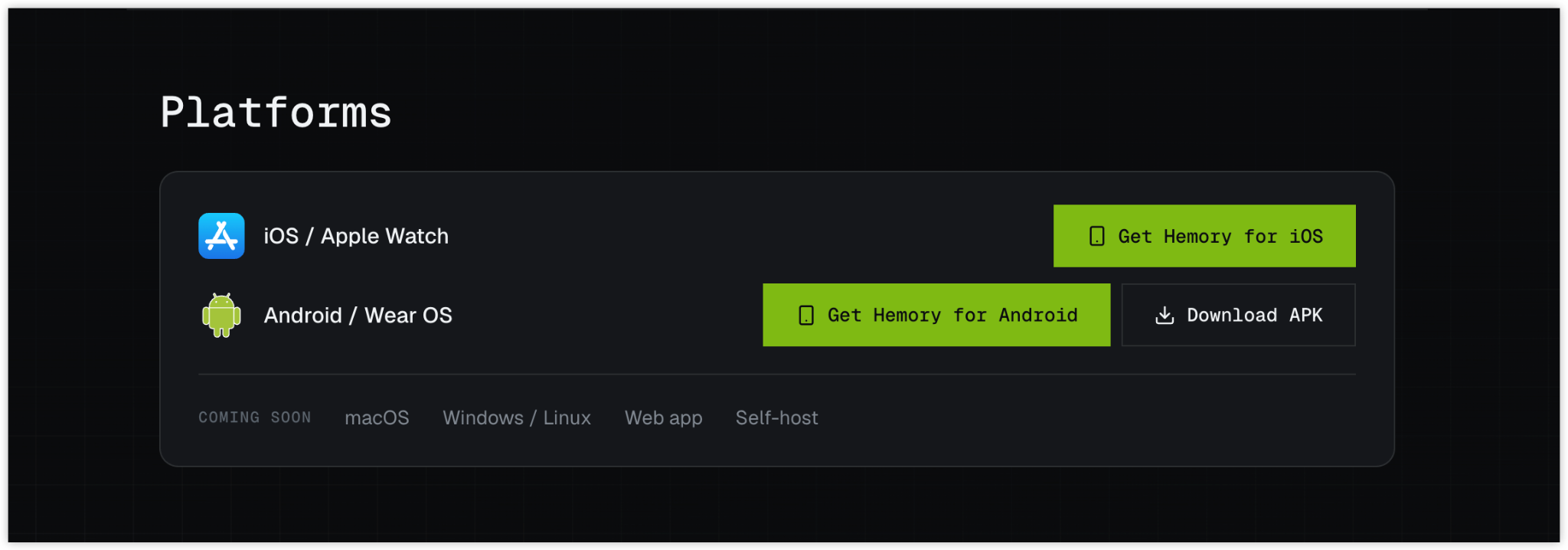
サイトに掲載されているモバイルおよびウェアラブルのプラットフォームを確認できます。
会話中は、後で役立つかもしれない詳細をすべて書き留めようとするのではなく、会話への参加に集中しましょう。録音されたセッションは、通話後に確認できる文字起こしになります。ご利用の環境に適用される同意および録音に関する要件に従ってください。
2. セッションを文字起こしにする
各リスニングセッションから、タイムスタンプ、話者ラベル、AIによる整文を備えた文字起こしが作成されます。文字起こしによって音声が読みやすいテキストになり、タイムスタンプを使ってセッション内の該当箇所を見つけられます。Hemoryは100の文字起こし言語にも対応しています。

検索可能な文字起こしから個々の発言を見つけられます。
Hemoryは話者にラベルを付けられますが、そのラベルを本人確認の絶対的な証拠として扱うべきではありません。誰が発言したかが重要な場合は、前後の会話を確認してください。AIによる整文や文字起こしには誤りや抜けが生じる可能性もあるため、すべての発言を保証するものではなく、役立つ記録として扱いましょう。
文字起こしは、セッションの要約とは別のものです。Hemoryは日々のコンテンツをアクティビティの種類に応じて自動的に分類し、それに合わせて要約の内容を変えます。会議には構造化されたメモが作成されることがあり、軽い活動には簡潔な要約が作成されます。概要を把握するには要約を使い、発言の表現や文脈を詳しく確認するには文字起こしを使いましょう。
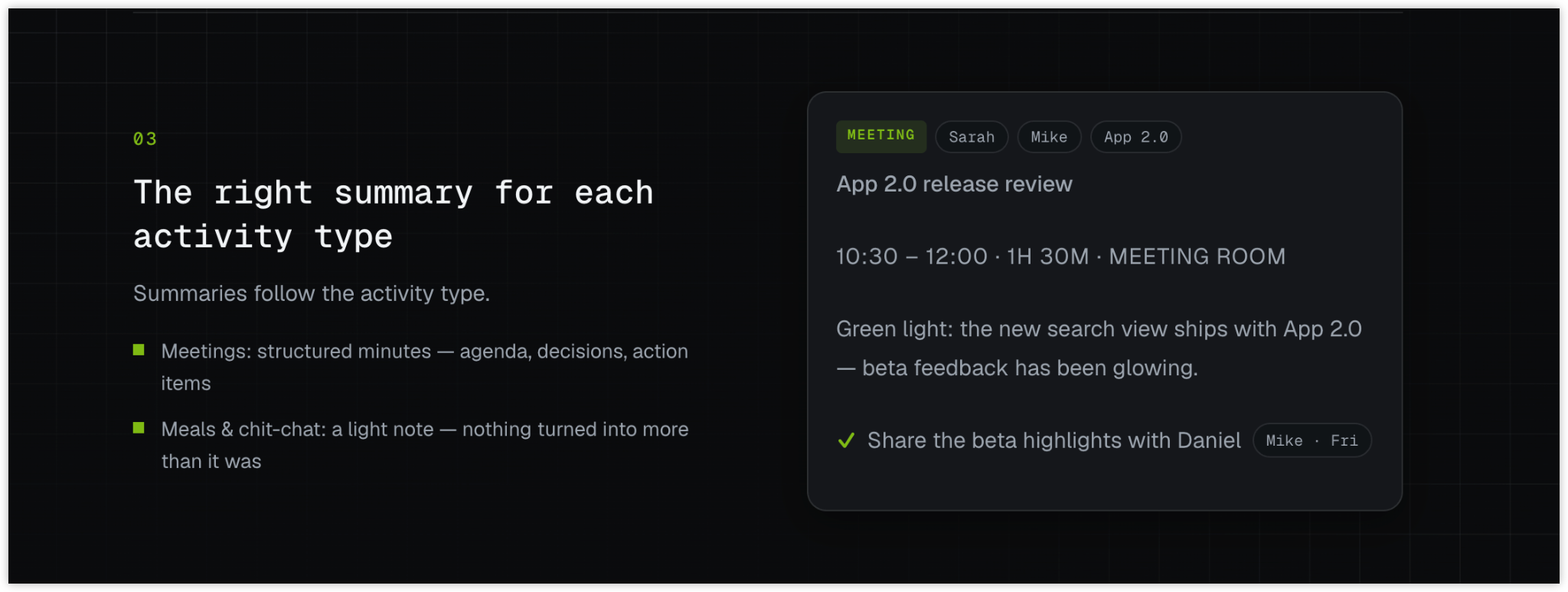
会議要約で決定事項やフォローアップがどのように示されるかを確認できます。
3. 必要な箇所を見つける
まず、探しているのが単語やフレーズの完全一致なのか、それとも覚えている内容の趣旨なのかを判断しましょう。
単語やフレーズの完全一致を探す場合
利用している文字起こし画面にテキスト検索機能があれば、単語やフレーズを検索し、一致した行を確認してください。製品情報では、文字起こしに基づくQ&Aと文字起こしの行の再生が確認されていますが、すべての画面に専用の完全一致検索機能があるとは確認されていません。テキスト検索が見当たらない場合、Q&Aは関連情報を探す方法として使い、文字どおりの単語検索が必ずできるものとは考えないでください。
トピック、決定事項、または覚えている詳細を探す場合
Hemoryにすでに取り込まれている会話について、内蔵Q&Aに焦点を絞った質問をしましょう。たとえば、次のように尋ねます。
顧客との通話で、オンボーディングの新しいスケジュールについて何を話しましたか?
Q&Aでは追加質問ができ、複数の会話セッションをまたいで文字起こしに基づく情報を取得できます。最初の回答が広すぎる場合は、プロジェクト、トピック、覚えている参加者など、確かな手がかりを加えて質問を絞り込みましょう。あらかじめ自分で完全な時系列や要約をまとめる必要はありません。
検索結果は、確認すべき手がかりとして扱ってください。検索して見つからなかったとしても、その会話が録音されていないとは限りません。手がかりが広すぎる、表現が異なる、または関連する話が別の箇所にある可能性があります。
4. 前後の文脈で発言を確認する
発言が決定や次の行動に影響する可能性がある場合は、一致した箇所だけでなく、その前後も確認してください。前後の行を読み、条件、訂正、方針の変更がないかを確かめましょう。誰の発言かが重要な場合は話者を確認し、提案と、受け入れられた決定や約束を区別してください。
Hemoryでは文字起こしの行をタップすると、リスニングに使用したデバイスで再生できます。表現、口調、文字起こしの細部を詳しく確認したい場合に利用してください。一つの箇所を確認するために、録音全体を最初から最後まで聞き直す必要はありません。
たとえば、納期に関する発言の後に条件や訂正が続くことがあります。メモには日付と条件の両方を記録し、暫定的な発言を確定した期限として扱わないでください。
5. 見つけた情報を次に活用する
見つけた箇所は、会議メモの更新、フォローアップの準備、後の会話で関連情報を伝えるなど、必要な作業に活用しましょう。重要な条件や現在の状況は、その情報と一緒に残し、文脈のない検索結果だけに頼らないようにしてください。
必要な内容が文字起こしにない場合は、利用できる別の情報源を確認するか、内容を明らかにできる人に尋ねてください。文字起こしには、録音されていない情報を補うことはできません。また、後からの記憶に基づく説明は、その人による振り返りであり、元の話者の正確な言葉ではありません。
よくある質問
Hemoryは自動的に文字起こしを作成しますか?
録音された各リスニングセッションから、タイムスタンプ、話者ラベル、AIによる整文を備えた文字起こしが作成されます。ただし、すべての会話が自動的に録音されるわけではありません。マニュアルモードでは自分でリスニングを開始・停止し、スケジュールモードでは設定した時刻、リマインダー、ワンタップ操作を利用します。
文字起こしの中から特定の単語を検索できますか?
利用している文字起こし画面にテキスト検索があれば使ってください。製品情報では、文字起こしに基づくQ&Aと文字起こしの行の再生が確認されていますが、すべての画面に専用の完全一致検索機能があるとは確認されていません。Q&Aは関連情報を見つけるのに役立ちますが、文字どおりの完全一致検索が保証されるものとして扱わないでください。
複数の会話から情報を見つけられますか?
Hemoryの内蔵Q&Aは、録音された複数の会話セッションから文字起こしに基づく情報を取得でき、追加質問にも対応しています。正確な表現、話者、条件が重要な場合は、取得した情報を確認する必要があります。
文字起こしは完全で誤りのない記録ですか?
いいえ。文字起こしや話者ラベルは役立つ補助情報ですが、発言が完全に記録され、正確に書き起こされていることや、話者の身元が絶対に正しいことを保証するものではありません。重要な箇所は前後の文脈を確認し、必要に応じて行の再生を利用してください。
後から検索できるようにするには、対応するリスニング環境で会話を録音しておき、情報を探すときに単語を検索するか、焦点を絞った質問をしてください。そうすれば、後で使うためにすべての詳細を書き留めようとせず、会話に集中できます。