

 Hemory Team
目次
生の音声は検索に時間がかかります。スタンドアップミーティングや顧客との通話を最初から聞き直さないと、特定の決定事項や発言を見つけられないことがあります。検索可能な文字起こしがあれば、発言をすばやく確認でき、タイムスタンプから該当する場面に戻れます。録音から検索までの流れと、概要ではなく正確な単語を探したいときの方法を説明します。
要点
- リスニングは手動で開始・停止するか、スケジュールモードで時刻を設定し、リマインダーとワンタップの開始・停止操作を利用できます。無音で録音する機能ではありません。
- Hemoryで記録したリスニングセッションは、タイムスタンプ、話者ラベル、AIによる整文を備えた文字起こしになります。文字起こしの行をタップすると、リスニングに使ったデバイスで該当する場面を再生できます。
- 正確な単語を探す場合は、文字起こしビューアーに単語検索機能があれば利用してください。Hemoryの組み込みQ&Aは、記録した会話から関連する内容を探すのに役立ちますが、該当する単語がすべて見つかるとは限りません。
- 話者の特定を根拠にしたり、文字起こしを完全な記録として扱ったりする前に、該当箇所を再確認してください。
1. 後で必要になる可能性がある会話を記録する
文字起こしが役立つのは、記録された会話に限られます。この方法は、Hemoryでリスニングする新しいスタンドアップミーティングや顧客との通話に適用できます。古い音声ファイルをHemoryにインポートできることを前提としていません。
手動モードでは、自分でリスニングを開始・停止します。スケジュールモードでは、リスニングする時刻を設定し、開始・停止するためのワンタップ操作付きのリマインダーを受け取れます。スケジュールを設定しても、無音または自動で録音されるわけではありません。セッションを計画する際は、開始操作に必要な時間を確保してください。現在利用できる環境とプラットフォームを使用してください。macOS、Windows/Linux、Webアプリ、セルフホスティングは、一般提供中ではなく、今後提供予定とされています。
会話をその場で記録しておけば、後で重要になりそうなことをすべて書き留めようとせず、質問や決定事項に集中できます。会話を記録していなかった場合は、別の記録を探すか、具体的な内容を絞って誰かに確認してください。Hemoryは、記録されていないやり取りを再現できません。
2. リスニングセッションを文字起こしにする
Hemoryの製品説明によると、各リスニングセッションは、タイムスタンプ、話者ラベル、AIによる整文を備えた文字起こしになります。タイムスタンプを使うと、テキストの行から会話中の該当箇所に戻れます。リスニングに使ったデバイスで文字起こしを利用できる場合は、行をタップして該当する場面を再生できます。

検索可能な文字起こしから個々の発言を探します。
文字起こしは便利な記録ですが、誤りがないとは限りません。話者ラベルが匿名のままの場合や、「アレックスの可能性があります」のような確度を示すヒントが表示される場合があります。ラベルは本人確認の証明ではなく、文字起こしに誤りや抜けが含まれることもあります。話者の特定がその後の対応に影響する場合は、前後のやり取りを確認し、必要に応じて利用できる再生機能を使ってください。
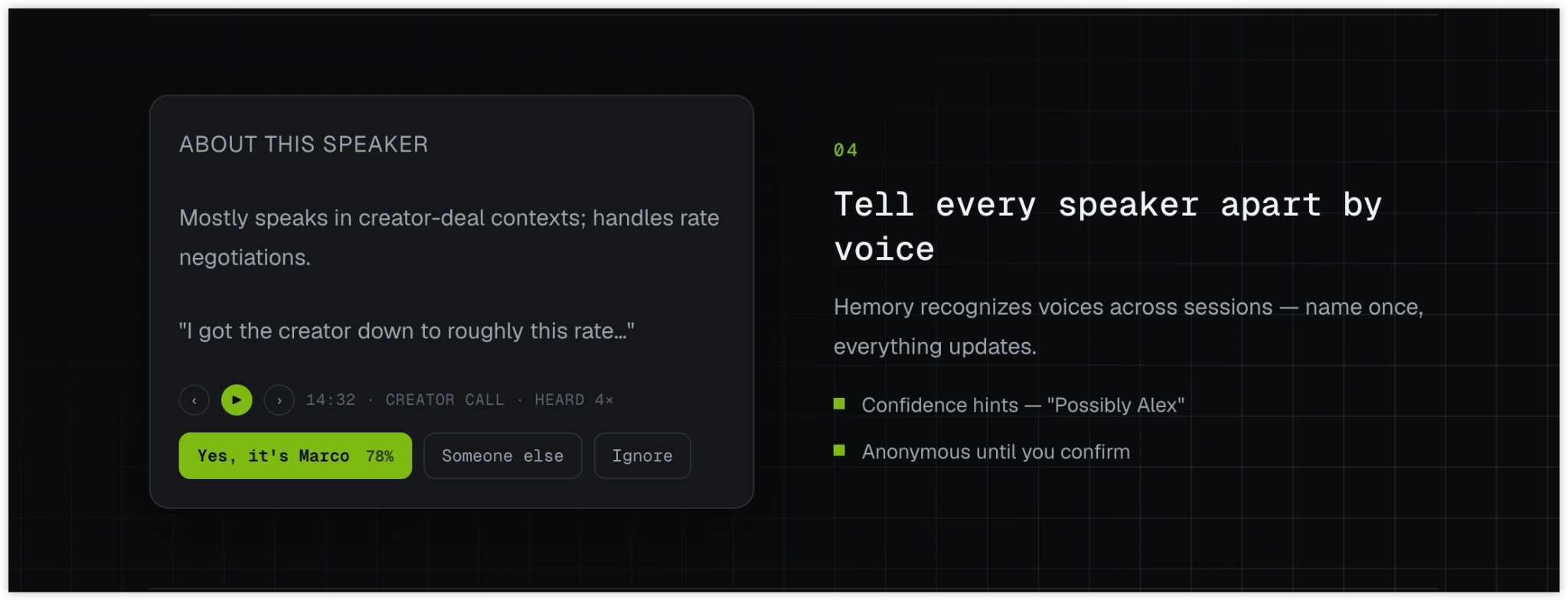
提案された話者の一致を確認してから確定します。
3. 単語から発言を探す、または会話について質問する
検索には、次の2つの方法があります。
| 探したい内容 | 実用的な方法 | 注意点 |
|---|---|---|
| 特定の単語やフレーズ | 文字起こしを表示するビューアーにテキスト検索機能があれば、正確な語句を検索します。表現が異なる可能性がある場合は、考えられる別の言い方も試します。 | Hemoryの文字起こし画面に、直接キーワード検索する機能があることは、ここでは確認されていません。検索で一致しなくても、その単語が一度も発言されなかったとは限りません。 |
| 記録した複数の会話で話題になった内容 | Hemoryの組み込みQ&Aエージェントに、自分の記憶について具体的な質問をします。複数のセッションをまたいだ検索と、文字起こしに基づく複数ターンのQ&Aに対応しています。 | 関連する会話を探す助けになりますが、単語やフレーズの出現箇所を漏れなくすべて示すとは限りません。提示された箇所を確認してください。 |
たとえば、特定の製品用語を探す場合は、「記録したスタンドアップミーティングや顧客との通話で、[用語]はどこで話題になりましたか?」のように、直接質問します。文字どおりの一致を探す場合は、対応するビューアーで文字起こしを検索し、タイムスタンプを使って該当する行を再確認してください。テキストにアクセスできない場合や、検索しても役立つ結果が得られない場合は、利用できる別の記録を確認するか、その場にいた人に尋ねてください。
Hemoryの組み込みQ&Aは、ユーザーが記録した記憶を対象とし、複数ターンの回答を文字起こしに基づいて生成します。そのため、会話を記憶から再構成したり、アシスタントに手作業で説明し直したりする手間を減らせます。それでも、回答の利用には自分の判断が必要です。決定事項や約束として扱う前に、前後の表現、日付、話者の文脈を確認してください。
4. 役立つ情報を次の作業につなげる
関連する箇所が見つかったら、作業に影響する情報を記録します。話し合われた内容、それに付随する条件、未解決の点を残してください。短いフォローアップメモで会話を参照し、確認済みの決定事項と提案や未解決の質問を区別できます。言及された内容を合意済みの対応事項に変えたり、過去の発言が現在の状況を示すと思い込んだりしないでください。
結果を共有する必要がある場合は、普段使っているチームの手順に沿って、単独で読んでも分かる要約を共有してください。会話を参照しても、同僚があなたのHemoryの記憶に自動的にアクセスできるようにはなりません。
よくある質問
スケジュールモードでは、自分で開始しなくても録音されますか?
いいえ。スケジュールモードでは、リスニングする時刻を設定し、開始・停止するためのワンタップ操作付きのリマインダーを受け取れます。無音で録音する機能ではありません。
Hemoryでは、すべての文字起こしから正確な単語を検索できますか?
利用できる製品情報では、専用の文字起こしキーワード検索機能があることは確認されていません。検索機能付きのテキストビューアーで文字起こしを閲覧できる場合は、文字どおりの一致を探すために利用してください。Hemoryの組み込みQ&Aは記録した複数の会話から関連情報を探せますが、完全な単語検索インデックスとして扱わないでください。
文字起こしの話者ラベルは常に確実ですか?
いいえ。話者が匿名のままの場合があり、「アレックスの可能性があります」のような確度を示すヒントとともに、推定された人物が表示されることもあります。話者の特定が重要な場合は、該当箇所を確認してください。
通話が録音されていなかった場合はどうすればよいですか?
メモや参加者への確認など、利用できる別の情報源を使ってください。Hemoryは記録した会話には対応できますが、記録されていないやり取りを検索することはできません。
次に振り返りたい会話から始めましょう
対応しているリスニング環境を選び、手動モードまたはスケジュールモードを使って、開始・停止の操作を行います。セッションがタイムスタンプ付きの文字起こしになったら、正確な表現を探すには利用可能なテキスト検索を使い、複数のセッションにまたがる話題を探すには記録した会話について質問します。対応する前に、該当箇所を確認してください。こうすれば、録音全体を聞き直したり、記憶から会話を再構成したりせずに、必要な情報を絞って探せます。