

 Hemory Team
目次
長い話し合いで役立つ情報を覚えていても、いつ話題に上がったかを思い出せないと、見つけるのは大変です。話し合いがHemoryに記録されていれば、タイムスタンプ付きの文字起こしを使って録音の範囲を絞り、特定の行に戻れます。
要点
- 記録されたセッションの文字起こしを開き、話題や覚えているフレーズを手がかりにします。
- 文字起こしの各行に付いたタイムスタンプで会話の該当箇所を絞り込み、前後の行を確認して文脈を把握します。
- リスニングデバイスで該当する文字起こしの行をタップすると、再生できます。文字起こしは該当箇所を探す手がかりであり、すべての言葉が記録されている保証ではありません。
話題とタイムスタンプから会話を見つける
まず、正しい録音セッションの文字起こしを見ていることを確認します。会話が記録されていなければ、文字起こしから復元することはできません。利用できる別の記録を確認するか、その場にいた人に尋ねてください。
検索範囲を絞り込める手がかりを考えます。たとえば、決定の対象、覚えているフレーズ、またはその直前や直後にグループで話し合った内容です。正確な引用を覚えている必要はありません。手がかりをもとに文字起こしを見て関連する行を探し、タイムスタンプから録音の聞き直す箇所を特定します。

検索可能な文字起こしで個々の発言を見つける
たとえば、製品発売に関する2時間の話し合いなら、発売日、変更案、または決定について触れている行を探します。該当しそうな箇所が見つかったら、その前後の行もいくつか読みます。前後の文脈を確認すると、承認された決定と、話題に上っただけの案を区別しやすくなります。
リスニングデバイスで該当する行を再生する
該当しそうな行を特定したら、リスニングデバイスで文字起こしのその行をタップします。Hemoryで確認できる文字起こしの再生では、そのデバイスから行を再生できます。行とその前後を聞き、探していた会話かどうかを確認してください。
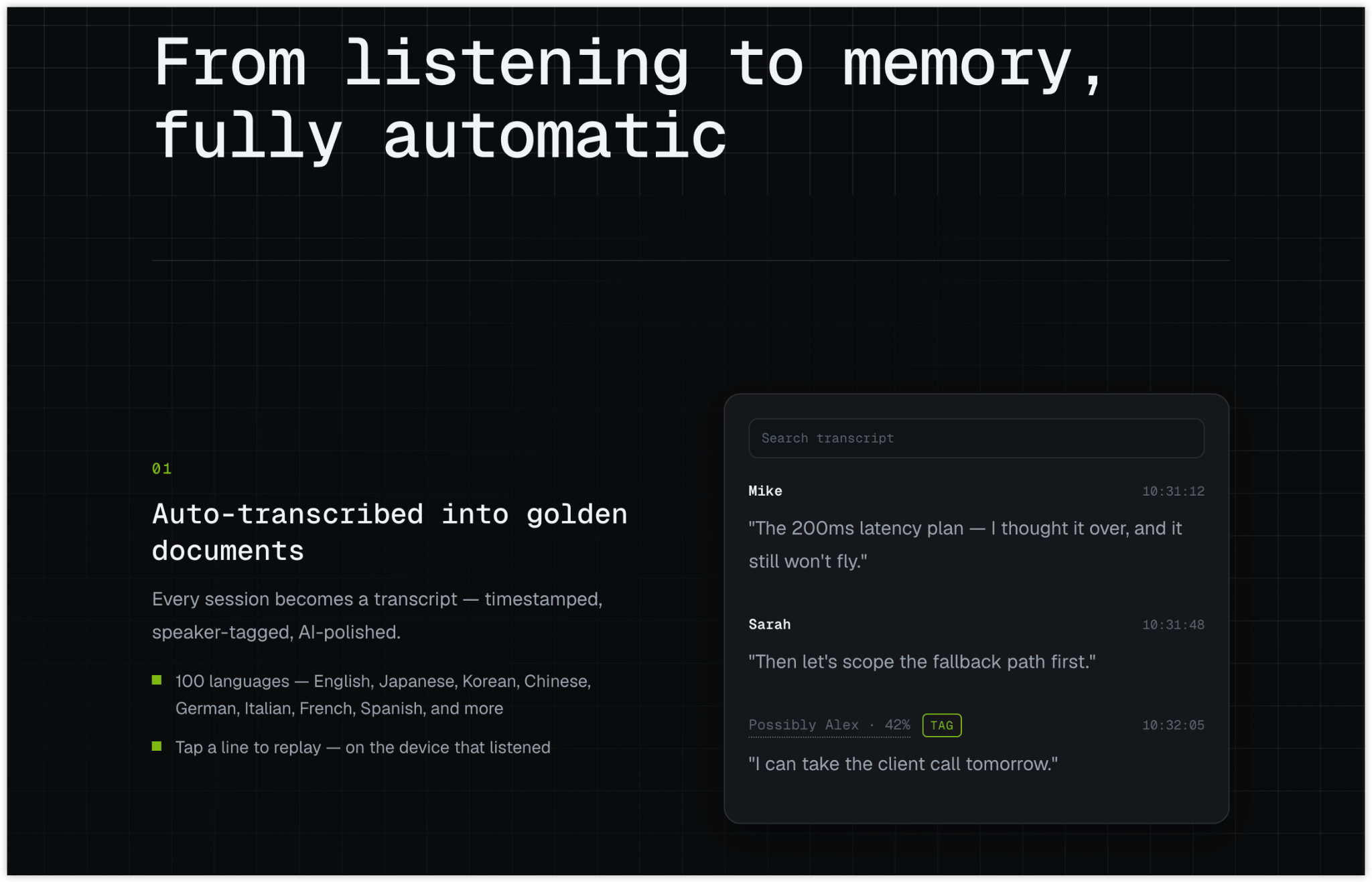
話者ラベルとタイムスタンプ付きの文字起こしを確認する
行は近いものの少し違う場合は、文字起こしの前後の行に移動して再生します。質問への答えとなる箇所が見つかるまで続けてください。その後、役立つタイムスタンプと決定や詳細を、利用方法に影響する条件とともに作業用ドキュメントに記録できます。
文字起こしは完全な記録ではなく、該当箇所を探す手がかりとして使う
タイムスタンプは該当箇所に移動するのに役立ちますが、文字起こしにすべての言葉が記録されている証拠にはなりません。該当する行が不明瞭な場合や、必要な詳細が文字起こしに含まれていない場合は、利用できる別の記録を確認するか、要点を絞って追加の質問をしてください。行が見つからないことを、その発言がなかった証拠として扱わないでください。
結果は文脈と結び付けて解釈してください。案に触れた行だけでは、グループがその案を受け入れたとは言えません。前後の会話を聞き、決定が現在も有効かどうかを判断する必要がある場合は、最新のプロジェクト情報を確認してください。
よくある質問
正確な言い回しを覚えている必要はありますか?
いいえ。話題やフレーズ、前後に話し合った内容が、該当しそうな箇所を見つける手がかりになります。タイムスタンプ付きの行で場所を絞り込み、前後の文脈を確認してください。
どのデバイスからでも文字起こしの行を再生できますか?
ここで確認できるのは、リスニングデバイスで文字起こしの行をタップして再生する動作です。他のデバイスやプラットフォームで再生できるかどうかは、ここでは示されていません。
文字起こしで会話が見つからない場合はどうすればよいですか?
文字起こしに必要な詳細が含まれていない可能性があります。利用できる別の情報源を確認するか、事情を説明できる人に尋ねてください。文字起こしにないからといって、その会話が一度もなかったとは限りません。
長い録音の話し合いから特定の情報を探すときは、文字起こしで検索範囲を絞り、リスニングデバイスで該当行を再生して、その場面を聞き直してください。該当箇所を探すためだけに録音全体を再生し直す必要がなくなり、話し合いの解釈は自分で行えます。