

 Hemory Team
目次
スマートフォンに何年分もの短い音声メモが保存されていても、ひとつの詳細を探すときにファイル名をスクロールして探すことがあります。違いを生むのは、録音のタイトルを見分けるだけでなく、その内容を検索できるかどうかです。音声メモを見つけやすくする要素と、タイトルのない音声ファイルの集まりにとってそれが何を意味するのかを見ていきましょう。
要点
- 音声ファイルの発話内容を、検索や質問応答システムが利用できる形式で表して初めて、内容を検索できます。
- 文字起こしが言葉を提供し、タイムスタンプ、話者ラベル、整理された要約が、内容の特定や解釈に役立ちます。
- Hemoryは、すでに記録され、Hemoryで利用できる会話について、タイムスタンプ付きの文字起こしとセッションをまたいだQ&Aを提供します。スマートフォン内の既存のライブラリが自動でインポートされる、あるいは発話の詳細がすべて見つかるとは考えないでください。
音声メモを検索可能にするもの
発話が、検索ツールや情報取得ツールで利用できるテキストに変換されると、録音の内容を手がかりに見つけやすくなります。Audio 184のようなファイル名はファイルの場所を示しますが、話者がプロジェクト、アイデア、場所について話したかどうかまではわかりません。文字起こしがあれば、言葉を検索したり、内容について質問したりできます。
次のような情報があると、テキストをさらに活用しやすくなります。
- タイムスタンプは、文字起こしの一節を録音中の該当箇所に結び付けます。前後のやり取りを見つけるのに役立ちますが、タイムスタンプだけでは、その一節の意味はわかりません。
- 話者ラベルは、誰が何を言ったかを区別するのに役立ちます。ただし、確実な話者特定ではなく、役立つ帰属情報として扱ってください。
- 要約と整理は、内容をすばやく確認し、全体像をつかむのに役立ちます。記録をたどりやすくなりますが、短い要約には文字起こしに含まれる詳細が抜けていることがあります。
これらがそろうと、単なる録音の一覧以上のものになります。トピックや質問を起点にして、アクセス可能な記録から関連する内容を探せます。
タイトルのない音声ファイルを一覧から探す場合との違い
| タイトルのない音声ファイル | 検索できる音声メモの記録 |
|---|---|
| ファイル名、フォルダー、その他のファイル情報をたどって探します。 | 文字起こしの中の言葉やトピックを検索したり、アクセス可能な記録について質問したりできます。 |
| 内容を知るために、録音をひとつずつ開く必要がある場合があります。 | タイムスタンプを使って、録音内の関連する一節を見つけられます。 |
| ファイル名から、誰が話したか、何が話題だったかがわかることはほとんどありません。 | 話者ラベルや整理された要約が、限界はあるものの、文脈を補います。 |
| 詳細を見つけるには、どのファイルを開くか覚えていることが重要です。 | 記録された内容をもとに、情報取得機能が候補となる記録を提示できます。 |
違いは、情報にたどり着く方法にあります。音声は元の録音として引き続き役立ち、文字起こしと整理によって、内容を探して確認する別の手段が加わります。検索可能なアーカイブがあっても、すべての詳細が認識されたり、検索結果に表示されたりするとは限りません。
Hemoryが記録済みの会話に加えるもの
すでにHemoryで記録され、利用できる会話については、各リスニングセッションでタイムスタンプ、話者ラベル、AIによる補正を含む文字起こしが作成されます。Hemoryは日々の内容を活動の種類ごとに整理し、それぞれの活動に適した要約を提供します。組み込みのQ&Aでは、Memoryについて質問したり、会話セッションをまたいで情報を取得したりできます。
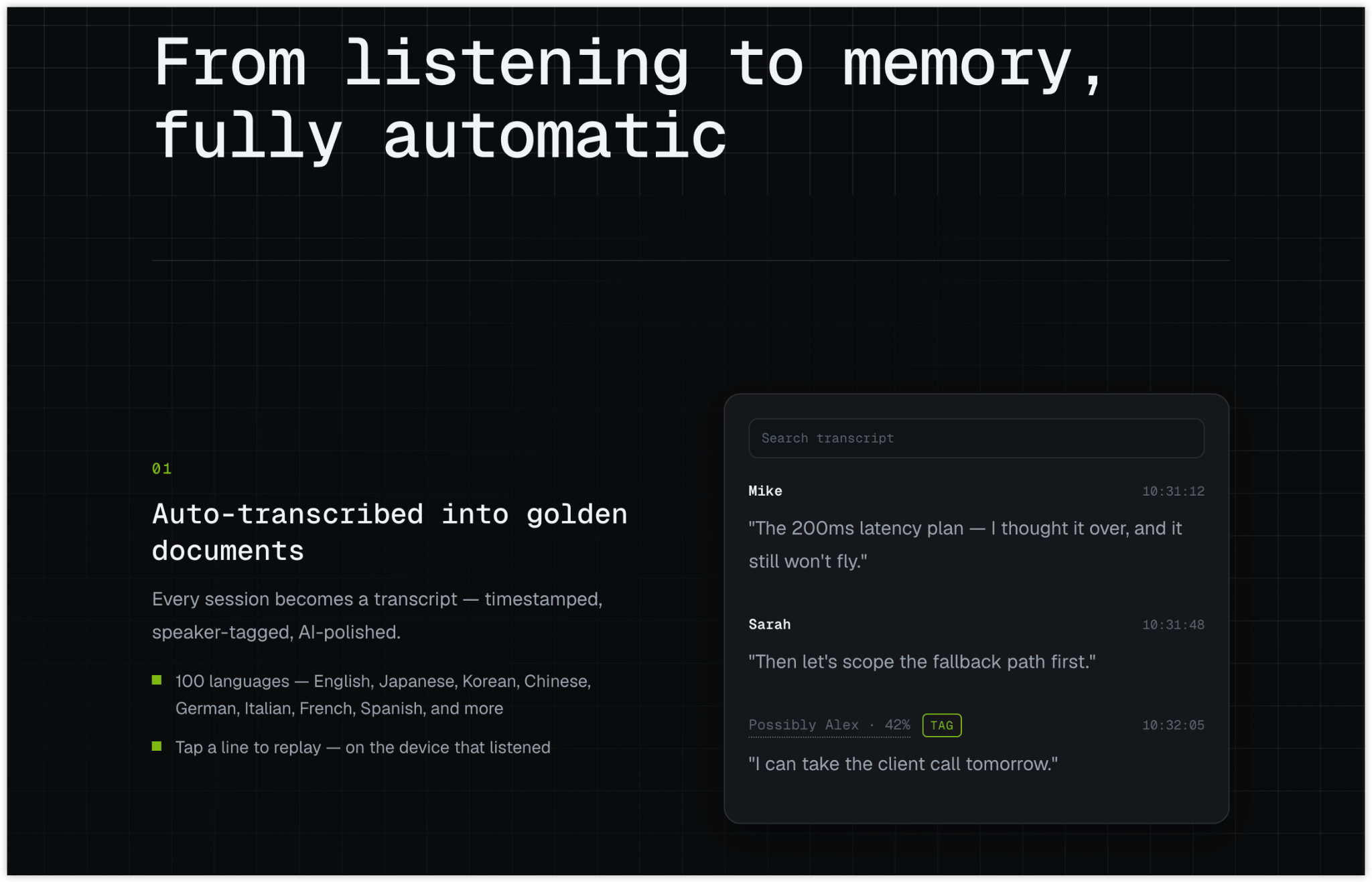
話者ラベルとタイムスタンプを使って文字起こしを確認できます。
つまり、音声ファイル名だけに頼らず、トピックや詳細について質問できます。検索結果が重要な場合は、文字起こしとその文脈を確認して、実際に何が話されたかを判断してください。利用可能な場合は、文字起こしの行をタップすると、リスニングに使用しているデバイスで該当箇所を再生できます。文字起こしや話者ラベルには誤りが含まれることがあり、検索結果が関連する詳細をすべて見つけたことを証明するものでもありません。
これはHemoryで記録した会話に当てはまるもので、スマートフォンの別の場所に保存されている録音に自動で適用されるわけではありません。Hemoryのリスニングは、手動モード、または設定済みのスケジュールモードのセッションで開始します。入手可能な製品情報からは、既存の音声メモライブラリが自動でインポートされるとは確認できません。そのため、古い音声ファイルのフォルダーを、Hemoryで検索可能だと考える前に、それらのファイルを取り込む方法を確認してください。
コレクションを実用的に見極める方法
録音から詳細をひとつ見つけたいときにどうなるかを確認しましょう。
- 発話内容を検索できますか。それとも、ファイル名や保存場所をたどるだけですか。 一覧から探すことしかできない場合は、その詳細が含まれていそうなファイルを自分で覚えておく必要があります。
- 検索結果から元の情報に戻れますか。 文字起こし、タイムスタンプ、話者の文脈があると、検索結果が何を指しているかを確認しやすくなります。
- 実際に必要な記録を横断して検索できますか。 役立つアーカイブには、関連する記録済みの会話が含まれており、検索ツールやQ&Aからアクセスできる必要があります。
- それでも何が欠ける可能性がありますか。 記録されていない会話、不明瞭な発話、文字起こしの誤り、要約から省かれた詳細は、検索結果に表示されない場合があります。
録音がすでにアクセス可能な文字起こしアーカイブに含まれているなら、ファイル名を見てひとつずつ開くより、内容をもとに情報を取得する方法が適している場合があります。録音が古く、タイトルのない音声ファイルとして保存されているだけなら、まず、文字起こしを作成できるか、検索可能なシステムに追加できるか、その方法を確認してください。
よくある質問
文字起こしを作成すれば、すべての音声メモを自動的に検索できますか?
いいえ。文字起こしが検索ツールや情報取得ツールから利用でき、該当する録音が含まれていてアクセス可能である必要があります。また、文字起こしに誤りが含まれたり、不明瞭な発話が抜けたりすることもあります。
Hemoryはスマートフォンに保存済みの録音を自動的に検索可能にしますか?
そうとは考えないでください。確認されているワークフローの対象は、Hemoryで記録したリスニングセッションです。入手可能な製品情報からは、既存の音声メモライブラリが自動でインポートされるとは確認できません。
タイムスタンプと話者ラベルがあれば、録音を見つけられますか?
文字起こしをたどり、解釈するのに役立ちますが、トピックや詳細を探す手がかりになるのは発話内容です。また、ラベルが不確かな場合もあるため、誰が話したかが重要なときは、前後の文脈を確認してください。
役立つ違い
タイトルのない録音のフォルダーでは、どのファイルを開くか覚えておく必要があります。一方、検索可能な音声メモのアーカイブでは、文字起こしの内容と文脈を使って、関連する箇所を見つけやすくなります。今後の会話でもこの方法を使いたい場合は、開始またはスケジュール設定できる記録方法を選び、実際に記録されてアクセス可能な情報を検索してください。