

 Hemory Team
目次
会話がいつ頃あったかはおおよそ覚えていても、何を話したか思い出せない場合、キーワードで検索しても見つからないことがあります。時系列で振り返れば、別の方法で確認できます。その日の記録済みセッションを時間順にたどり、確認したい部分を調べましょう。
要点
- 覚えている時間帯を手がかりに、タイムラインを時系列でたどって該当するセッションを探します。
- セッションを開き、時刻付きの文字起こしを確認して、前後のやり取りを振り返ります。
- タイムラインに表示されるのは記録されたリスニングセッションであり、その日のすべての瞬間ではありません。会話を確認するには、そのときリスニングが有効になっている必要があります。
タイムラインで確認できること
Hemoryは、その日の記録済みアクティビティをタイムラインに整理します。セッションは時系列に並び、アクティビティは種類ごとにまとめられます。各リスニングセッションには、時刻付きの文字起こしがあります。これらを組み合わせることで、時間を手がかりに振り返りを始められます。タイムラインはその日の特定の時間帯を見つけるのに役立ち、文字起こしはセッション内で何が話されたかを確認するのに役立ちます。
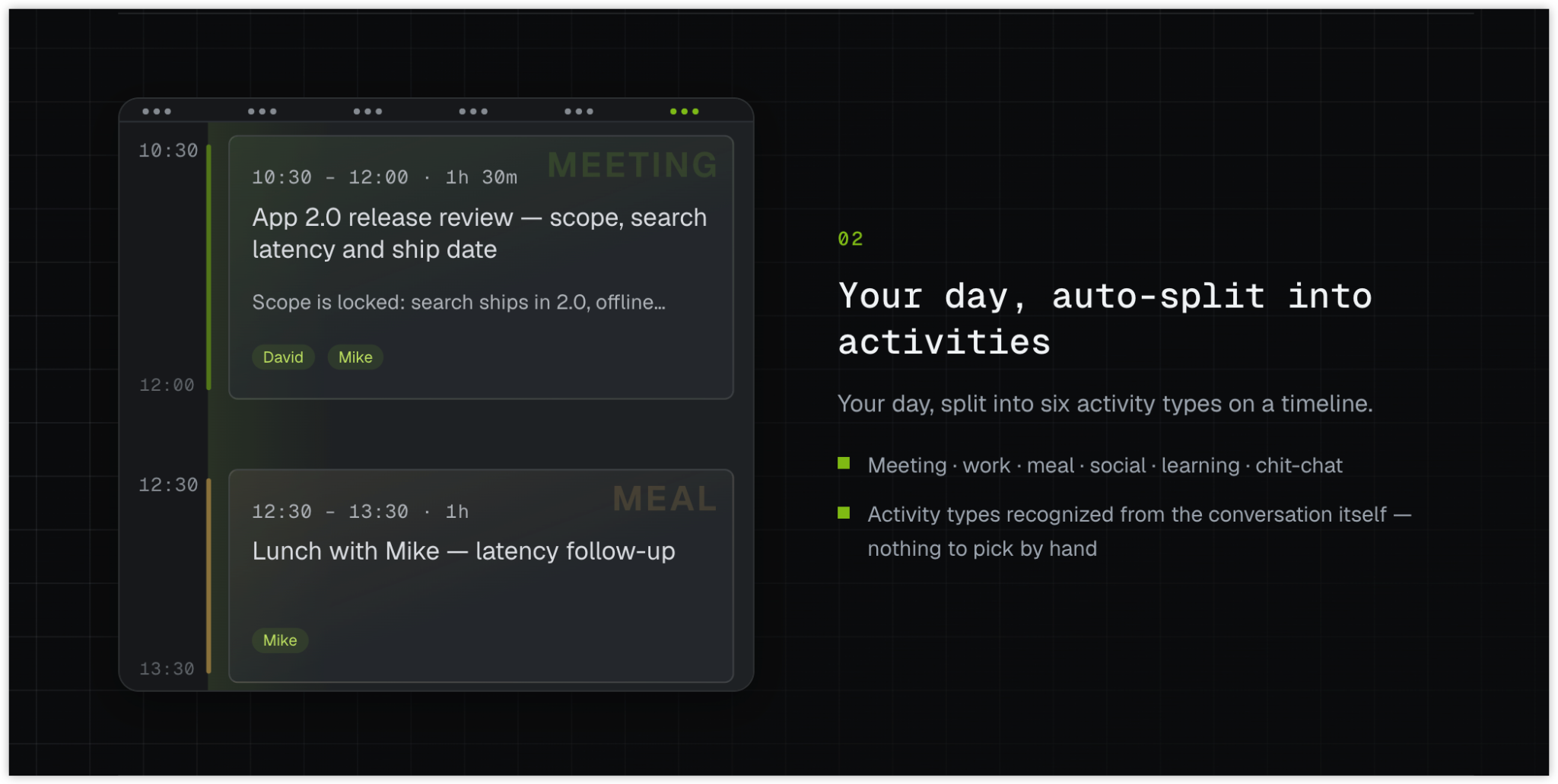
アクティビティのタイムラインで、その日の会話を振り返ります。
記憶があいまいな場合に、この方法が役立ちます。振り返りを始める前に、正確な言い回しや検索語を思い出す必要はありません。「昼食後」や「午後の終わり頃」といった大まかな時間が、探す範囲を絞る手がかりになります。
1日の出来事を順番に振り返る方法
1. 時間帯を決める
会話があったと思われる時間帯を考えます。最初は大まかな見当で十分です。その日の記録を確認しながら、範囲を絞りましょう。何をしていたか、どこにいたかを覚えている場合は、追加の手がかりとして使えます。ただし、それだけで該当するセッションだと判断しないでください。
2. タイムラインを時系列でたどる
セッションの並びに沿って、その日の早い時間から遅い時間へと確認するか、覚えているおおよその時間に直接移動します。タイムラインを使えば、まず記憶を頼りに1日全体を再構成しなくても、記録されたアクティビティの順序を手がかりに探せます。
3. 該当するセッションを開く
探している時間帯の近くにあるセッションを開き、時刻付きの文字起こしを確認します。文字起こしで該当する部分と、その前後の会話を調べましょう。短い要約は内容の把握に役立ちますが、話題がどのように出てきたのかを知りたい場合は、文字起こしで会話の文脈を確認できます。

検索できる文字起こしで、個々の発言を探します。
4. 必要に応じて探す範囲を広げる、または絞る
そのセッションが該当しない場合は、近い時間帯やその日の別の時間帯を確認します。一致するものが見つからなくても、その会話がなかったとは限りません。その時間帯にリスニングが有効でなかった可能性や、覚えている時間がずれている可能性があります。重要な情報で、使える文字起こしが見つからない場合は、ほかに利用できる記録を確認するか、その場にいた人に尋ねてください。
タイムラインで確認できること、できないこと
時系列で振り返る方法は、記録済みのセッションをたどるためのものであり、その日のすべての瞬間を網羅した記録ではありません。手動モードでは、ユーザーがリスニングを開始・停止します。スケジュールモードでは、設定した時間にリマインダーが届き、ワンタップで開始・停止できます。リスニングがオフだった場合、その会話は今回の振り返りでは確認できません。

平日と週末のリスニング時間を設定します。
文字起こしは記録された発話の記録ですが、完全に正確な文字起こしや、現実に起きたことをすべて網羅していることを保証するものではありません。重要な情報を確認するときは、短い要約や一行だけに頼らず、前後のやり取りを読んでください。
次回の振り返りを簡単にする
後で重要になるかもしれない話し合いがあるとわかっている場合は、始まる前にリスニングを開始するか、普段の予定に合う時間にリマインダーを設定しましょう。そうすれば、その場で書き留める内容を考えることに気を取られず、会話に集中できます。後から、タイムラインとセッションの時刻を手がかりに、記録されたやり取りに戻れます。
手早く確認するには、おおよその時間帯から始め、該当しそうなセッションを開きます。重要な内容であれば、文字起こしで前後の文脈を確認し、現在の記録とも照らし合わせてください。目的は、次の行動の判断に役立つ部分を振り返ることです。タイムラインに記録された範囲を超える内容まで含まれていると思い込まないようにしましょう。
よくある質問
タイムラインには、その日の会話がすべて表示されますか?
いいえ。記録されたリスニングセッションは表示できますが、リスニングが有効でなかった時間帯や、記録されなかった会話を含めることはできません。
時間は覚えていても、正確な言葉を思い出せない場合はどうすればよいですか?
おおよその時間帯から始め、時系列に並んだセッションの中から該当しそうなものを探します。そのセッションの時刻付き文字起こしを確認し、該当するやり取りと文脈を振り返りましょう。
タイムラインとトピック検索のどちらを使えばよいですか?
おおよその時間帯が最も有力な手がかりであれば、タイムラインを使います。会話の内容は覚えていても、いつ起きたか思い出せない場合は、トピック検索のほうが役立つことがあります。
今日の出来事を振り返る必要がある場合は、覚えている時間帯から始め、記録されたセッションを順番にたどってください。該当する文字起こしを開けば、正確な言い回しを完璧に思い出せなくても、そのやり取りを確認できます。