

 Hemory Team
目次
会話がいつ頃あったかは覚えていても、正確な言葉までは思い出せないとき、話題で検索する方法では見つけにくいことがあります。その場合は、その日の記録を時系列で確認する方法もあります。該当しそうなセッションを絞り込み、文字起こしを開いて必要な部分を振り返りましょう。
要点
- おおよその時間帯を手がかりに、記録されたセッションを時系列で確認します。
- アクティビティの種類と概要を参考に該当しそうなセッションを見つけ、タイムスタンプ付きの文字起こしを開きます。
- タイムラインに表示されるのは、リスニングが有効な間に記録されたセッションであり、その日のすべての時間ではありません。
会話を時系列で振り返る方法
1. 覚えている時間帯から始める
まずは大まかに考えます。朝、昼食の頃、または夕方遅くなどです。正確な時刻を覚えている必要はありません。目的は一日の中の範囲を絞ることであり、すべての会話に正確な時刻が記録されていて、そこへ直接移動できると想定することではありません。
2. その日のセッションを時刻順に確認する
Hemoryでは、記録されたセッションがアクティビティタイムラインに時系列で表示されます。アクティビティのラベルには、会議、仕事、食事、交流、学習、雑談などがあります。表示順と利用できるセッションの概要を手がかりに、思い当たる会話を見つけましょう。
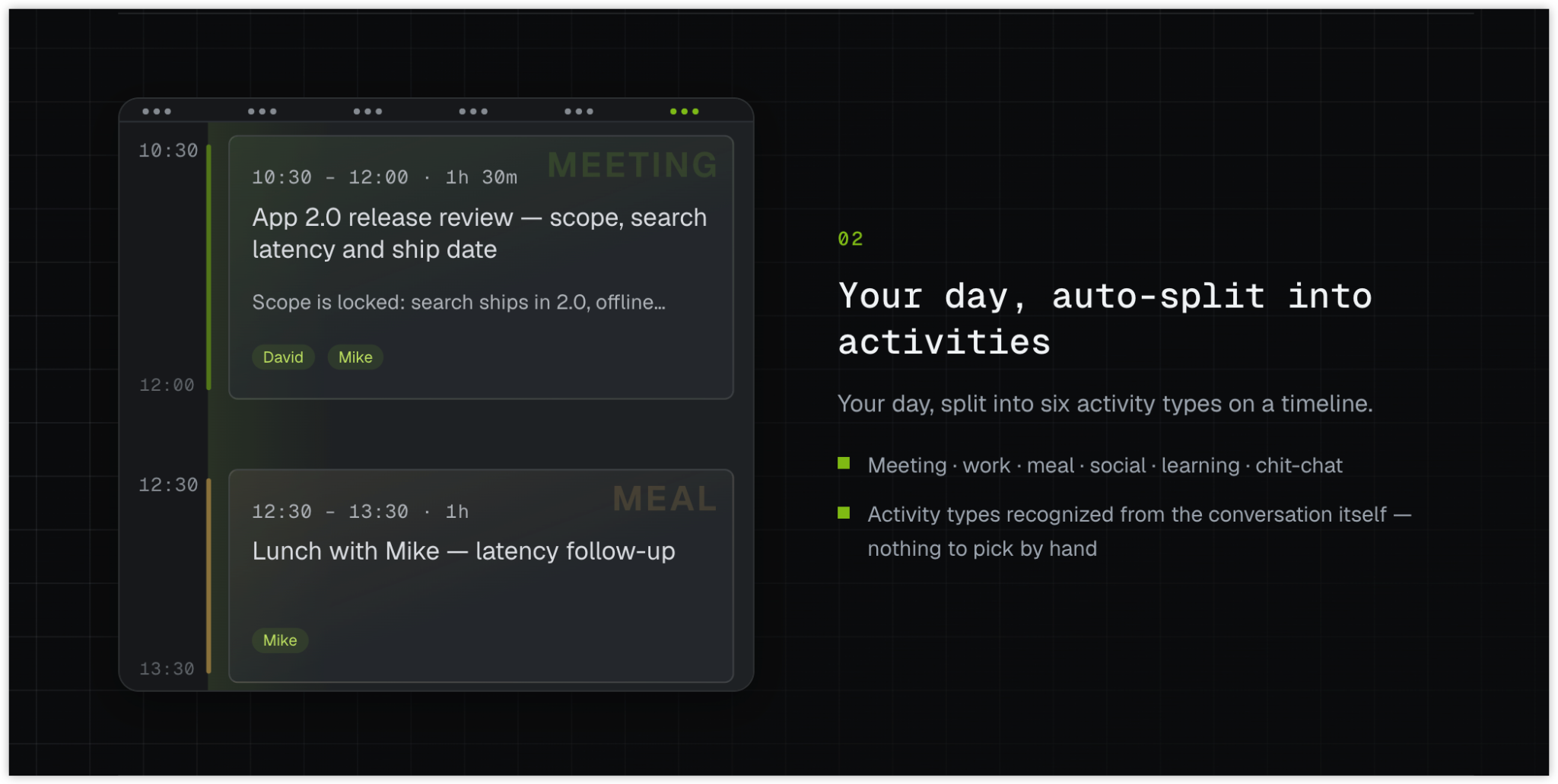
アクティビティタイムラインで日々の会話を振り返ります。
たとえば、昼食の少し後に話し合いをした記憶があるなら、その時間帯を確認し、アクティビティの種類や概要が記憶に合うセッションを探します。タイムラインでは、記録されたセッションを時系列で確認できます。ただし、一日のすべての時間が記録されていることを示すものではありません。
3. 該当しそうなセッションを開き、文字起こしを確認する
該当しそうなセッションが見つかったら、その記録を開き、タイムスタンプ付きの文字起こしで必要な部分を確認します。タイムスタンプを見れば、発言がセッションのどの位置にあるかを特定できます。特定の発言を音声で確認したい場合は、そのセッションを記録したデバイスで文字起こしの行を再生できます。

検索できる文字起こしから個々の発言を見つけます。
文字起こしは確認のための記録であり、すべての言葉が漏れなく、正確に文字起こしされていることを保証するものではありません。その内容が判断やフォローアップに影響する場合は、前後の文脈を確認し、手元にある最新情報と照らし合わせてください。
タイムラインで確認できること、できないこと
タイムラインを使うと、キーワードを覚えていたり、会話中に役立つ情報をすべて書き留めたりしなくても、記録されたセッションを順に確認できます。アクティビティの概要は、探しているセッションの種類を見分ける手がかりにもなります。ただし、すべてのアクティビティが正式な会議の要約として表示されるわけではありません。
タイムラインに表示される範囲は、記録されたセッションに限られます。Hemoryでセッションを記録するには、リスニングを有効にしておく必要があります。手動で開始・停止することも、スケジュールモードのリマインダーを使ってワンタップで開始・停止することもできます。セッションが記録されていない時間帯があっても、その間に何も話し合われなかった証拠にはなりません。
後から振り返りたい会話がある場合は、適切なタイミングでリスニングを開始し、後で確認できるセッションを記録しましょう。その場で何を書き留めるべきか考えることにとらわれず、会話への参加に集中できます。
よくある質問
時間帯しか覚えていなくても会話を見つけられますか?
おおよその時間帯が分かれば、記録されたセッションを時系列で確認し、候補を絞り込めます。セッションの順序や概要を手がかりにしてください。時刻を指定して直接移動する機能があるとは限りません。
タイムラインには、その日に起きたことがすべて表示されますか?
いいえ。タイムラインに表示されるのは記録されたセッションであり、その日のすべての時間ではありません。セッションを記録するには、リスニングが有効になっている必要があります。
セッション内の発言を確認できますか?
タイムスタンプ付きの文字起こしを開き、前後の文脈とともに該当箇所を確認してください。音声を聞き返したい場合は、そのセッションを記録したデバイスで文字起こしの行を再生できます。
次のステップ
忙しかった一日を振り返るときは、覚えている時間帯から始め、タイムラインで該当しそうなセッションを見つけてから、文字起こしを開いて詳細を確認しましょう。今後の会話を後で振り返りたい場合は、適切なタイミングで記録しておくと、整理された記録を後から確認できます。