

 Hemory Team
目次
長い会議の文字起こしには必要な予算の話が含まれていても、セッション全体を再生して探すには手間がかかり、本来の作業に集中しにくくなります。まず利用できる会議メモを確認し、Hemoryの文字起こしに基づくQ&Aで話題を絞り込んでから、タイムスタンプ付きの該当箇所を前後の文脈とともに確認しましょう。
要点
- 記録されたセッションが「会議」に分類され、構造化されたメモがあるか確認します。メモは内容を把握する手がかりになりますが、すべてのセッションに用意されているとは限りません。
- Q&Aエージェントに、話題について具体的な質問をします。回答は検索範囲を絞る手がかりとして使い、タイムスタンプが必ず示されたり、必要な情報がすべて得られたりするとは考えないでください。
- 文字起こしのタイムスタンプと、利用できる場合は行ごとの再生を使って、詳細を判断する前に前後のやり取りを確認します。
1. 記録されたセッションと探したい話題を確認する
まず、議論がHemoryに記録されていて、自分がアクセスできることを確認します。Hemoryが検索できるのは、録音され、アクセス可能な会話に限られます。記録されていない会議を再現することはできません。
探している話題を具体的にしましょう。「何について話しましたか?」では範囲が広すぎます。「発売に向けて、どのくらいの予算が話し合われましたか?」のように質問すれば、探し始める箇所が明確になります。ほかの議論と区別するのに役立つ場合は、把握しているプロジェクト名や決定事項も加えましょう。
2. 会議メモがあれば、手がかりとして使う
セッションの活動タイプを確認します。Hemoryは、会議、仕事、交流など、記録された活動を分類します。「会議」の活動には、議題、決定事項、アクション項目をまとめた構造化メモがある場合があります。ほかの活動タイプでは簡易的な要約が作成されることがあり、すべてのセッションに構造化された会議メモが用意されるとは限りません。
メモがある場合は、探している話題に関係する議題や決定事項を確認します。それを手がかりとして使い、元の議論の代わりにしないでください。メモを参考にすれば文字起こしで何を探せばよいか分かりやすくなります。一方、文字起こしでは、記録された発言やその前後の会話を確認できます。
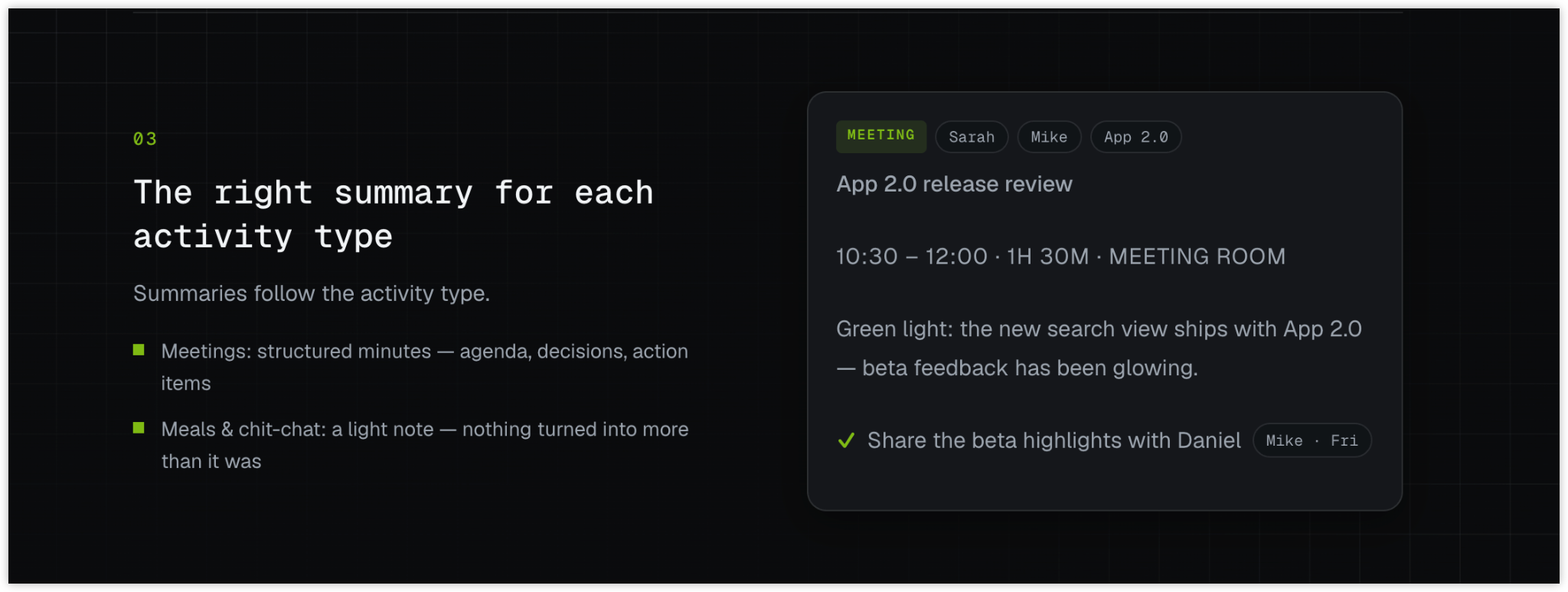
会議の要約で決定事項とフォローアップを確認できます。
3. 文字起こしについて具体的な質問をする
Hemoryに組み込まれたQ&Aエージェントは、文字起こしに基づいて質問に回答し、複数の会話セッションを横断して情報を検索できます。正確な位置へ移動できるとは限らないため、記録された議論について質問しましょう。たとえば、次のように尋ねます。
この会議では、発売予算について何が話し合われましたか?選択肢と、明示された決定事項があれば要約してください。
回答の範囲が広すぎる場合は、どの予算案が挙がったのか、決定事項が明示されたのかなど、質問を絞って続けます。回答を手がかりに、文字起こしを確認する際に役立つ用語や詳細を特定しましょう。要約が得られたからといって、関連するやり取りがすべて見つかったことや、提案が合意に至ったことの証明にはなりません。

過去の約束事項を検索し、フォローアップのタスク案を作成します。
4. タイムスタンプを使って該当箇所を確認する
記録されたセッションのタイムスタンプ付き文字起こしを開きます。使っている文字起こし画面にテキスト検索機能があれば、話題そのものや関連語句、議論に出てきた特徴的な表現を検索してみましょう。一致した箇所の前後も読みます。文脈を確認すれば、誰かが選択肢を提案していたのか、質問していたのか、決定事項を確認していたのかが分かる場合があります。

検索可能な文字起こしから個々の発言を見つけられます。
テキスト検索が使えない場合は、Q&Aの回答と、利用できる会議メモを使って確認すべき範囲を絞ります。そのうえで、文字起こしのタイムスタンプから該当箇所に移動します。リスニングデバイスでは、文字起こしの行をタップするとその行の音声が再生されるため、注目している箇所の前後のやり取りを確認できます。
利用できる機能として確認されているのは、タイムスタンプ付きの文字起こしと行ごとの再生です。話題ごとの章が自動生成されることや、話題に直接移動できることが保証されているわけではありません。具体的な検索やQ&Aの回答によって確認範囲を絞れますが、該当箇所にたどり着く方法は、文字起こし画面やセッション内で利用できる情報によって異なります。
5. 結果を使う前に前後の文脈を確認する
該当しそうな箇所が見つかったら、数値を引用したり、何が決まったかを報告したりする前に、近くの行も読みます。1行だけでは、条件、訂正、追加の発言が抜け落ちる場合があります。その違いが次の行動に影響するなら、利用できる会議メモや最新のプロジェクト情報とも照らし合わせましょう。
たとえば、予算案に触れた発言だけでは、チームが承認したとは判断できません。必要な点を具体的に記録し、明示された条件も残してください。記録された内容だけでは十分な根拠が見つからない場合は、情報を補ってしまうのではなく、利用できる別の情報源を確認するか、最新の事情を把握している人に尋ねましょう。
よくある質問
Hemoryの「会議」には、すべて構造化されたメモがありますか?
いいえ。「会議」の活動には議題、決定事項、アクション項目を含む構造化メモが作成される場合がありますが、すべてのセッションにあるとは限りません。
Hemoryは長い文字起こしから話題の箇所へ自動的に移動できますか?
できるとは限りません。Hemoryでは、タイムスタンプ付きの文字起こし、文字起こしに基づくQ&A、リスニングデバイスでの行ごとの再生を利用できます。確認されている機能では、話題ごとの章の自動生成や、一致する箇所への直接移動は保証されていません。
Hemoryは、記録されていない会議を見つけられますか?
いいえ。検索できるのは、記録され、アクセス可能な会話です。Hemoryに記録されていない場合は、利用できる別の情報源を探すか、出席者に尋ねてください。
次の作業に結果を活用する
次に会議を記録したら、まず利用できる会議メモを確認し、話題について具体的な質問をしてから、文字起こしのタイムスタンプを使って該当するやり取りを確認しましょう。こうすれば、すべての議論に話題マーカーや完全な構造化メモがあると決めつけずに、確認範囲を実用的に絞り込めます。