

 Hemory Team
目次
以前の会議でのひと言が、フォローアップや提案書、メモで重要になることがあります。しかし、発言が数週間にわたる複数の会話のどこにあったのか分からないと、見つけるのは大変です。適切な方法は、どの会議を開けばよいか分かっているか、正確な文言が必要か、実際に何が記録されているかによって異なります。
要点
- どの会議での発言か分かっている場合は、その会議の文字起こしと前後の文脈を確認します。
- 要約は該当しそうな会話を絞り込むのに役立ちますが、正確な文言が簡略化されたり、省略されたりすることがあります。
- どの会議か分からない場合は、複数の会話を横断する検索が便利です。検索結果は手がかりとして扱い、アクセス可能な情報源で引用内容と発言者を確認してください。
- 記録されていない会話を後から取り戻す方法はありません。また、文字起こしや検索結果が常に正確な文言を示すとは限りません。
覚えている内容に合わせて方法を選ぶ
それぞれの方法で解決できる課題は異なります。文字起こしは会話の詳細を残し、要約は内容を短く把握するのに役立ちます。どの記録を開けばよいか分からない場合は、複数の会話を横断する検索が手がかりになります。ツールによっては複数の機能を組み合わせているため、製品の呼び名だけに頼らず、実際に何にアクセスできるかを確認してください。
| 方法 | 適している状況 | 主な注意点 |
|---|---|---|
| 個別の文字起こしを確認する | 会議が特定できる、または開催時期の有力な手がかりがある | 長い文字起こしを読み進める必要がある場合があり、文字起こしに誤りがあったり、発言者の表示が不明確だったりすることがあります |
| 会議の要約を検索または閲覧する | 話題、決定事項、プロジェクトを覚えている | 要約では特定の一文が省かれたり、簡略化によって表現が変わったりすることがあります |
| 記録済みの会話を横断して質問する | 発言の内容や話題は覚えているものの、どの会議で出たか分からない | 検索結果はアクセス可能な記録済み情報に左右されます。また、追加確認をしないと必要な正確な文言が得られないことがあります |
会話が特定できる場合は、文字起こしを確認する
どの会議か特定できる場合は、まずその会議の文字起こしを確認します。議題、話題、日付、参加者を手がかりにして、発言があったと思われる箇所を調べてください。前後のやり取りを確認すると、その発言が提案だったのか、質問だったのか、決定だったのか、それとも条件付きの発言だったのかが分かります。短い抜粋だけでは、こうした違いが見えなくなることがあります。

検索可能な文字起こしから個々の発言を見つけます。
候補となる記録が少ない場合は、この方法が最も分かりやすいことがよくあります。どの記録に発言が含まれるか分からないまま多くの文字起こしを開く必要があると、手間がかかります。
要約は検索範囲を絞るために使い、正確な文言の根拠にはしない
会議の要約から、該当しそうな話題や議論の見当をつけられます。問題は覚えているものの、日付が分からない場合に、最初の手がかりとして役立ちます。ただし、要約では情報が選択され、簡略化されます。会議では重要でないように見えた発言が記載されないこともあり、言い換えられた表現は正確な引用ではありません。
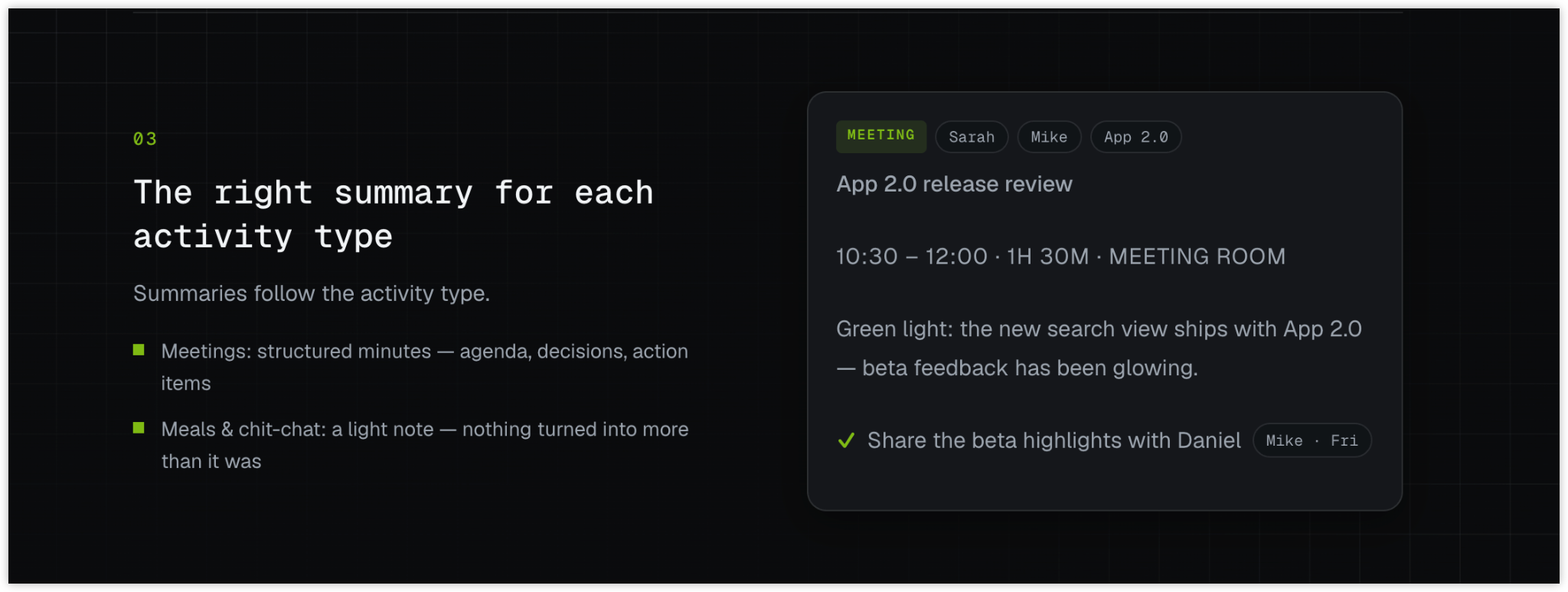
会議の要約で決定事項やフォローアップを確認できます。
要約で候補となる会話を見つけたら、引用する前に文字起こしや適切な別の記録を確認してください。元の文言を確認できない場合は、引用符で囲まず、要約として記載します。
どの記録を開けばよいか分からない場合は、複数の会話を横断して検索する
発言が複数の会議のいずれかで出た可能性がある場合、複数の記録済み会話を検索できるツールを使えば、記録を一つずつ開く手間を減らせることがあります。話題、プロジェクト、おおよその時期、覚えている内容など、手元にある情報を伝えてください。日付や正確な言い回しを覚えていないなら、無理に作る必要はありません。分かっている手がかりを使い、最初の結果が広すぎる場合は検索内容を調整してください。
Hemoryに組み込まれたQ&A Agentは、時間をまたいだ複数の会話セッションにわたって、ユーザーの記憶に関する質問に対応します。対応しているエージェント接続でも、アクセス可能なHemoryのコンテキストを検索できますが、利用できる範囲は接続方法によって異なる場合があります。この機能を使えるのは、記録され、利用する方法からアクセスできる会話に限られます。Hemoryは、タイムスタンプと発言者ラベルを付け、AIで整えた文字起こしを作成します。また、文字起こしの各行はリスニング用デバイスで再生できます。こうした記録と検索機能を使うことで、複数の会議のメモを集め、AIに手作業で説明し直す手間を減らせます。ただし、該当する発言が必ず見つかることや、検索結果の文言に誤りがないことを保証するものではありません。

過去の約束を検索して、フォローアップのタスクを作成します。
簡単に調べたい場合は、組み込みのQ&Aで十分なことがあります。外部エージェントに会話のコンテキストを使わせて、より大きなタスクに取り組ませたい場合は、対応している接続を使い、現在の目的や文書の要件を伝えてください。エージェントは独自に推論したり、文案を作成したりします。利用する前に、その出力を確認してください。
引用する前に内容を確認する
検索で得た回答は、それ自体を根拠とみなすのではなく、該当しそうな箇所を示す手がかりとして扱ってください。メモやフォローアップで発言を使う前に、次の点を確認します。
- 文言を確認します。 引用候補を、利用可能な文字起こしや元の記録と照合します。意味しか確認できない場合は、要約として記載してください。
- 発言者を確認します。 会話の中で名前が挙がっただけでは、その人が発言した証拠にはなりません。誰が発言したか不確かな場合は、名前を省くか、不確かであることを記載してください。
- 前後の文脈を十分に読みます。 同じやり取りの中に条件や訂正、その後の説明がないかを確認します。一文だけを取り出すと、意味が変わることがあります。
- 発言内容とその扱いを区別します。 提案が自動的に承認済みの決定になるわけではなく、条件付きの約束は条件付きのままです。記録がその解釈を裏付けていない限り、発言を承認や約束として扱わないでください。
- 記録が不完全な場合は別の情報源を使います。 会話が記録されていない、該当箇所が不明瞭、または必要な詳細が欠けている場合は、利用可能な別の記録を確認するか、その場にいた人に尋ねてください。
文字起こしは発言の記録であり、文字起こしが完全に正確であることや、現実の出来事を完全に反映していることを保証するものではありません。区別が重要な場合は、利用可能な証拠のうち最も明確なものを使い、不確かな文言を正確な引用として提示しないでください。
検索ツールの選び方
製品が「会議を検索できる」といった一般的な説明ではなく、実際のタスクに照らしてツールを比較してください。利用する前に、次の点を確認します。
- 何にアクセスできますか? 1件の会議、要約、文字起こし、複数の記録済み会話のどれに対応しているかを確認します。追加されていない記録や、そのツールから利用できない記録にもアクセスできると思い込まないでください。
- 覚えている手がかりを使って何を質問できますか? インターフェースが対応している場合は、正確な語句だけでなく、話題や内容も入力してみてください。機能が文書化され、利用環境で使えると確認できない限り、完全一致検索、日付フィルター、網羅的な検索ができると思い込まないでください。
- 元の箇所に戻れますか? 引用の正確さが必要な場合は、生成された要約だけでなく、文言と文脈を確認できる方法が必要です。
- 発言者が不確かな場合はどうなりますか? 元の記録に発言者の情報があるかを確認し、発言者が曖昧な場合は慎重に扱ってください。
- 検索結果は次の作業に役立ちますか? フォローアップやメモを作成する場合は、元の記録を自分で確認することに代わるものではなく、その確認に役立つ文脈が得られるかを見極めてください。
会議が特定できていて、その中の発言だけを確認したい場合は、文字起こしと該当箇所を確認する方法があれば十分なことがあります。会話をまたいで発言を探す必要が何度もある場合は、複数セッションを横断する検索が適しているかもしれません。正確な文言が重要でなければ、要約で話題を見つけられることもありますが、引用内容の確認に代わるものではありません。
よくある質問
会議の要約から正確な引用を得られますか?
必ずしもそうとは限りません。要約では発言が簡略化されたり、言い換えられたりすることがあります。引用符を使う前に、文字起こしや適切な別の情報源を確認してください。
日付や正確な言葉を覚えていない場合はどうすればよいですか?
覚えている話題、プロジェクト、または内容から始めてください。アクセス可能な会話を横断して検索できるツールなら、候補が見つかることがあります。ただし、検索内容を調整したり、別の手がかりを試したりする必要があるかもしれません。
会議が記録されていなかった場合はどうなりますか?
アクセスできない会話を検索ツールで取り戻すことはできません。別の記録を探すか、参加者に尋ねてください。今後の関連する話し合いを記録しておけば、記憶だけに頼らず、後からその記録を検索できます。
検索で見つかった発言は、自動的にチームの決定になりますか?
いいえ。誰が発言したのか、何を意味していたのか、チームが受け入れたのかを確認してください。提案、条件付きの発言、合意された決定はそれぞれ異なります。
必要な証拠に合った方法を選ぶ
どの会議を確認するか分かっている場合は文字起こしを使い、まず概要を把握するには要約を使い、元の記録が分からない場合は複数の会話を横断して検索します。正確な引用が必要な場合は、使用前に元の箇所と前後の文脈を確認してください。Hemoryは記録済みセッションから情報を探し、会話ごとに手作業で内容を集めて説明し直す手間を減らせます。それでも、責任を持って引用できる内容を決めるのは、元の記録とあなた自身の判断です。