

 Hemory Team
目次
長い話し合いの中の発言は、意味は覚えていても正確な言葉を思い出せないと、見つけるのが難しいことがあります。まずセッションや活動を特定し、覚えている時間、話者、トピックなどの手がかりを使いましょう。会話がHemoryに記録されていれば、タイムライン、タイムスタンプ付きの文字起こし、標準搭載のQ&Aを使って、探す場所を絞り込めます。一致する箇所を文脈全体だと判断する前に、前後の行を確認してください。
要点
- まず該当しそうな活動やセッションを特定します。記録の候補を絞り込める場合は、すべての録音を検索する必要はありません。
- おおよその時間やSpeakerラベルは手がかりとして扱い、確実な絞り込み条件や本人確認の証拠とはみなさないでください。
- 覚えているトピックやフレーズについてHemoryの標準搭載Q&Aに質問し、該当する文字起こしとその文脈を確認します。
- 何も見つからない場合は、別の手がかりや情報源を試してください。検索に失敗しても、その発言が記録されていないとは限りません。
1. 該当しそうなセッションを絞り込む
まず、その発言がどこであった可能性が高いかを考えてみましょう。仕事の話し合い、会議、社交の場での会話、あるいは別の活動だったでしょうか。Hemoryは、記録された活動をMeeting、Work、Meal、Social、Learning、Chit-chatの6種類に自動分類し、タイムラインに表示します。思い出せない正確な引用から検索を始めるのではなく、該当しそうな活動と日付を使って、候補となるセッションを特定してください。
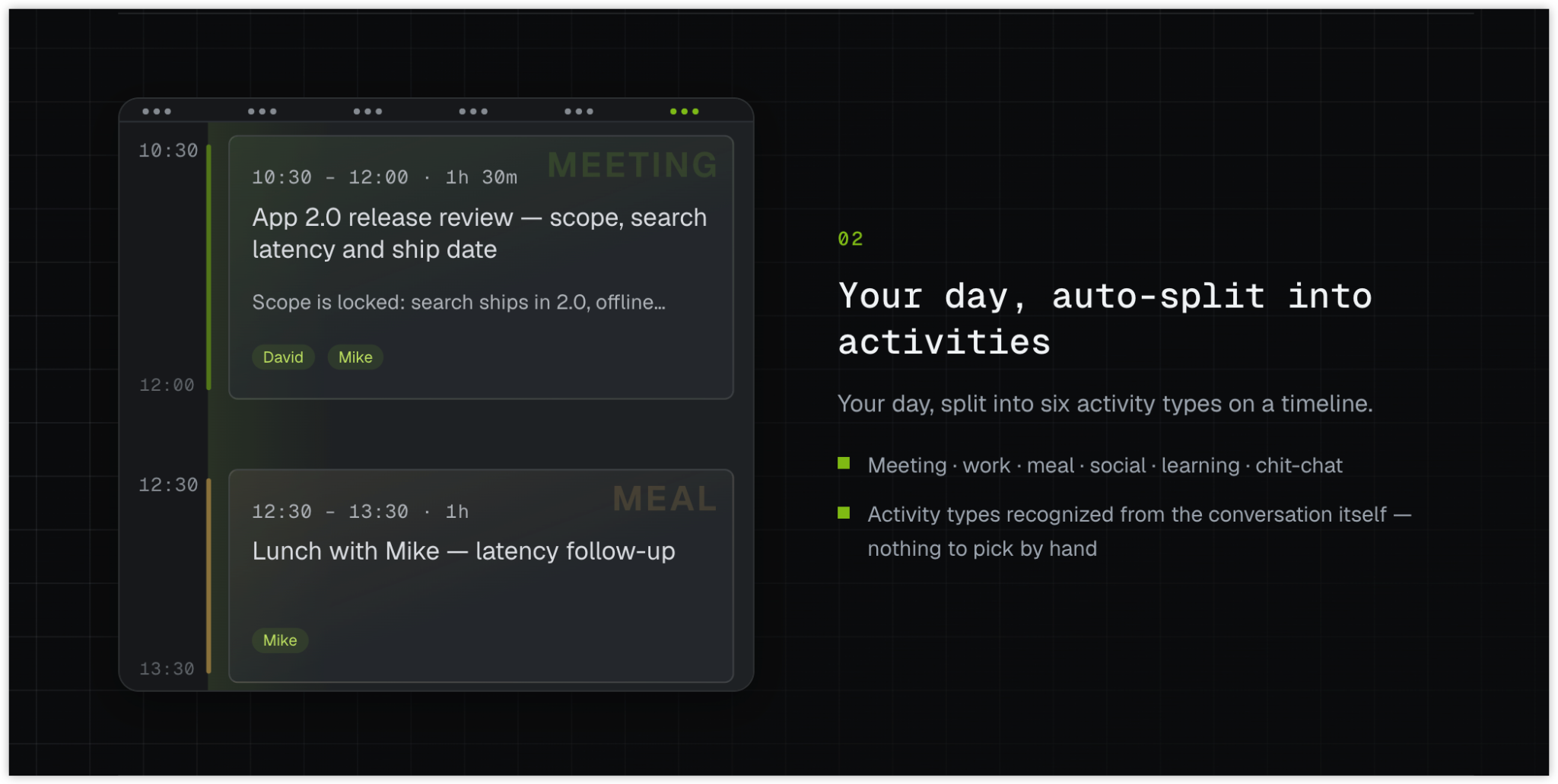
活動別のタイムラインで日々の会話を振り返れます。
この方法を使えるのは、記録され、あなたの記憶からアクセスできる会話に限られます。そのやり取りが別の録音や文書に残っている、あるいはそもそも記録されていないと思われる場合は、そちらの情報源を使ってください。
2. 時間と話者の手がかりで検索範囲を絞る
おおよその時間が分かると、覚えているセッションの一部に集中しやすくなります。Hemoryの文字起こしにはタイムスタンプが付いているため、該当しそうなセッションが分かったら、思い出せるおおよその時刻を使って文字起こしの位置を確認しましょう。覚えている話者も手がかりになります。自分の記憶に合うSpeakerラベルが文字起こしにあるか確認してください。
どちらの手がかりも正確である必要はありません。タイムスタンプは該当箇所を探す助けにはなりますが、何が話されたかを証明するものではありません。話者のラベル付けは任意であり、未確認のラベルや確信度の表示は、本人確認の証拠にはなりません。確信がない場合は、推測を事実として扱わず、質問に話者を含めないでください。
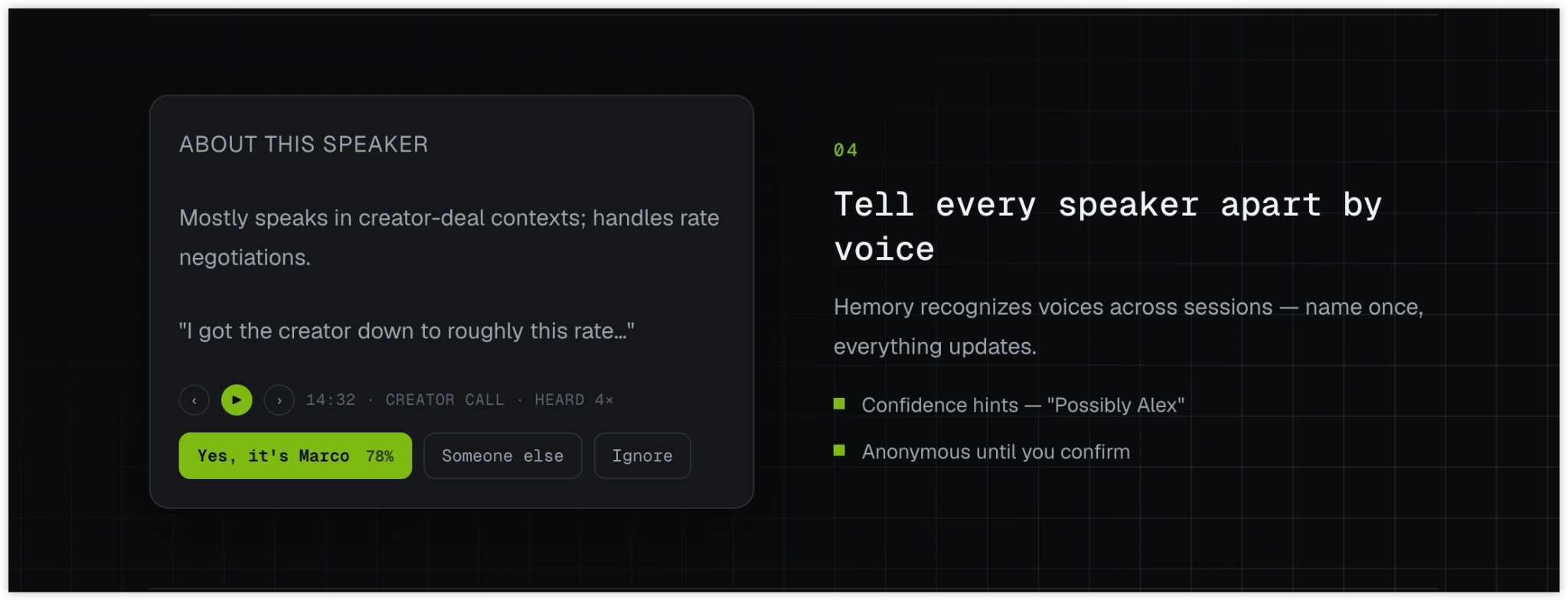
候補の話者との一致を確認してから確定します。
3. 覚えているトピックやフレーズについて質問する
Hemoryの標準搭載Q&Aでは、文字起こしに基づく質問や追加質問ができます。活動、話題、フレーズの一部、該当しそうな話者など、分かっている手がかりを伝え、関連する箇所を探すように質問してください。先に会話全体を思い出す必要はありません。
たとえば、次のように質問できます。「ローンチ計画についての仕事の話し合いで、タイミングに懸念を示した箇所を探してください。終わり近くだったと思いますが、誰が言ったかは分かりません。」おおよその時間や話者を覚えている場合に限り、その手がかりを加えてください。最初の回答の範囲が広すぎる場合は、トピックをさらに絞るか、回答に含まれていた詳細を使って追加質問します。
この方法ではHemoryの文字起こしに基づくQ&Aを使います。別個の完全一致フレーズ検索機能には依存しません。「機能」ページでは、タイムスタンプ付きの文字起こし、Speakerラベル、文字起こしに基づく標準搭載Q&Aについて説明しています(Hemoryの機能)。質問によって候補となる箇所を見つけやすくなりますが、正しい発言が見つかるとは限りません。
4. 該当しそうな箇所の前後を読む
Q&Aが箇所を示したら、1つの文だけを頼りにせず、文字起こしの前後の行を確認してください。前後のやり取りを読むと、話者が案を提案していたのか、誰かに返答していたのか、それとも別の点について話していたのかが分かることがあります。タイムスタンプや言葉が合わないようなら、別の手がかりを使ってもう一度探してください。

検索できる文字起こしから個々の発言を見つけます。
文字起こしやラベルは思い出すための助けであり、完全な記録ではありません。正確な言い回しが重要な場合、Hemoryではリスニングデバイスで文字起こしの行を再生できます。利用でき、役立つ場合は再生しながら、前後の文脈も確認してください。
5. 見つからない場合は、結論ではなく手がかりを変える
一致する箇所が見つからない理由はいくつか考えられます。トピックが覚えているものとは別の言葉で表現されている、セッションが違う、該当するやり取りが記録されていない、または文字起こしに想定どおりの言葉が表示されていない可能性があります。より広いトピック、別の候補となる活動、異なる時間や話者の手がかりを試してください。その詳細が重要で、録音から確認できない場合は、利用できる別の情報源を確認するか、その場にいた人に尋ねてください。
検索に失敗したことを、誰もその発言をしていない証拠として扱わないでください。目的は、記憶に合う箇所を見つけて文脈を確かめることであり、不完全な記録から確実な結論を導くことではありません。
よくある質問
正確な言葉を覚えていなければなりませんか?
いいえ。要旨やトピック、思い出せるフレーズの一部から始めましょう。具体的な時間や話者が分かれば役立ちますが、確信がなければ省いてかまいません。
Speakerラベルがあれば、誰が話したか確認できますか?
いいえ。Speakerラベルは役立つ手がかりですが、ラベル付けは任意であり、未確認のラベルだけでは本人を確実に特定できません。文脈を確認し、不確かな点はそのまま扱ってください。
Q&Aで発言が見つからない場合はどうすればよいですか?
別のトピックやセッションの手がかりを試し、そもそも会話が記録されていたかどうかも考えてみてください。検索に失敗しただけでは、その発言が記録されていないとは言えません。
発言の箇所を見つけ、意味を確認する
記録された話し合いを探す場合は、覚えている活動やセッションを手がかりに始め、時間や話者の情報で範囲を絞り、トピックやフレーズについて質問してください。その後、結果を頼りにする前に、文字起こしの前後の行を読んでください。会話全体を思い出すことに費やす手間を減らし、該当箇所が疑問への答えになっているかを確かめることに集中できます。