

 Hemory Team
目次
決定事項の大まかな内容は覚えていても、長い録音のどこで話されたかを見つけるのは難しいことがあります。会話全体を聞き直すより、該当箇所を探すほうが時間がかかることもあります。まず覚えていることを手掛かりに、該当しそうなセッションを絞り込み、決定事項として扱う前に前後の文脈を確認しましょう。
要点
- おおよその日付、参加者の名前、話題、覚えている言い回しを使って、該当しそうな会話を絞り込みます。
- 現在の画面でテキスト検索が利用できる場合は文字起こしを検索します。利用できない場合は、セッションのタイムラインと時刻付きの文字起こしを使って該当箇所を探します。
- Hemoryの組み込みQ&Aは、複数のセッションにまたがって、記録された記憶について質問に答えられます。回答は手掛かりとして扱い、正確な場面が見つかったと決めつけないでください。
- 前後のやり取りを読んで、合意された決定なのか、提案、質問、未解決の論点なのかを見分けます。
思い出せる手掛かりから始める
記録を開く前に、検索範囲を絞り込めそうな情報をいくつか書き出します。会話があった時期、参加者、話題、覚えているフレーズや選択肢などです。おおよその手掛かりで十分です。正確な引用や日付は必要ありません。
質問は、決定事項に焦点を当てましょう。たとえば、「10月末ごろの製品計画の話し合いで、エクスポートの手順を残すかどうか決めましたか? AlexとPriyaが話していたのを覚えています」のように尋ねます。特定の結論を前提にせず、検索の手掛かりを示せます。
話題しか覚えていない場合は、まずその話題から始め、検索結果から詳細を思い出したら検索条件を調整しましょう。検索で見つからなかったとしても、その話し合いが記録されていない、または決定がなかったという証拠にはなりません。想定していたものと、言い回しや日付、記録へのアクセス方法が異なるだけかもしれません。
該当しそうなセッションを絞り込む
おおよその日が分かっている場合は、Hemoryのアクティビティタイムラインで該当する日やセッションを開き、話し合いを探します。Hemoryでは、MeetingやWorkなどのアクティビティの種類ごとに日々のコンテンツが整理され、リスニングセッションの文字起こしには時刻が記録されます。これらを使うと、すべての録音を最初から聞き始めずに、該当箇所の見当をつけられます。
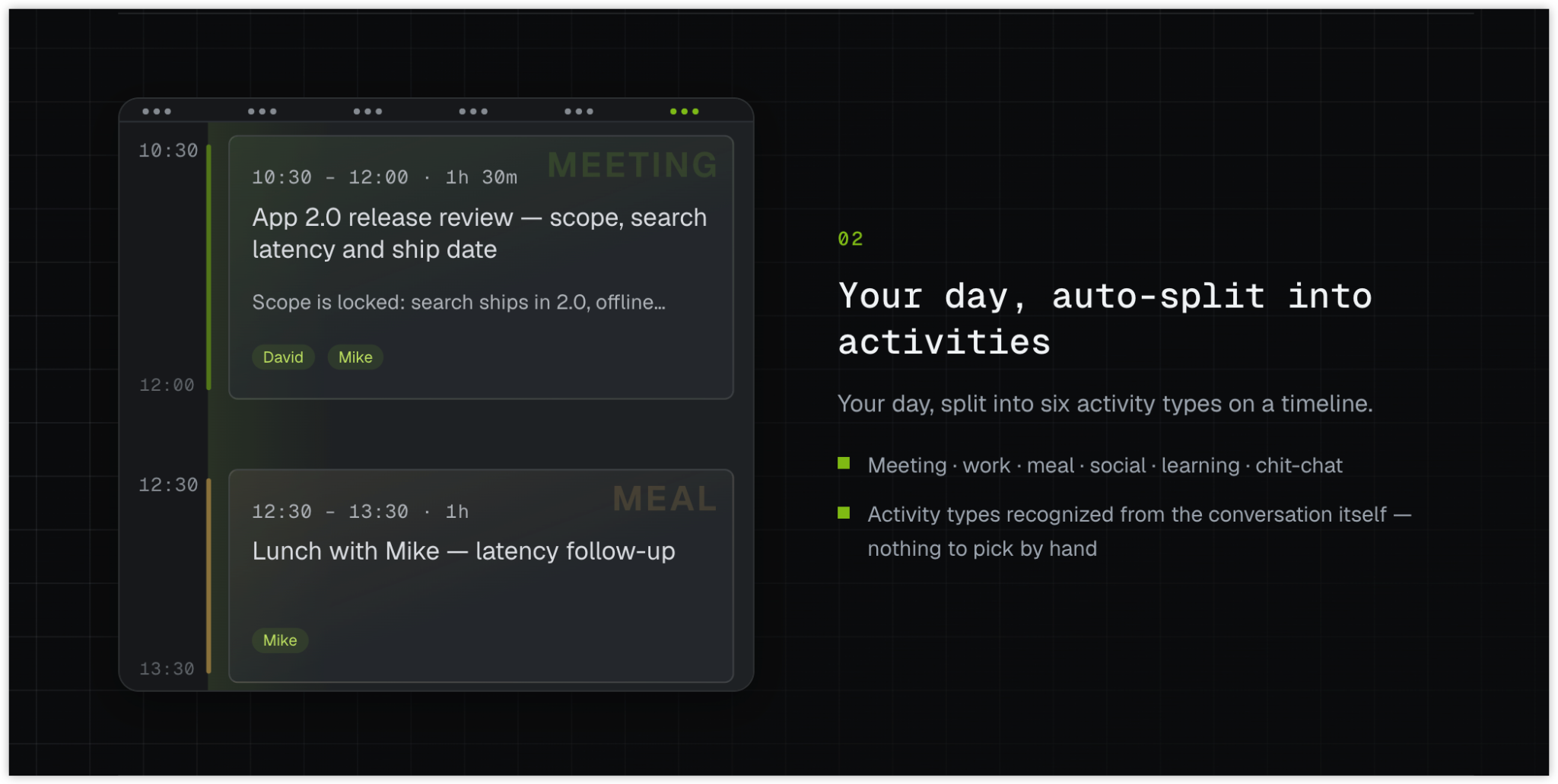
アクティビティタイムラインで日々の会話を振り返れます。
似たようなセッションを見分けるのに役立つ場合は、参加者の名前を手掛かりにします。話者ラベルや音声認識の結果は状況を把握する助けになりますが、ラベルや候補として表示された一致情報だけでは、誰がその発言をしたかの証明にはなりません。発言者の特定が重要な場合は、会話のやり取りを確認してください。
利用中の画面で文字起こしのテキストを検索できる場合は、覚えている単語やフレーズを検索し、近くの行も確認します。その画面でテキスト検索を利用できない場合は、セッションと時刻付きの文字起こしを使って、該当しそうな部分を探します。文字起こしの行を選択すると、リスニングに使用したデバイスでその部分を再生できます。会話全体を聞き直さずに、前後の言葉を聞くのに役立ちます。

検索可能な文字起こしで個々の発言を見つけられます。
セッションを特定しにくい場合は、Hemoryの組み込みQ&Aに尋ねる
該当する会話がHemoryに記録されている場合は、組み込みのQ&A Agentに自分の記憶について質問できます。複数回のやり取りが可能な文字起こしベースの質問に対応し、会話セッションをまたいで情報を検索できます。まず手元にある手掛かりを伝え、続けて質問して話題を絞り込んだり、質問の意図を明確にしたりしましょう。
たとえば、「10月末ごろのエクスポート手順に関する話し合いで、チームは何を決めましたか? AlexとPriyaが参加していたと思います」のように尋ねます。回答が該当しそうなやり取りを示したら、文字起こしの中で見つけるのに役立つ発言や文脈について、追加で尋ねましょう。Q&Aの回答に正確なタイムスタンプが含まれるとは限らず、関連するすべての発言が見つかるとも限りません。該当する場面を確認する必要がある場合は、文字起こしでその箇所を確認してください。
ここで説明しているのは、Hemoryの組み込みQ&Aを使う方法です。MCPを通じて接続する外部エージェントは別の手段であり、それぞれ利用できるツールや権限が異なります。同じ情報を検索したり返したりできると想定しないでください。会話がHemoryに記録されていない場合は、利用できる別の記録を確認するか、その場にいた人に尋ねてください。
やり取りが実際に決定だったか確認する
関連する箇所を見つけても、作業はまだ半分です。何が、誰によって、どのような条件で合意されたのかを理解できるだけの範囲を読んだり聞いたりしてください。提案、質問、選択肢の候補が、自動的に決定事項になるわけではありません。同様に、会話で名前が挙がっただけでは、その人がアクションの担当者だとは限りません。
やり取りの内容から裏付けられることだけを記録します。たとえば、次のようにまとめられます。
決定事項: 最初のリリースでは、エクスポートの手順を残します。
根拠: 実装作業が増えることを話し合ったうえで、チームが残すことに合意しました。
未解決: 提供日は示されていません。
合意の有無や範囲が会話から明らかでない場合は、空白を推測で埋めず、その点を未解決として記録してください。文字起こしは発言を確認するのに役立ちますが、文字起こしが完全に正確であることや、会話がすべて記録されていることを保証するものではありません。決定が現在も有効かを知る必要がある場合は、最新のプロジェクト情報を別途確認してください。
よくある質問
Hemoryで決定事項の正確なタイムスタンプを確認できますか?
Hemoryの組み込みQ&Aは、記録された記憶についての質問に答えられます。ただし、常に正確なタイムスタンプを返したり、決定に関するやり取りを正確に特定したりするとは限りません。回答を使って検索範囲を絞り込み、文字起こしと前後の行を確認してください。
正確な言葉を覚えている必要がありますか?
いいえ。おおよその日付、参加者、話題、フレーズが、検索範囲を絞り込む手掛かりになります。見つかった内容をもとに手掛かりを調整してください。検索して何も見つからなくても、そのやり取りが記録されていない証拠とは限りません。
話し合いがHemoryに記録されていない場合はどうすればよいですか?
Hemoryでは、記録されていない会話を検索できません。プロジェクトの記録や文字起こしなど、利用できる別の情報源を確認するか、話し合いに参加した人に尋ねてください。
該当箇所を見つけてから、結論を確認する
思い出せる手掛かりから始め、タイムラインや文字起こしを使ってセッションを絞り込みます。記録された会話をまたいで関連する文脈を探したい場合は、Hemoryの組み込みQ&Aも活用しましょう。決定事項を記録する前に、前後のやり取りを確認してください。長い会話を最初から最後まで聞き直さずに、提案、決定事項、未解決の詳細を区別できます。